Intégration du provisionnement des utilisateurs OneLogin avec SCIM
Si votre organisation utilise OneLogin pour gérer l’accès de vos employés aux outils et services, vous pouvez tirer parti de la fonctionnalité « Provisioning » de OneLogin pour accorder automatiquement l’accès à Contentful à vos utilisateurs et les ajouter aux équipes Contentful.
L’intégration entre OneLogin et Contentful qui permet ce provisionnement est construite autour d’un protocole standard de l’industrie connu sous le nom de SCIM (System for Cross-domain Identity Management). Pour en savoir plus sur le fonctionnement de OneLogin avec SCIM, veuillez consulter cet article.
La suite de ce guide vise à vous permettre de configurer Contentful et OneLogin afin que le provisionnement soit opérationnel pour votre organisation.
Fonctionnalités
Les fonctionnalités de provisionnement suivantes sont actuellement prises en charge par Contentful :
Pousser des utilisateurs. Les utilisateurs de OneLogin qui sont affectés à l’application Contentful dans OneLogin sont automatiquement ajoutés en tant que membres de votre organisation dans Contentful.
Provisionner des utilisateurs dans les équipes. Importez des équipes d’organisations Contentful pour provisionner des utilisateurs dans des Groupes
Actuellement, Contentful ne prend pas en charge les fonctionnalités de provisionnement OneLogin suivantes, mais pourrait le faire à l’avenir :
Mettre à jour les attributs de l’utilisateur
Désactiver/réactiver les utilisateurs
Supprimer des utilisateurs*
Synchroniser le mot de passe
Importation d’utilisateurs
Push de groupe
*La suppression d’utilisateurs (par opposition à leur désactivation) est prise en charge par Contentful, mais pas par OneLogin.
Prérequis
Le provisionnement des utilisateurs basé sur SCIM est disponible pour les clients Premium ou Enterprise disposant d’une formule High Availability ou Scale.
Configurer le provisionnement
Configurez vos paramètres de provisionnement pour Contentful comme suit.
Activer la fonctionnalité de provisionnement
Dans Contentful
Si vous ne l’avez pas déjà fait, créez un compte « Service User » (compte de service utilisé pour les intégrations) dans Contentful à utiliser avec le provisionnement OneLogin. Toutes les autorisations de provisionnement pour OneLogin seront fournies via ce compte. Contentful vous recommande de choisir « Propriétaire » comme rôle d’organisation pour ce compte lorsque vous l’ajoutez à votre organisation.
Déconnectez-vous de Contentful avec votre compte d’utilisateur normal et connectez-vous en tant que Service User grâce au compte que vous avez créé à l’étape 1.
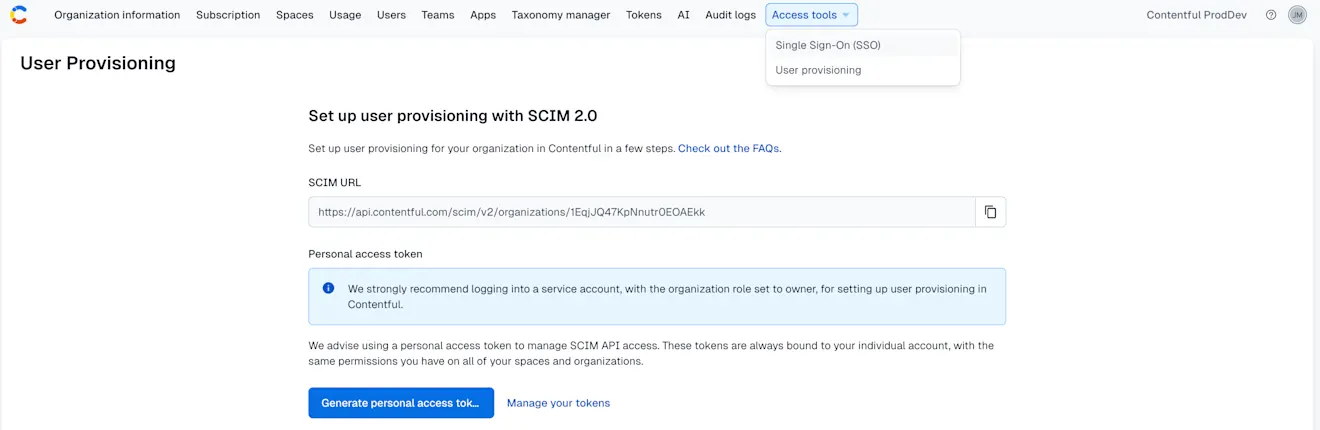
Sous Paramètres et abonnements de l’organisation, cliquez sur l’onglet Outils d’accès et sélectionnez Provisionnement d’utilisateurs dans le menu déroulant.
REMARQUE : vous trouverez ici les informations de configuration à récupérer dans Contentful et utiliser dans OneLogin.Cliquez sur Générer un jeton d’accès personnel pour créer un jeton d’authentification à utiliser avec l’outil de provisionnement OneLogin.
Une nouvelle fenêtre s’ouvrira. Ensuite, donnez un nom explicite à votre jeton d’accès personnel, puis cliquez sur Générer.
Les informations de configuration requises par OneLogin seront désormais disponibles pour être copiés dans OneLogin.
Laissez la fenêtre du navigateur ouverte et connectez-vous à votre instance OneLogin pour terminer la configuration côté OneLogin.
Dans OneLogin
Connectez-vous à votre portail d’administration OneLogin et procédez comme suit :
Sous l’onglet Applications, accédez à l’application Contentful.
Cliquez sur l’onglet Configuration dans l’application. Copiez et collez le jeton d’accès de Contentful dans le champ Jeton de porteur SCIM dans la section Connexion API. Copiez et collez l’URL SCIM depuis Contentful dans le champ URL de base SCIM.
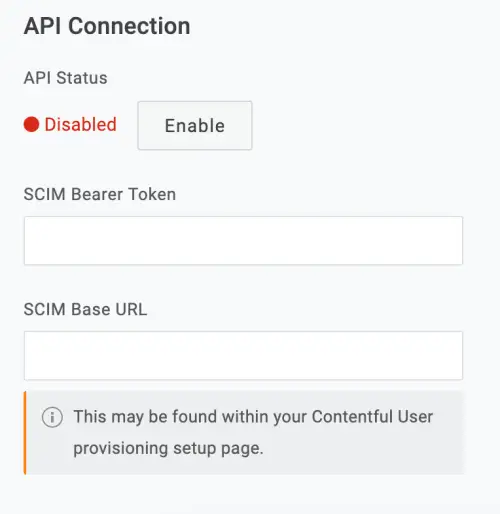
3. Testez votre connexion en cliquant sur Activer. Si le statut passe à Activé, la configuration est correcte.
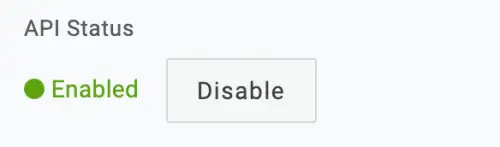
4. Cliquez sur Enregistrer pour enregistrer votre configuration dans OneLogin.
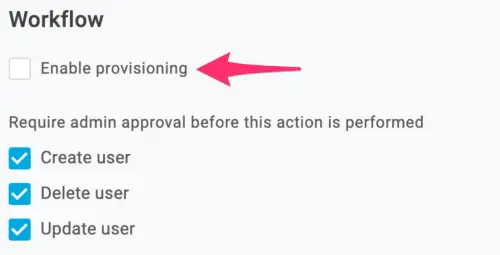
5. Cliquez sur l’onglet Provisionnement dans l’application. Dans la section Flux de travail, cochez la case à côté de Activer le provisionnement et cliquez sur Enregistrer.
Provisionner les utilisateurs
Dans OneLogin
Pour créer un nouvel utilisateur, accédez à l’onglet Utilisateurs et cliquez sur Nouvel utilisateur.
Remplissez les champs Prénom, Nom, E-mail et Nom d’utilisateur. Le texte saisi dans les champs E-mail et Nom d’utilisateur doit être le même, car ils seront utilisés comme identifiant SCIM. Cliquez sur Enregistrer l’utilisateur.
Pour approvisionner l’utilisateur, accédez à l’onglet Applications de l’utilisateur nouvellement créé.
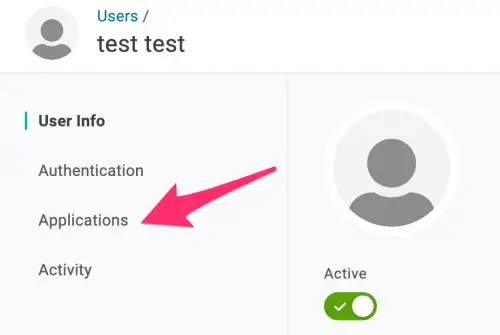
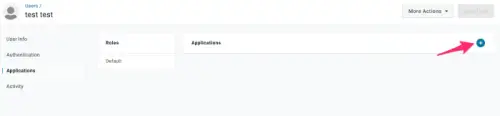
4. Cliquez sur le signe plus et sélectionnez l’application Contentful que vous avez créée.
5. Confirmez les données de l’utilisateur. Lorsque vous êtes satisfait·e, cliquez sur Enregistrer.
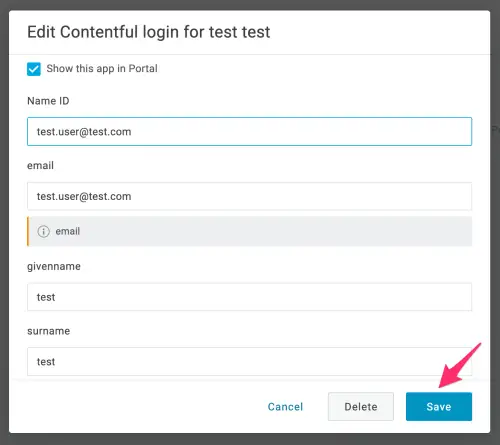
Remarque : tous les utilisateurs seront invités à l’organisation Contentful avec le rôle par défaut de Membre. Vous pouvez ensuite modifier ces rôles et autorisations dans Contentful.
6. Si le statut Provisionné s’affiche, cela signifie que l’utilisateur a été ajouté à votre organisation Contentful.

Remarque : si le statut est En attente, cela signifie que le provisionnement nécessite l’approbation de l’administrateur. Si vous disposez des autorisations nécessaires, vous pouvez cliquer dessus et approuver le provisionnement vous-même, ce qui déclenchera le processus de provisionnement. L’approbation de l’administrateur peut être désactivée dans l’onglet Provisionnement de l’application.

7. Vous devriez maintenant être en mesure d’affecter vos utilisateurs OneLogin à l’application Contentful selon vos besoins. Ces utilisateurs seront automatiquement invités à votre organisation Contentful et recevront un e-mail avec un lien d’invitation.
Provisionner les utilisateurs dans les équipes Contentful
Vous pouvez provisionner des utilisateurs dans des équipes Contentful déjà existantes via OneLogin.
Dans OneLogin, accédez à l’application Contentful et cliquez sur l’onglet Provisionnement. Dans la section Droits, cliquez sur Actualiser pour vous assurer que les équipes Contentful sont importées.

2. Ensuite, accédez à l’onglet Paramètres et cliquez sur Groupes.
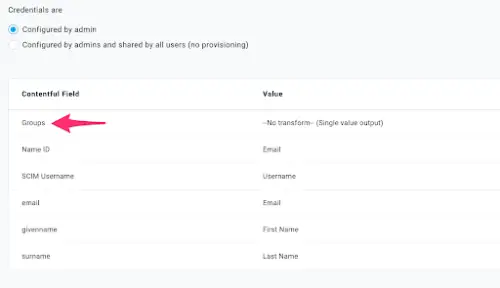
3. Sélectionnez et ajoutez les équipes Contentful dans lesquelles vous souhaitez provisionner des utilisateurs et cochez la case à côté de Inclure dans le provisionnement des utilisateurs.
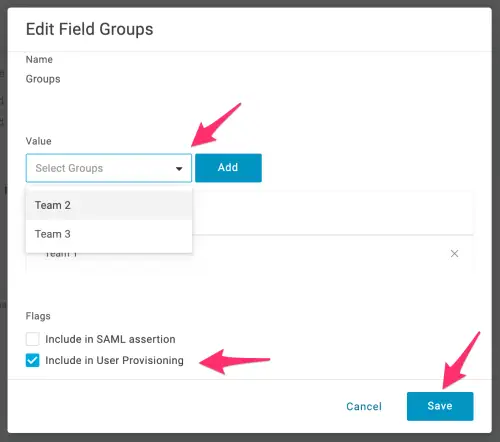
4. Cliquez sur Enregistrer pour conserver la nouvelle configuration de l’application.

5. Lorsque vous ajoutez un nouvel utilisateur à votre organisation Contentful, vous pouvez sélectionner l’équipe à laquelle vous souhaitez l’ajouter dans la section Groupes.
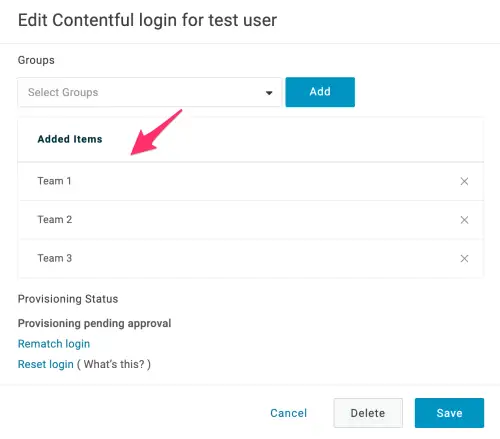
Remarque : vous pouvez gérer les rôles et les autorisations de l’équipe dans Contentful.
Résolution de problèmes
Si vous avez des questions ou des difficultés avec votre intégration SCIM Contentful/OneLogin, veuillez contacter l’assistance Contentful à l’adresse support@contentful.com.