Flux de travail multiples vers les types de contenu
Vous pouvez créer plusieurs flux de travail pour un seul type de contenu. Cela permet à différentes équipes travaillant sur le même type de contenu d’utiliser des flux de travail dédiés pour leurs propres processus de révision et de gouvernance.
Accédez au côté droit de la page « Étapes » pour afficher la section « Types de contenu ». Cette fonctionnalité inclut une sélection multiple et un menu déroulant de recherche pour les types de contenu.
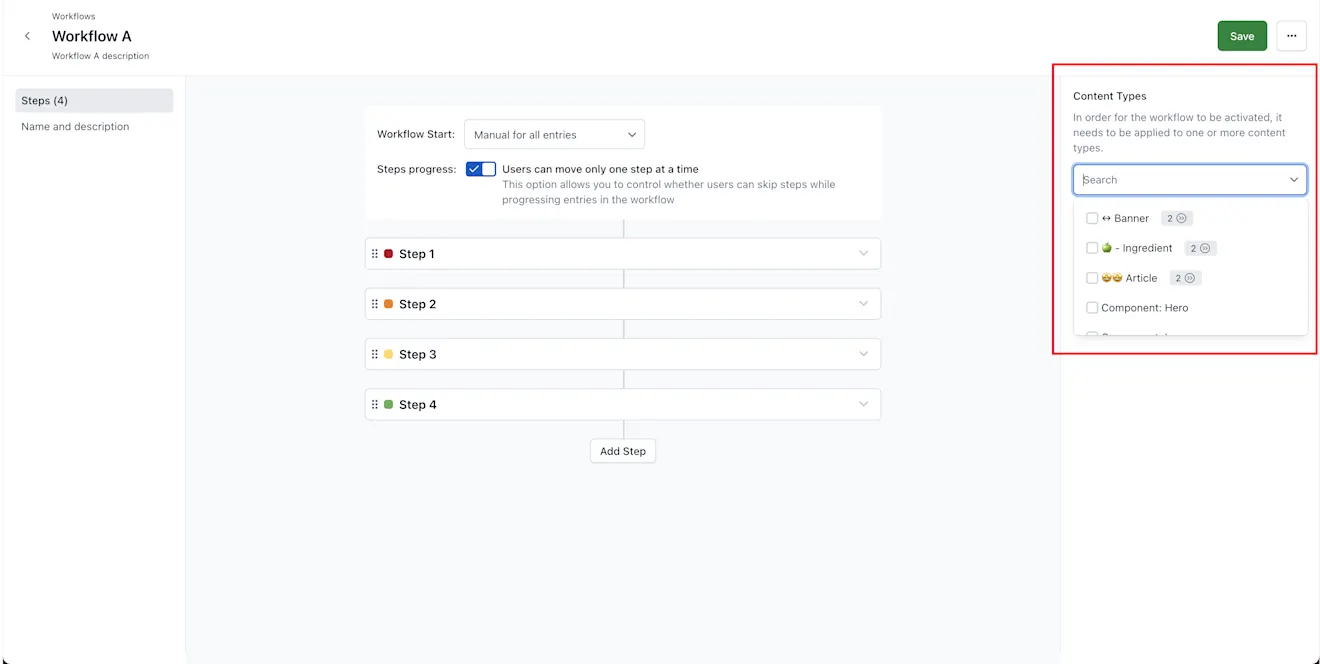
À côté du nom du type de contenu, vous trouverez un indicateur du nombre de flux de travail dans ce type de contenu et une icône pour indiquer les flux de travail pour lesquels le « démarrage automatique » est activé.
REMARQUE : passez votre curseur sur le nombre de flux de travail pour afficher la liste des noms de flux de travail associés à ce type de contenu et celui pour lequel le « démarrage automatique » est activé.
Pour ajouter un flux de travail à un type de contenu :
Connectez-vous à l’application web Contentful.
Ouvrez Flux de travail dans la barre latérale sous l’onglet « IA et automatisations ».
Sur la page de présentation des flux de travail, sélectionnez « Gérer les Flux de travail » dans le coin supérieur droit.
Dans la section « Types de contenu » sur le côté droit de l’écran, choisissez le ou les types de contenu dans la liste déroulante.
REMARQUE : lorsque vous sélectionnez des types de contenu à ajouter à un flux de travail, vous pouvez voir quel type de contenu a le démarrage automatique attribué en passant la souris sur l’icône à côté du nom du type de contenu dans la liste déroulante.

Lorsque vous sélectionnez un type de contenu utilisé dans un autre flux de travail avec démarrage automatique, votre flux de travail passera au démarrage manuel.
5. Les types de contenu sélectionnés pour le flux de travail seront affichés sous la liste déroulante dans la section « Type de contenu ».

Utilisation de plusieurs flux de travail dans une entrée
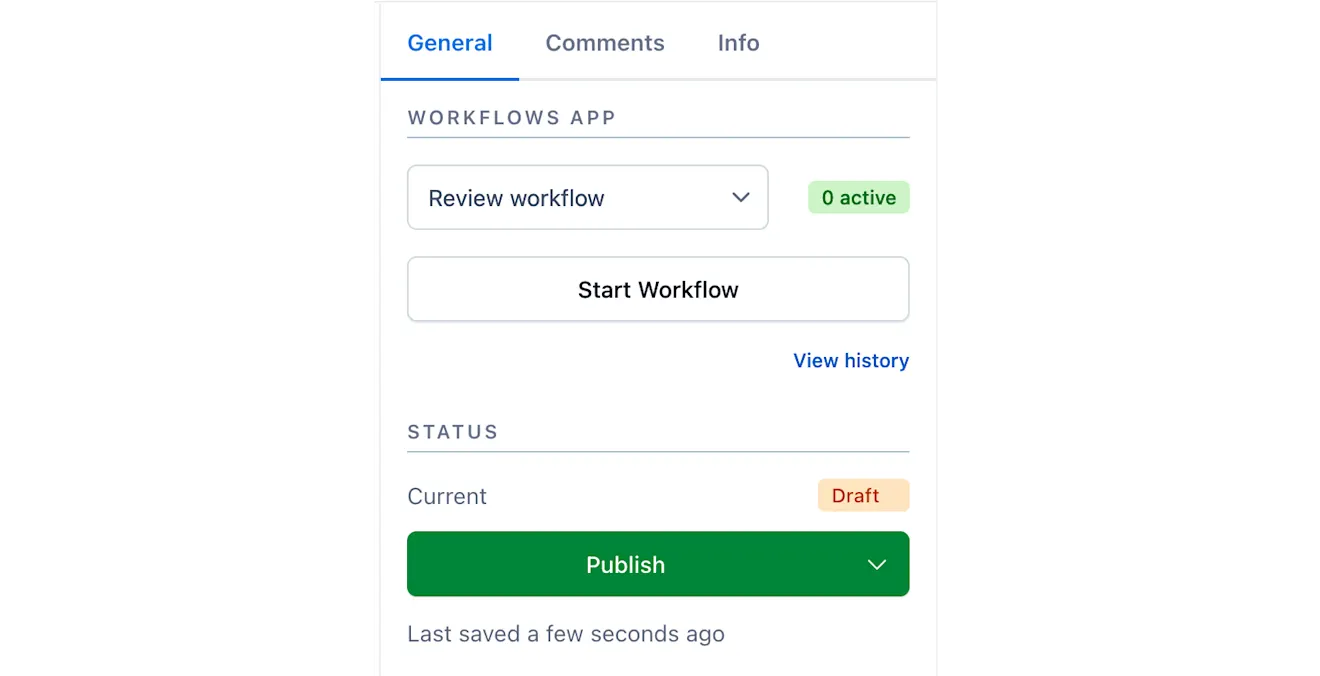
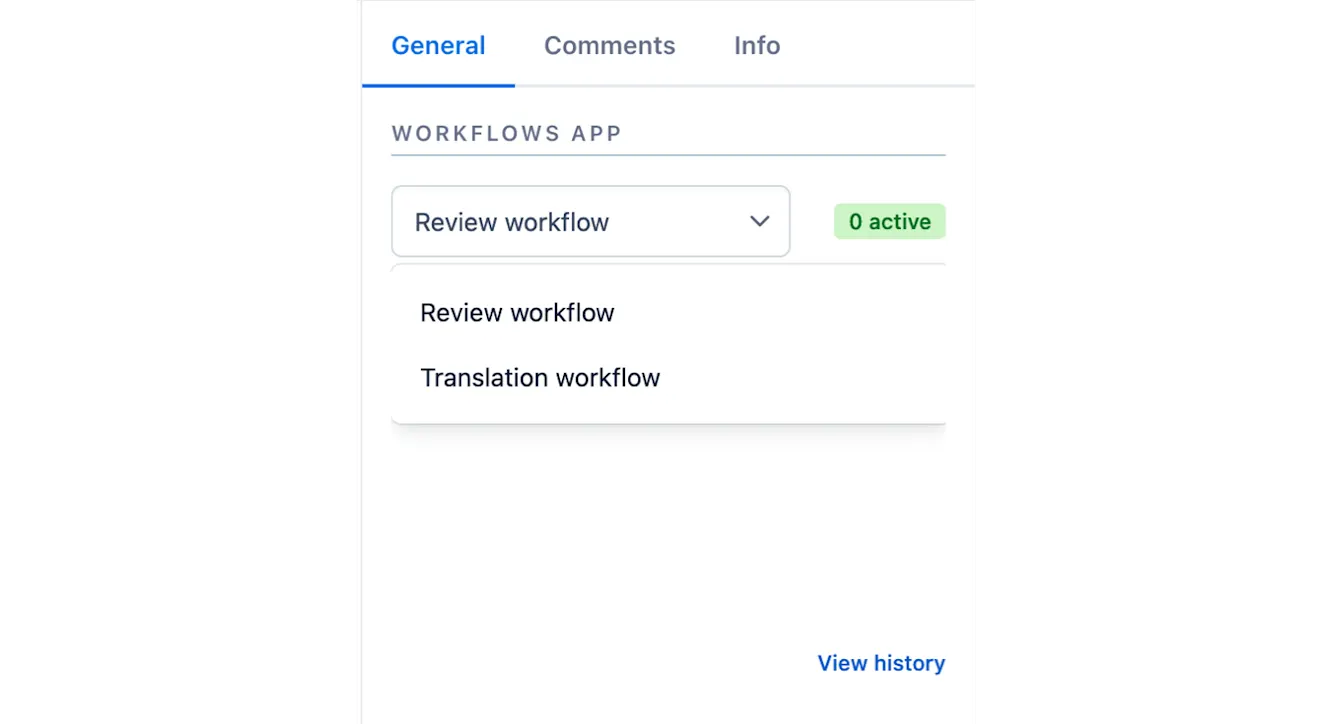
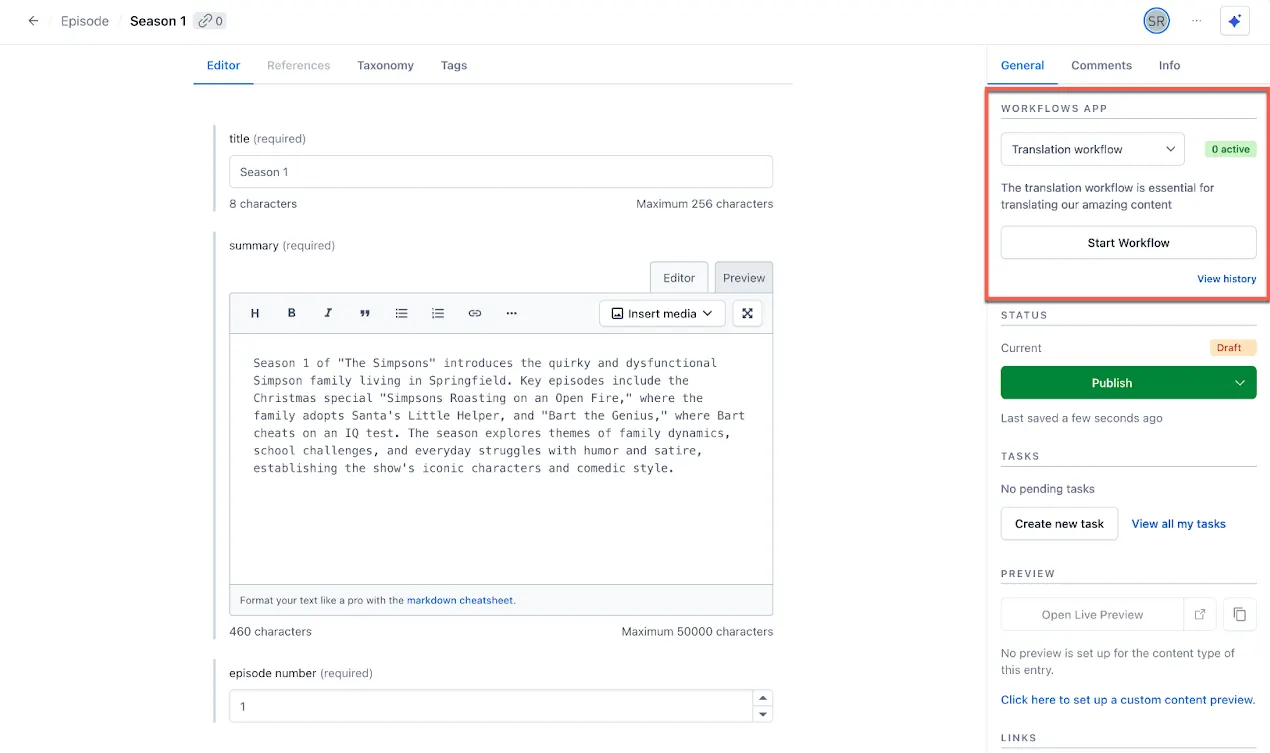
Pour démarrer un flux de travail dans l'éditeur d'entrées, sélectionnez un flux de travail dans la liste déroulante et cliquez sur le bouton Démarrer le flux de travail. Tous les flux de travail activés pour cette entrée s'afficheront dans la liste déroulante.
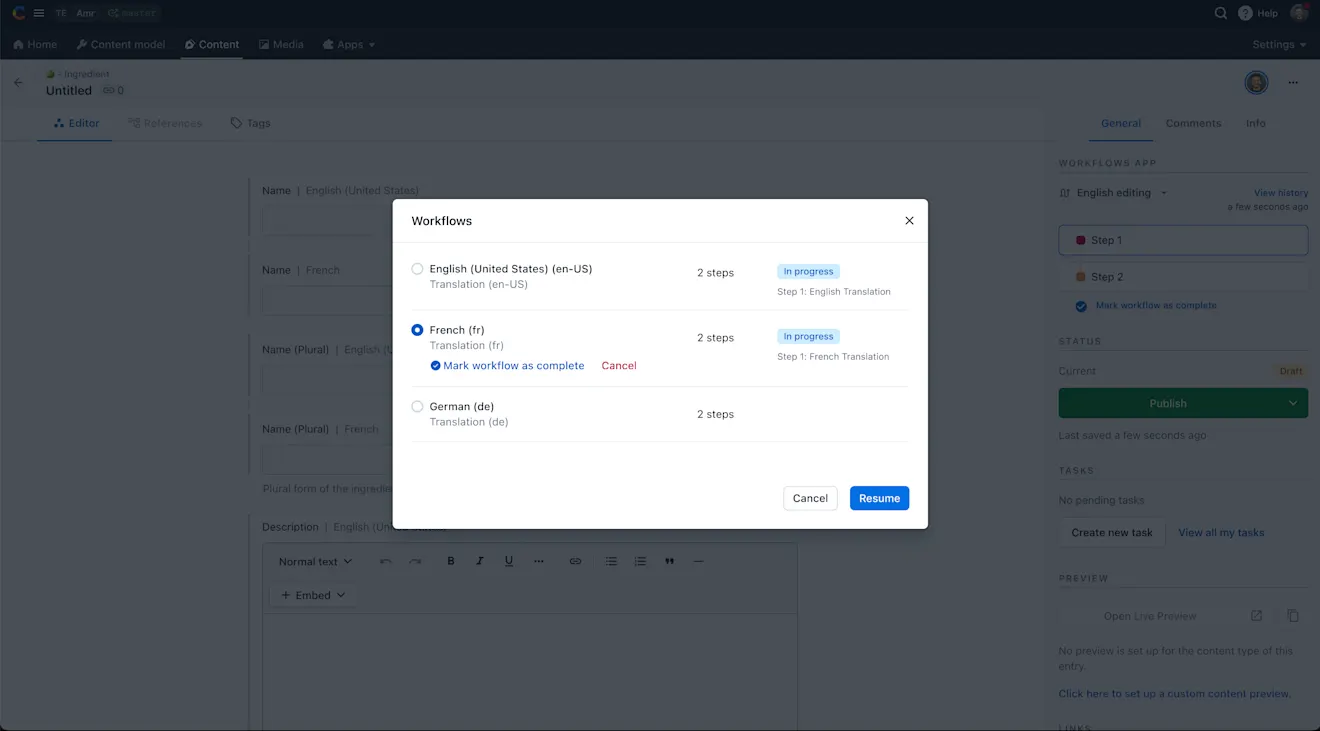
Dans la boîte de dialogue, sélectionnez le flux de travail et continuez en cliquant sur Démarrer ou Reprendre.
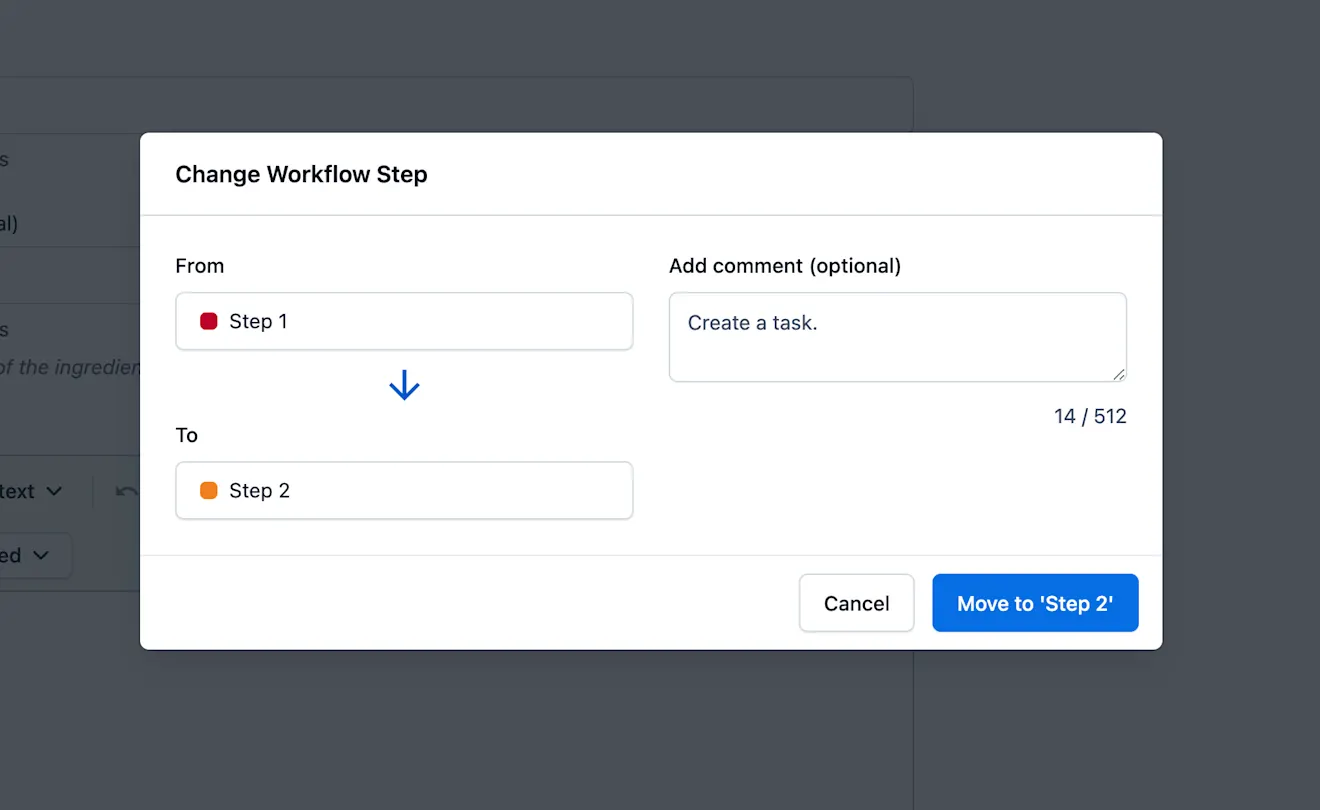
Pour passer à une autre étape d'un flux de travail, cliquez sur « Toutes les étapes » dans la section Flux de travail de la barre latérale de l'entrée.
Sélectionnez l’étape vers laquelle passer dans la boîte de dialogue Changer l’étape du flux de travail, ajoutez un commentaire, puis cliquez sur Déplacer vers [nom de l’étape].
Flux de travail parallèles
Avec les flux de travail parallèles, vous pouvez exécuter simultanément plusieurs flux de travail dans votre entrée.
Dans la section Flux de travail de la barre latérale de l’entrée, sélectionnez dans la liste des flux de travail disponibles dans la liste déroulante. Si vous n'avez pas démarré le flux de travail, cliquez sur Démarrer pour lancer le flux de travail sélectionné pour l'entrée.
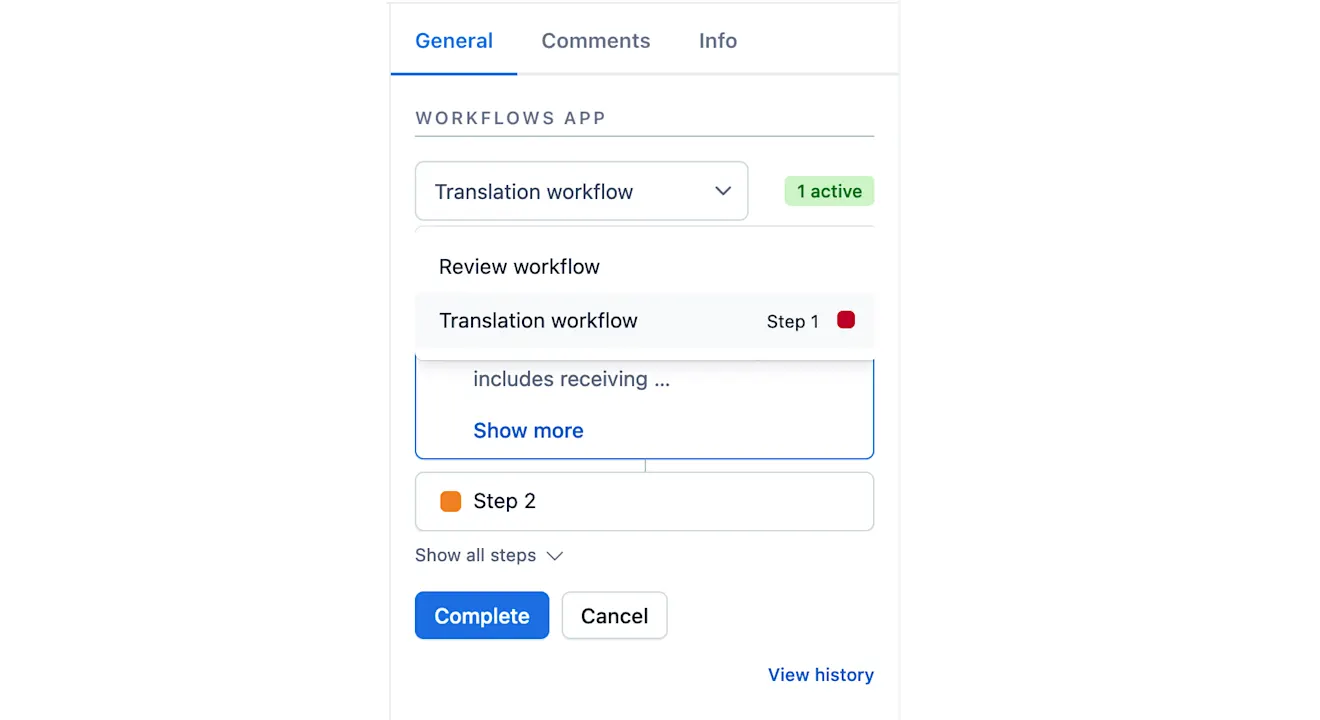
Si le flux de travail sélectionné est déjà en cours, les étapes apparaîtront dans la section Flux de travail. Le badge compteur vert, situé à côté du menu déroulant du flux de travail, indique combien de flux de travail sont actuellement actifs pour cette entrée.
À côté du nom des flux de travail actifs dans la liste déroulante, vous pouvez afficher l’étape active pour chaque flux de travail.
REMARQUE : s’il existe déjà un flux de travail du même type lié à l’entrée spécifiée, vous ne pouvez pas créer de flux de travail pour la même entrée. Cela entraînera une erreur de validation.
Par exemple, si vous avez un flux de travail Traduction dans une entrée, vous ne pouvez pas en démarrer un autre flux Traduction tant que le premier n’est pas terminé. Cependant, vous pouvez démarrer un flux de travail « Révision juridique » en parallèle avec le flux de travail « Traduction » pour la même entrée.