Étapes du flux de travail : rechercher, filtrer et enregistrer les vues
Les utilisateurs éditoriaux peuvent adapter leur tableau de contenu en recherchant, filtrant et sauvegardant des vues selon l’étape du flux de travail où se trouve leur contenu.
L’ajout d’une colonne de flux de travail au tableau de contenu vous permet de voir un aperçu des flux de travail actifs et des différents états de développement de contenu pour chaque flux de travail.
Pour ajouter une colonne Étapes du Flux de travail dans le tableau de contenu :
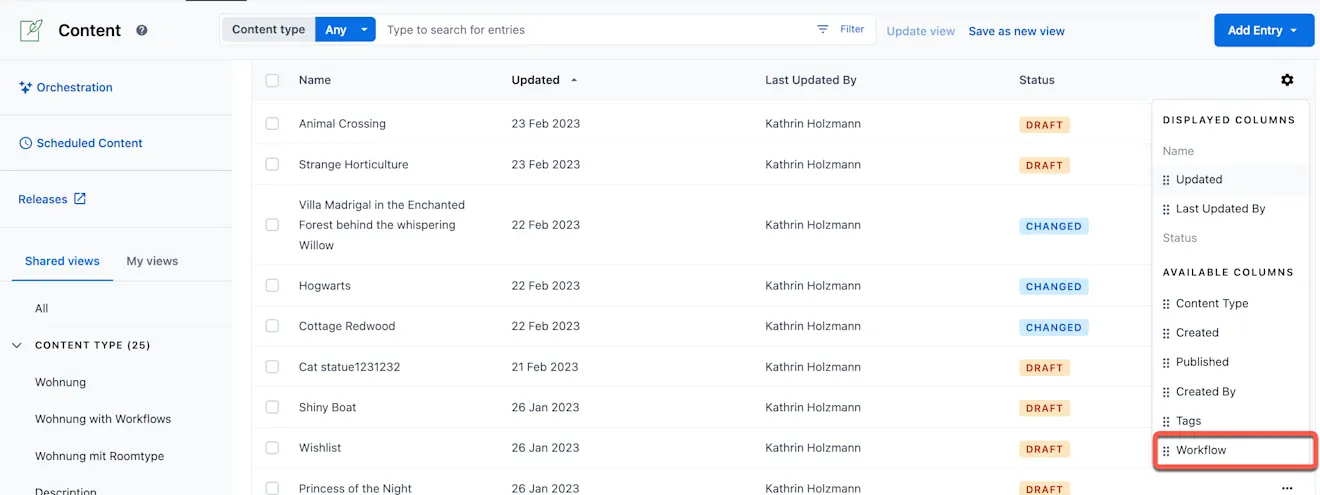
Sous l’onglet « Contenu », accédez au tableau de contenu. Sur le côté droit du tableau, sélectionnez l’icône en forme de roue pour accéder aux paramètres des colonnes.
Dans la section « Colonnes disponibles » de la liste déroulante, sélectionnez « Flux de travail » et faites-le glisser vers la section « Colonnes d’affichage ».
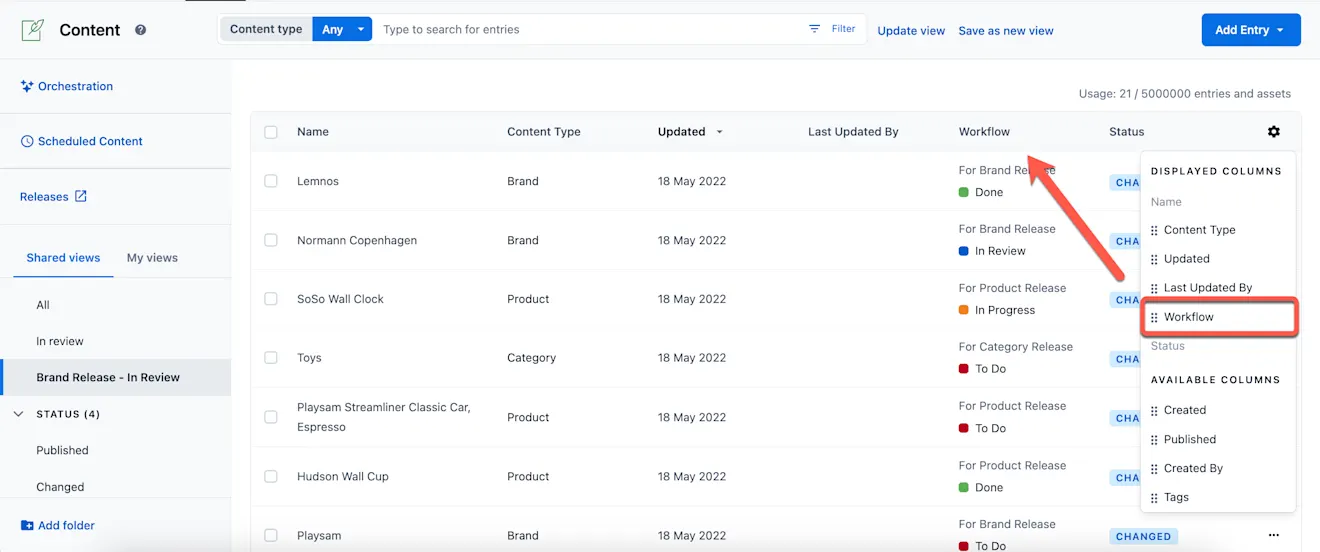
REMARQUE : l’ordre hiérarchique de la section « Afficher les colonnes » indiquera l’emplacement de la colonne des flux de travail dans le tableau de contenu.
La colonne Flux de travail apparaîtra maintenant dans le tableau de contenu.
Pour rechercher et filtrer le statut des étapes du Flux de travail dans le tableau de contenu :
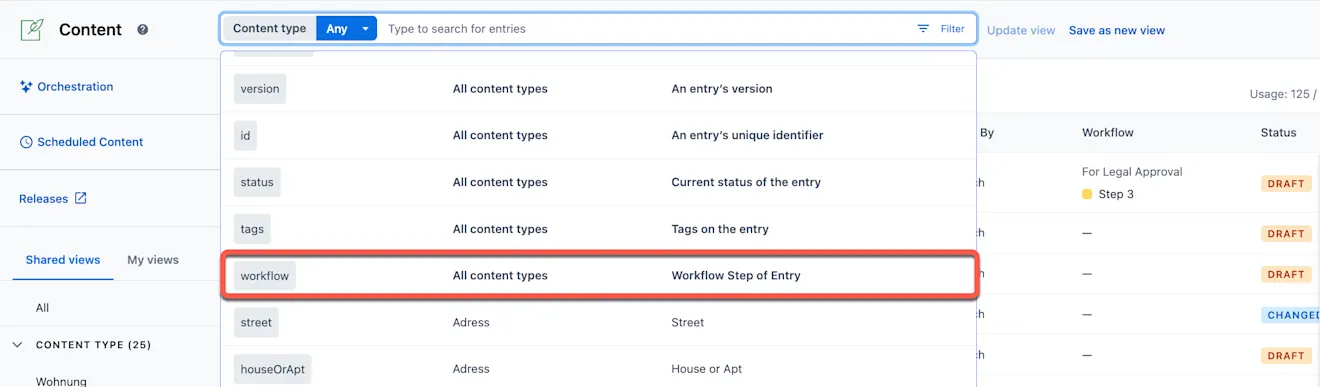
Dans l’onglet « Contenu », accédez à la droite de la barre de recherche. Sélectionnez l’option de filtre pour afficher la liste déroulante.
Faites défiler la liste des types de champs, sélectionnez « Flux de travail ».
Pour filtrer les résultats par un statut d’étape de Flux de travail spécifique, cliquez sur la case bleue à l’intérieur du filtre de la barre de recherche. Dans la boîte de dialogue « Filtrer par flux de travail », sélectionnez le statut du flux de travail que vous souhaitez afficher, cliquez sur Appliquer.
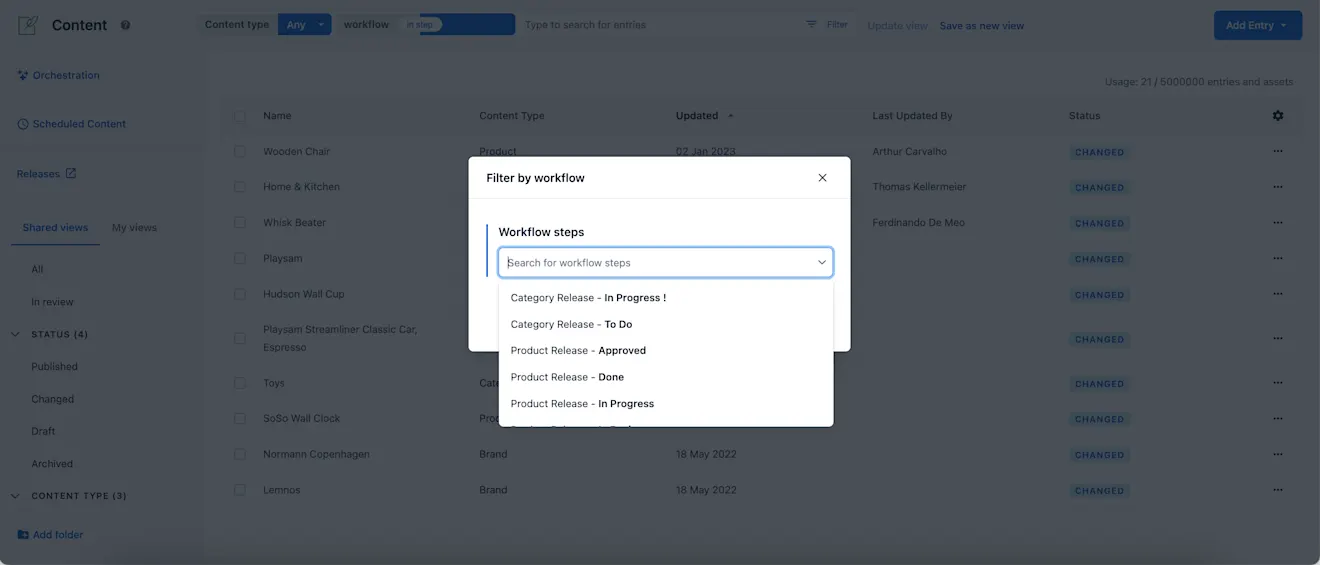
Pour enregistrer un statut d’étape de flux de travail en tant que nouvelle vue :
Avec le filtre d’étape de Flux de travail appliqué à votre barre de recherche, sélectionnez un statut de flux de travail dans votre fenêtre contextuelle « Filtrer par flux de travail ».
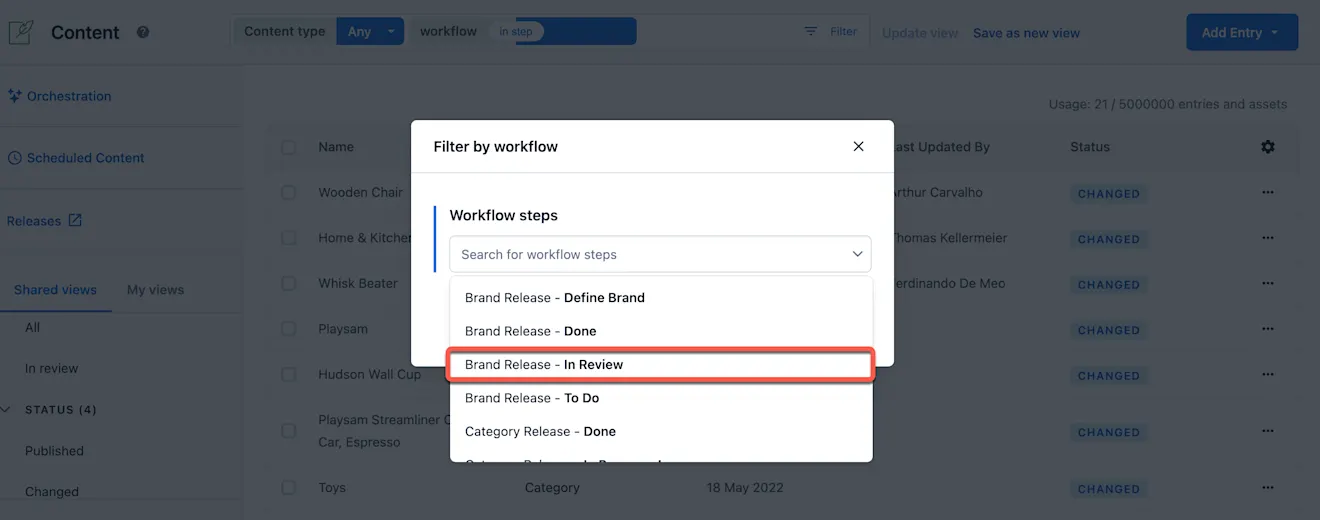
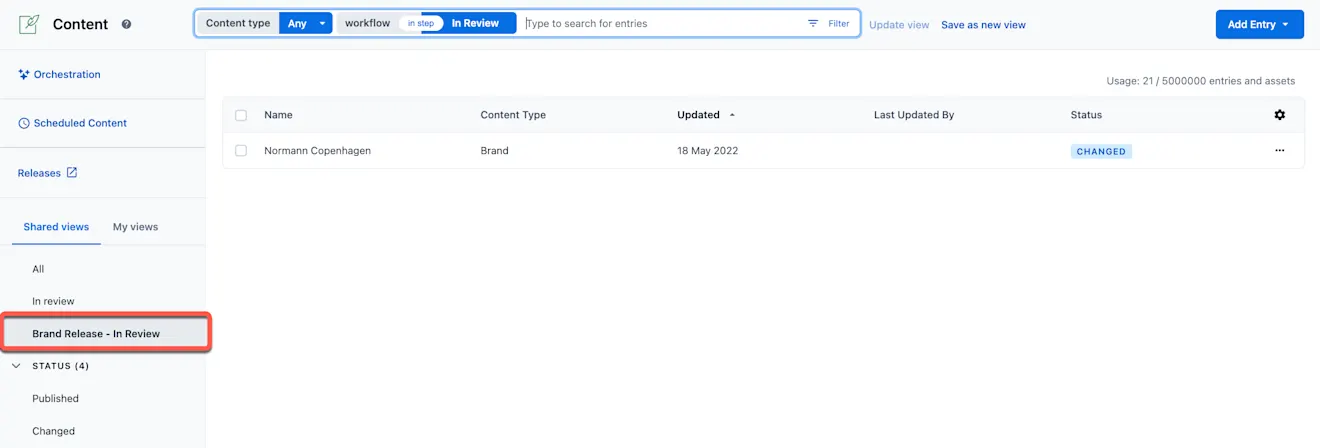
À droite de la barre de recherche, cliquez sur Enregistrer en tant que nouvelle vue. Cela enregistrera les résultats actuellement affichés dans votre tableau en tant que nouvelle vue dans la barre latérale gauche.
Dans la fenêtre contextuelle « Enregistrer en tant que vue », saisissez un nom pour cette nouvelle vue. Sélectionnez si cette nouvelle vue doit être affichée dans la section « Vues partagées » ou « Mes vues » de la barre latérale, cliquez sur Enregistrer la vue.
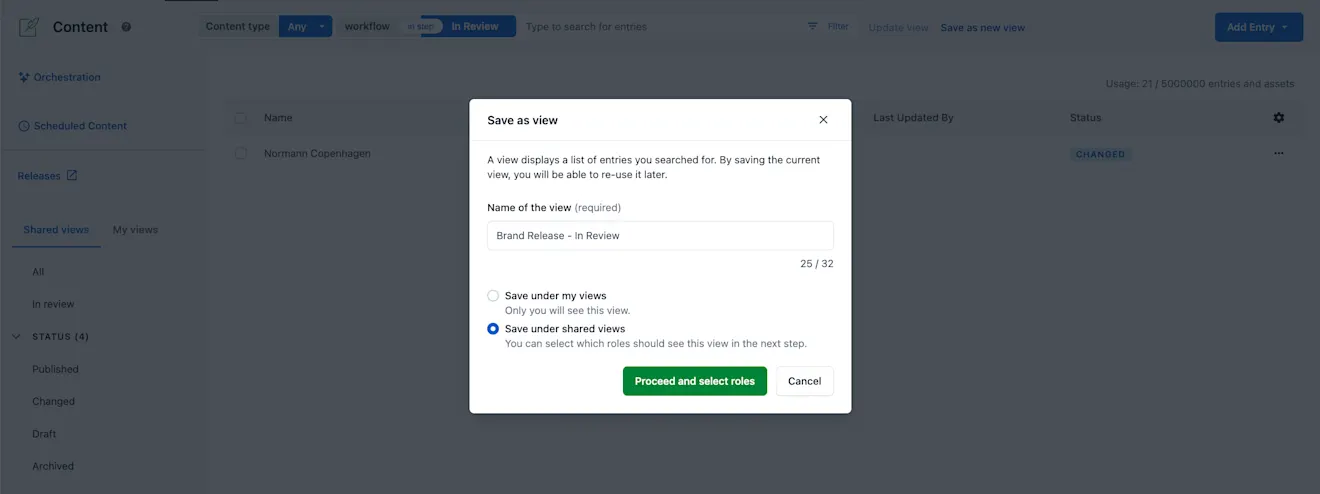
Choisissez les rôles qui peuvent afficher l’accès à cette nouvelle vue et cliquez sur Mettre à jour et partager cette vue. Vous verrez la nouvelle vue affichée dans la section sélectionnée dans la barre latérale gauche.