Gérer les licences d’espace
Mettre à niveau ou rétrograder un espace (Premium)
Pour mettre à niveau, vous devez attribuer une licence avec des limites d’utilisation plus élevées à un espace. Pour rétrograder, vous devez attribuer une licence avec des limites inférieures à un espace. La mise à niveau et le la rétrogradation n’affectent pas le montant total de l’abonnement établi dans le contrat.
En remplaçant une licence dans un espace par une autre, la licence précédente de l’espace en question restera dans votre compte jusqu’à la fin du contrat. Vous pouvez utiliser la licence pour créer un tout nouvel espace ou mettre à niveau/rétrograder l’un des espaces existants si l’utilisation le permet.
REMARQUE : le processus d’alignement sur votre nouveau contrat n’aura pas d’impact sur les performances ou l’activité de votre espace. Aucune modification ne sera apportée à votre clé d’espace, à vos clés API, à vos jetons CMA, à vos identifiants d’entrée ou à tout autre contenu de l’espace au cours de ce processus.
Pour mettre à niveau/rétrograder un espace :
Connectez-vous à l’application web Contentful.
Cliquez sur le sélecteur d’environnement.
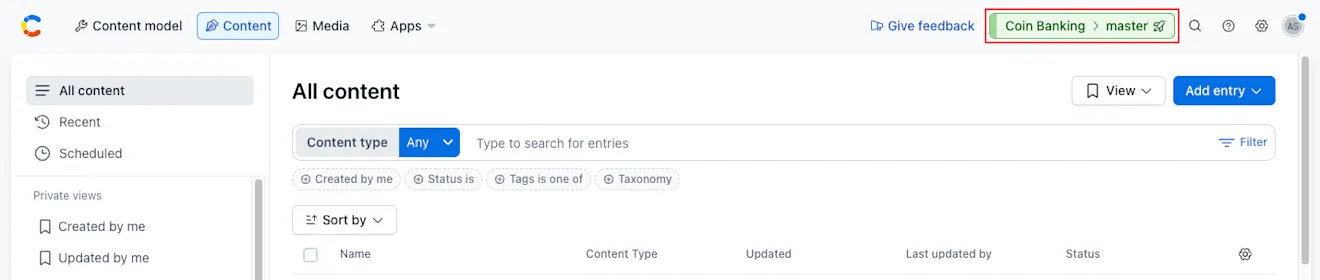
Cliquez sur le nom de l’organisation et sélectionnez Paramètres et abonnements de l’organisation.
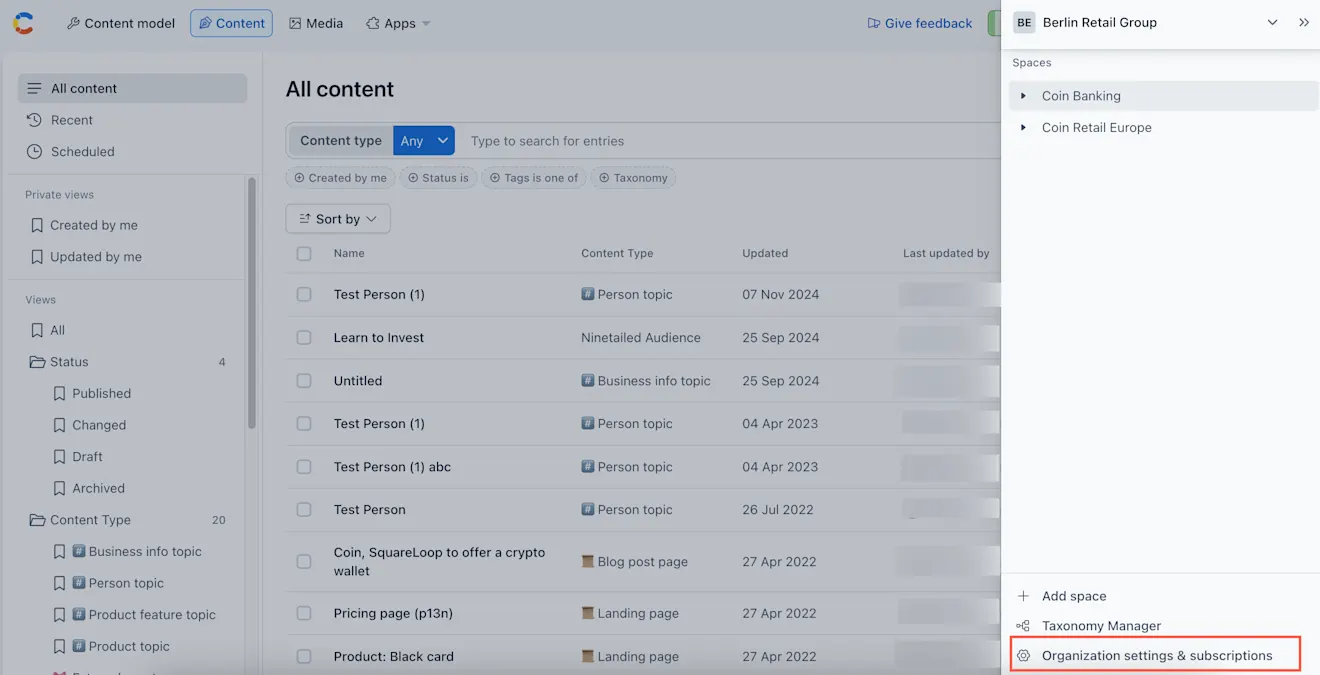
Accédez à l’onglet « Espaces ». La page Vue d’ensemble des espaces s’affiche.
Dans le tableau Espaces, cliquez sur l’icône à trois points «...» sur le côté droit de l’espace.
Pour la plateforme Premium, vous pouvez sélectionner les actions de mise à niveau/rétrogradation de l’espace dans la liste déroulante.
Sélectionnez une licence pour appliquer l’action de mise à niveau/rétrogradation.
Mettre à niveau ou rétrograder un espace (Free et Lite)
Avec les formules Free et Lite, vous pouvez mettre à niveau ou rétrograder des espaces directement à partir de l’application web. Vous trouverez ci-dessous le processus de mise à niveau et de rétrogradation de votre espace avec les licences d’espace disponibles. Les utilisateurs de la formule Lite peuvent acheter une licence si aucune licence n’est disponible.
Pour mettre à niveau ou rétrograder un espace avec les formules Free et Lite :
Connectez-vous à l’application web Contentful.
Cliquez sur le sélecteur d’environnement.
Cliquez sur le nom de l’organisation et sélectionnez Paramètres et abonnements de l’organisation.
Accédez à l’onglet « Espaces ». La page Vue d’ensemble des espaces s’affiche.
Dans le tableau Espaces, cliquez sur l’icône à trois points (...) sur le côté droit de l’espace que vous souhaitez mettre à niveau ou rétrograder.
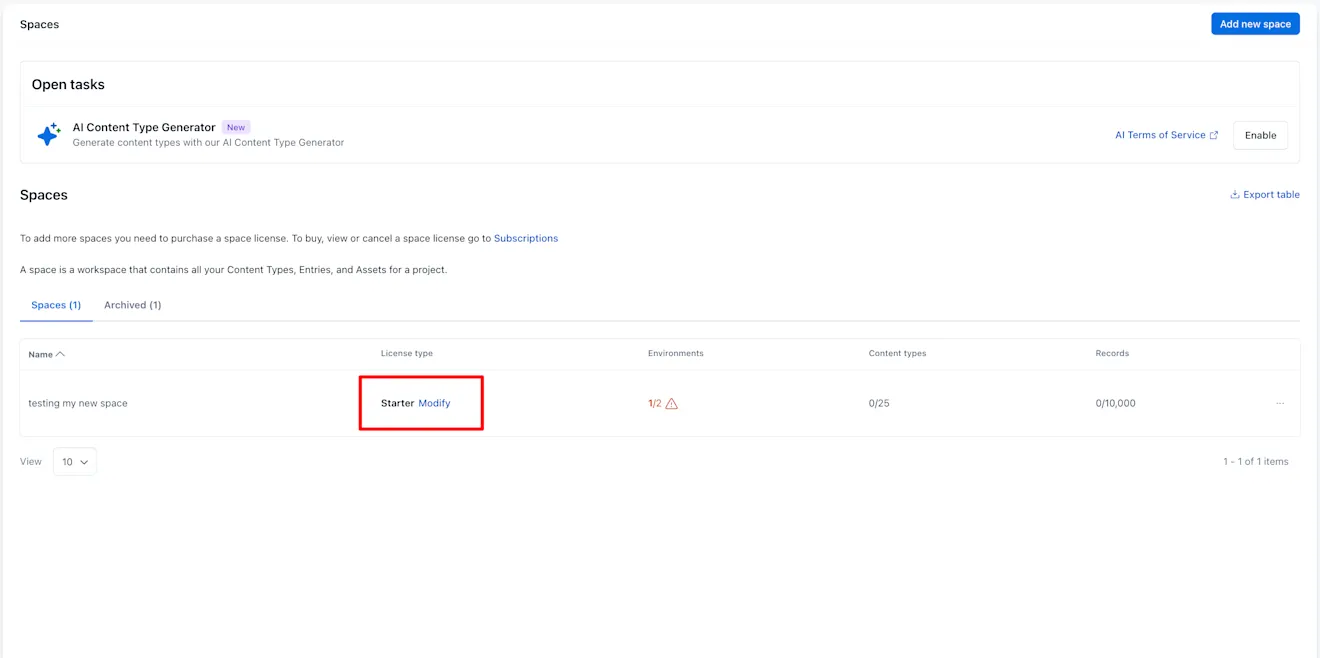
Cliquez sur Modifier à côté de l’espace que vous souhaitez mettre à niveau ou rétrograder.
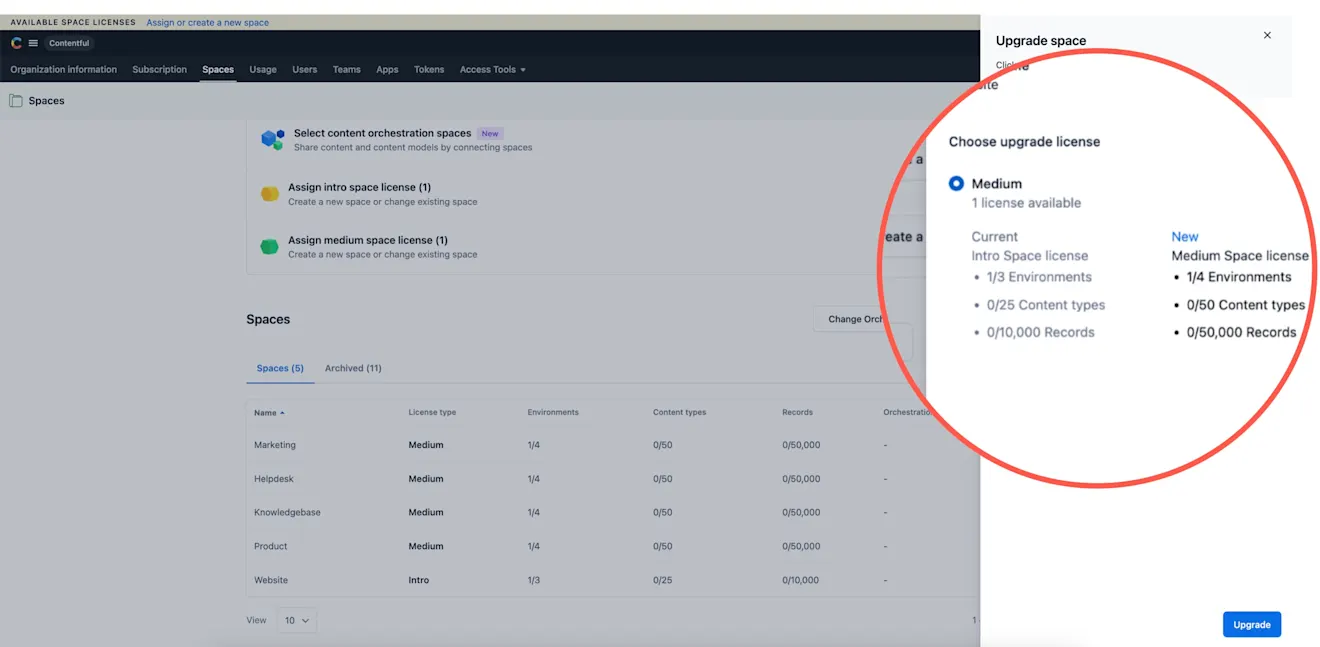
Sélectionnez les licences d’espace disponibles à mettre à niveau ou à rétrograder. Ici, vous pouvez comparer les limites d’espace à votre utilisation actuelle.
REMARQUE : si vous n’avez pas de licence d’espace disponible, vous serez dirigé vers le parcours d’achat afin d’en acquérir une supplémentaire. Après avoir terminé l’achat, cliquez à nouveau sur Modifier pour attribuer la licence d’espace et terminer la mise à niveau/rétrogradation d’un espace.
Cliquez sur Confirmer.
Créer un nouvel espace
Avec les formules Lite et Premium, vous pouvez créer de nouveaux espaces à partir de l’application web. Vous pouvez attribuer une licence d’espace en créant un nouvel espace ou en modifiant un espace existant.
Vous trouverez ci-dessous le processus de création d’un nouvel espace avec une licence d’espace disponible. Les utilisateurs de la formule Lite peuvent acheter une licence si aucune licence n’est disponible.
Pour créer un nouvel espace à l’aide d’une licence disponible :
Connectez-vous à l’application web Contentful.
Cliquez sur le sélecteur d’environnement.
Cliquez sur le nom de l’organisation et sélectionnez Paramètres et abonnements de l’ organisation.
Accédez à l’onglet « Espaces ». La page Vue d’ensemble des espaces s’affiche.
Cliquez sur Ajouter un nouvel espace.
REMARQUE : vous pouvez également ajouter un nouvel espace en cliquant sur le bouton Créer un nouvel espace dans la section « Tâches ouvertes ».
Si vous avez une licence disponible, vous accéderez à une nouvelle page pour choisir une licence pour votre nouvel espace.
Si vous n’avez pas de licences disponibles, vous accéderez à la page de la liste des offres. Vous pouvez acheter une nouvelle licence.
Saisissez le nom du nouvel espace et choisissez une option « Vide » ou « Exemple ».
Cliquez sur Confirmer et créer pour ajouter ce nouvel espace. Le nouvel espace est ajouté à votre tableau Espaces.
REMARQUE : seuls les propriétaires et les administrateurs d’organisation Lite peuvent acheter des licences. Les organisations Premium peuvent acheter des licences avec l’aide des chargés de compte.
Supprimer un espace
Pour supprimer un espace existant :
REMARQUE : la suppression d’un espace n’annule pas la licence d’espace. Les clients de la formule Lite peuvent annuler les licences d’espace qui ne sont pas attribuées à des espaces dans la page d’abonnement. En annulant une licence, les prélèvements sur la carte de crédit cesseront à compter de la prochaine période de facturation.
Connectez-vous à l’application web Contentful.
Cliquez sur le sélecteur d’environnement.
Cliquez sur le nom de l’organisation et sélectionnez Paramètres et abonnements de l’ organisation.
Accédez à l’onglet « Espaces ». La page Vue d’ensemble des espaces s’affiche.
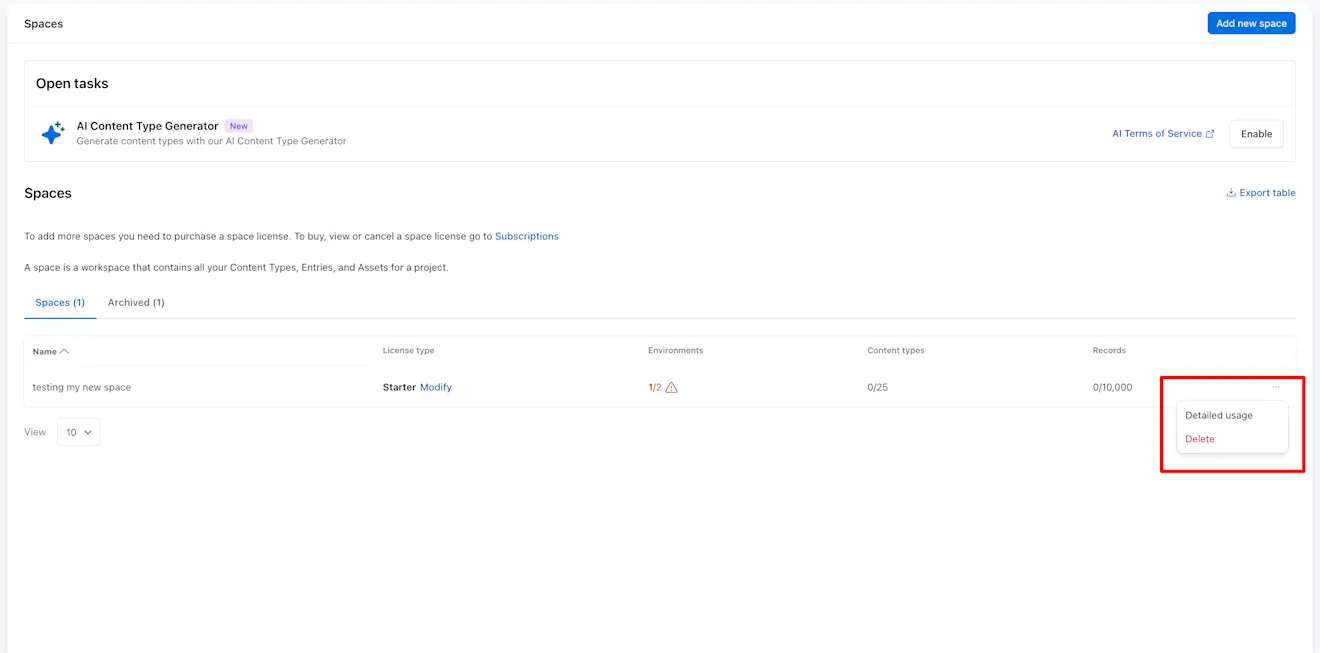
Dans le tableau Espaces, cliquez sur l’icône à trois points (...) sur le côté droit de l’espace que vous souhaitez supprimer.
Sélectionnez Supprimer.
Pour confirmer la suppression de l’espace, saisissez le titre de l’espace dans le champ de saisie.
REMARQUE : vous pouvez choisir de réattribuer une licence d’espace après avoir supprimé ou archivé un espace. Cela ne s’applique qu’aux licences actives. Cela exclut les licences d’essai et les licences arrivant à expiration.
Une fois que l’espace a été supprimé de la section, il s’affiche dans le tableau « Licences d’espace disponibles ».
Pour restaurer un espace après sa suppression, lisez notre documentation.
FAQ sur le processus de renouvellement de contrat
Que signifie archiver un espace ? (Premium)
Archiver un espace, c’est le rendre inactif. Cela ne signifie pas que l’espace est supprimé. Archiver un espace signifie que :
Votre contenu est en sécurité. Nous le conservons archivé dans votre compte.
Vous pouvez restaurer les espaces archivés.
La diffusion de contenu pour les espaces archivés reste en service pendant 30 jours après l’archivage d’un espace.
Vous ne pouvez pas créer, modifier ou publier le contenu dans les espaces archivés.
Pour afficher vos espaces archivés, sélectionnez l’onglet « Archivé » en haut du tableau « Espaces ».
L’archivage d’un espace n’est disponible qu’après un renouvellement ou un passage à la formule Free. Vous disposerez d’une période de 15 jours pour gérer vos espaces.
REMARQUE : actuellement, un espace reste archivé tant que votre compte est actif. Toutefois, cette période de conservation et le champ d’application (en particulier en ce qui concerne les espaces d’essai) sont susceptibles de changer. Vous recevrez une notification préalable de ces changements.
Vous trouverez ci-dessous plus d’informations sur le processus de renouvellement du contrat. Si vous avez d’autres questions, veuillez contacter le support.
Pourquoi ai-je reçu un e-mail « [ACTION REQUISE] Gérez vos espaces… » de Contentful ?
Cet e-mail vous a été envoyé parce que vous avez récemment renouvelé votre contrat. Il vous invite à aligner le nombre de vos espaces sur votre nouveau contrat.
Veuillez mettre à niveau, rétrograder, archiver, supprimer les espaces comme convenu lors du processus de renouvellement.
J’ai renouvelé le contrat et je dispose d'une nouvelle version tarifaire. Dois-je faire autre chose ?
Oui. Vous devez aligner le montant et le type de vos espaces sur votre nouveau contrat. Vous pouvez le faire en vous connectant à l’application web et en accédant à l’onglet « Espaces » dans la section « Paramètres et abonnements de l’organisation ».
Veuillez mettre à niveau en utilisant les licences disponibles, rétrograder ou archiver les espaces comme convenu lors du processus de renouvellement.
Puis-je effectuer des modifications groupées de licences pour mes espaces ?
Actuellement, non. Cependant, cette fonctionnalité est prévue pour l’une des prochaines versions.
Contentful peut-il gérer mes espaces en mon nom ?
Contactez l’assistance si vous avez besoin d’aide pour attribuer des licences ou utiliser l’écran de gestion de l’espace.
Comment obtenir plus de licences ?
Contactez votre responsable de compte ou votre support pour modifier votre contrat et acheter des licences supplémentaires.
Comment désarchiver un espace ?
Une fois un espace archivé, vous pouvez le désarchiver en lui attribuant une licence disponible. Pour plus d’informations, contactez votre représentant commercial.