Générateur d’automatisation (bêta)
Le générateur d’automatisation est un générateur visuel interactif dans lequel vous pouvez modifier et gérer les automatisations.
REMARQUE : cette fonctionnalité est actuellement en version bêta et n’est disponible que pour un nombre limité de clients.
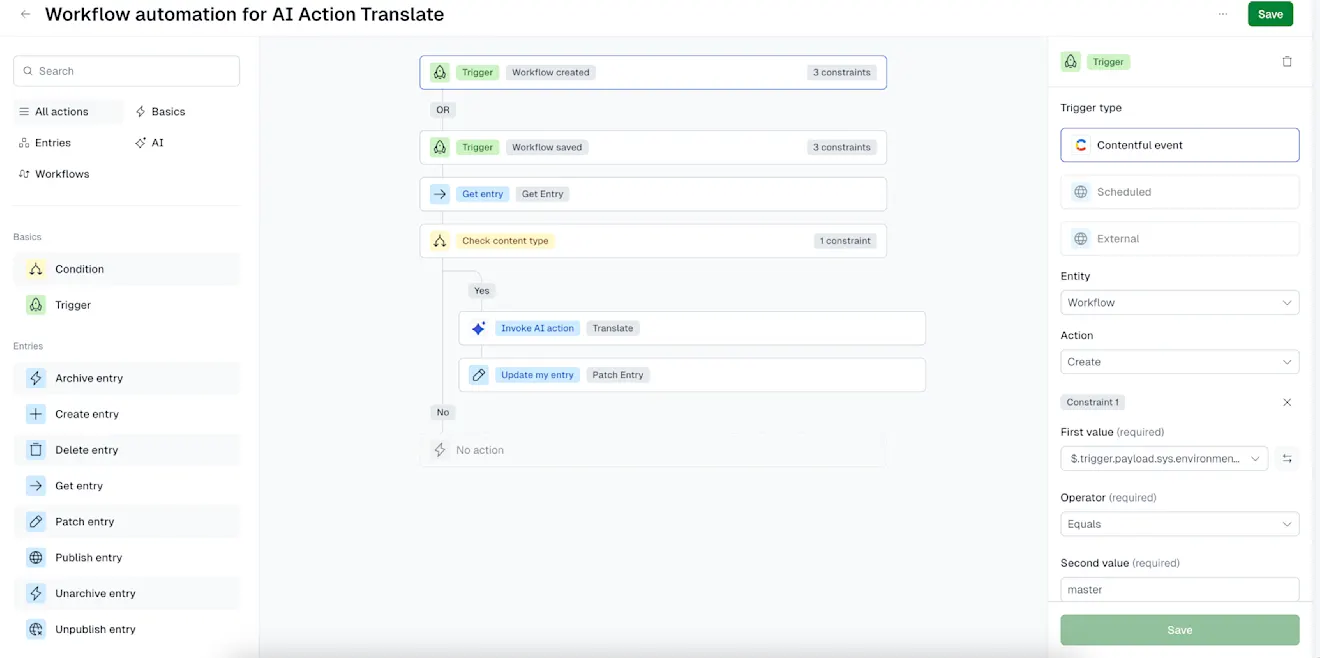
Aperçu
Les automatisations vous permettent de définir des déclencheurs et des actions afin que le système puisse exécuter des tâches pour votre équipe, ce qui permet de rationaliser les flux de travail et d’activer un large éventail de processus automatisés.
Comment gérer les automatisations
Situé sur la page IA et automatisations, le générateur d’automatisation est un outil basé sur l’interface utilisateur qui permet de modifier et de gérer les automatisations.
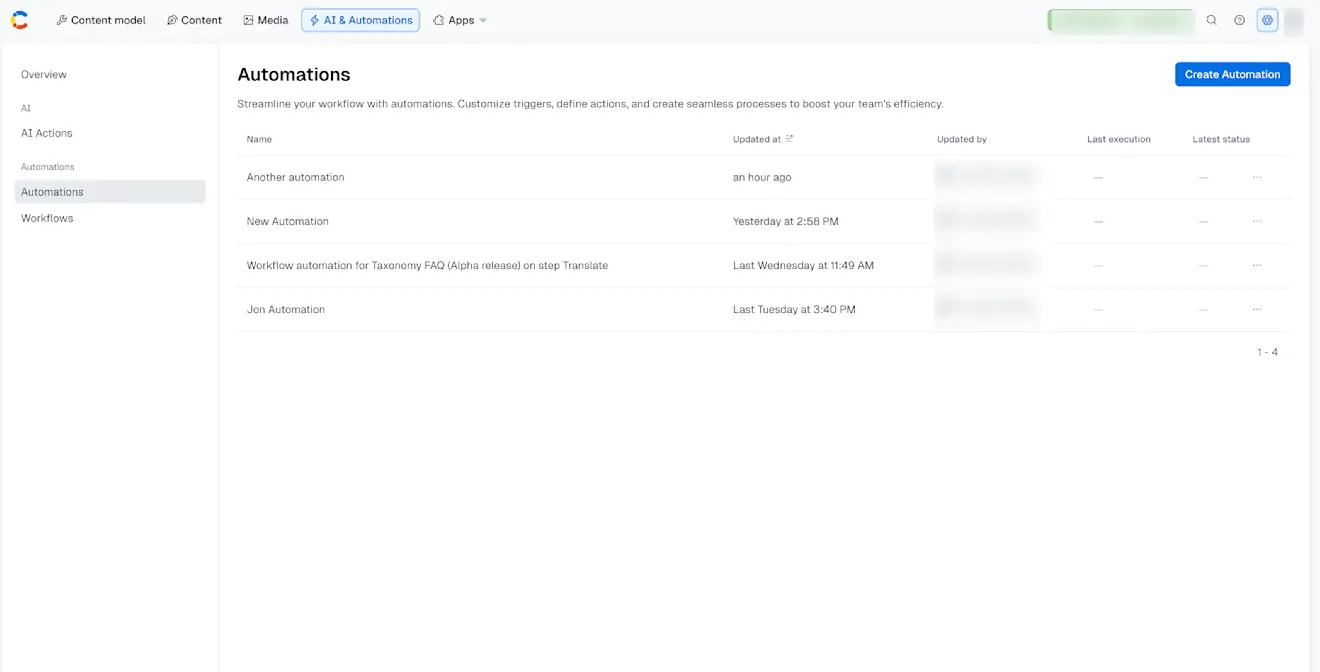
Sur la page Vue d’ensemble des Automatisations dans IA et automatisations, vous pouvez :
Afficher toutes les automatisations que vous avez créées.
Dupliquer ou supprimer des automatisations.
Examiner les exécutions récentes et l’état d’exécution.
Ouvrir le générateur d’automatisation
Pour ouvrir le générateur d’automatisation :
Connectez-vous à l’application web Contentful.
Accédez à la page IA et automatisations et sélectionnez l’onglet Automatisations.
Sur la page Vue d’ensemble des automatisations, vous pouvez afficher vos automatisations actives. Sélectionnez une automatisation dans le tableau pour ouvrir le générateur d’automatisation visuel.
Dans l’arborescence, vous pouvez modifier et gérer la définition de l’automatisation.
Dans la barre latérale droite, vous pouvez modifier les nœuds : déclencheurs, actions et conditions.
Une fois les modifications ou les mises à jour de l’automatisation terminées, cliquez sur Enregistrer en bas à droite.
Afficher le statut de l’automatisation dans les entrées
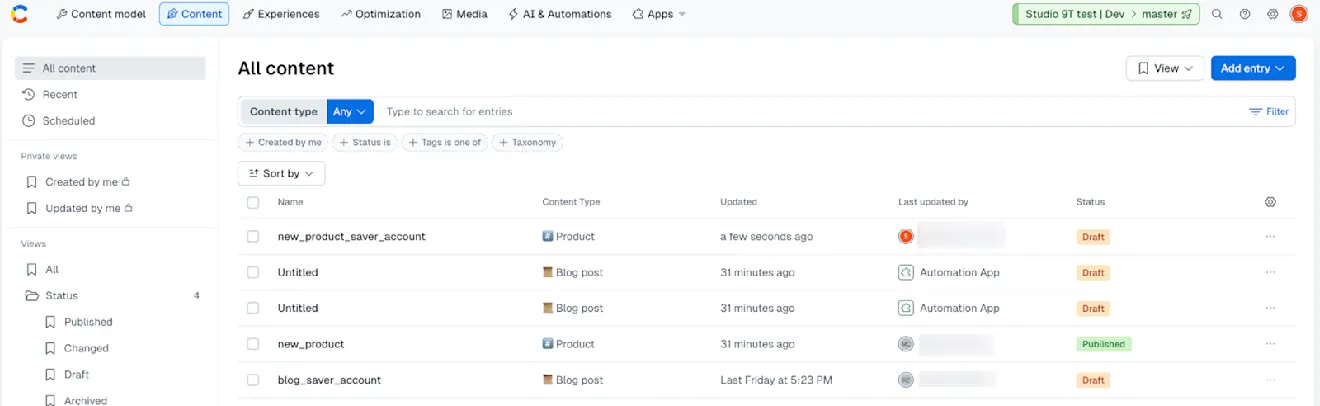
Vous pouvez également voir si une entrée a été modifiée pour la dernière fois par une automatisation. Dans l’onglet Contenu, la colonne Dernière mise à jour par affiche « Application Automatisation » lorsqu’une automatisation a effectué la modification.
Générateur visuel
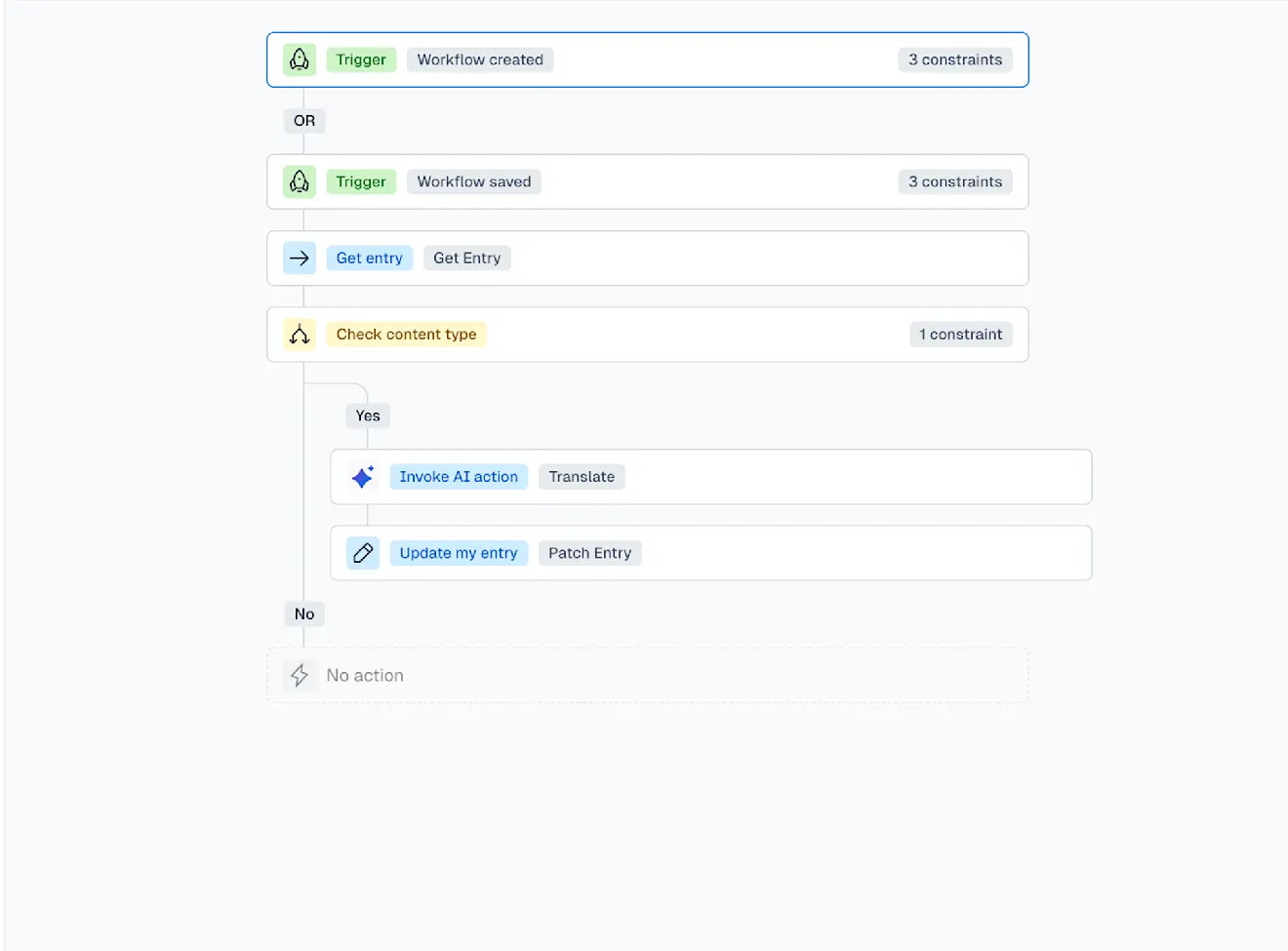
Les définitions d’automatisation sont affichées sous la forme d’une série de nœuds dans une structure arborescente. Chaque nœud représente l’un des éléments suivants :
Déclencheur – Définit quand l’automatisation s’exécute (vert).
Action – Définit ce que fait l’automatisation (bleu).
Condition – Définit si l’automatisation doit continuer (jaune).
Fonctionnement des automatisations
Une définition d’automatisation comprend une série de nœuds qui exécutent une séquence d’actions et de conditions lorsqu’un déclencheur d’événement particulier se produit. Les nœuds d’action exécutent une certaine tâche tandis que les conditions vous permettent de modifier le flux d’exécution en fonction de la sortie des nœuds d’action.
Éléments déclencheurs
Un déclencheur démarre une automatisation. Les options actuelles possibles sont :
Événements Contentful – il s’agit d’entités, telles que des entrées ou des flux de travail.
Planifié – À venir.
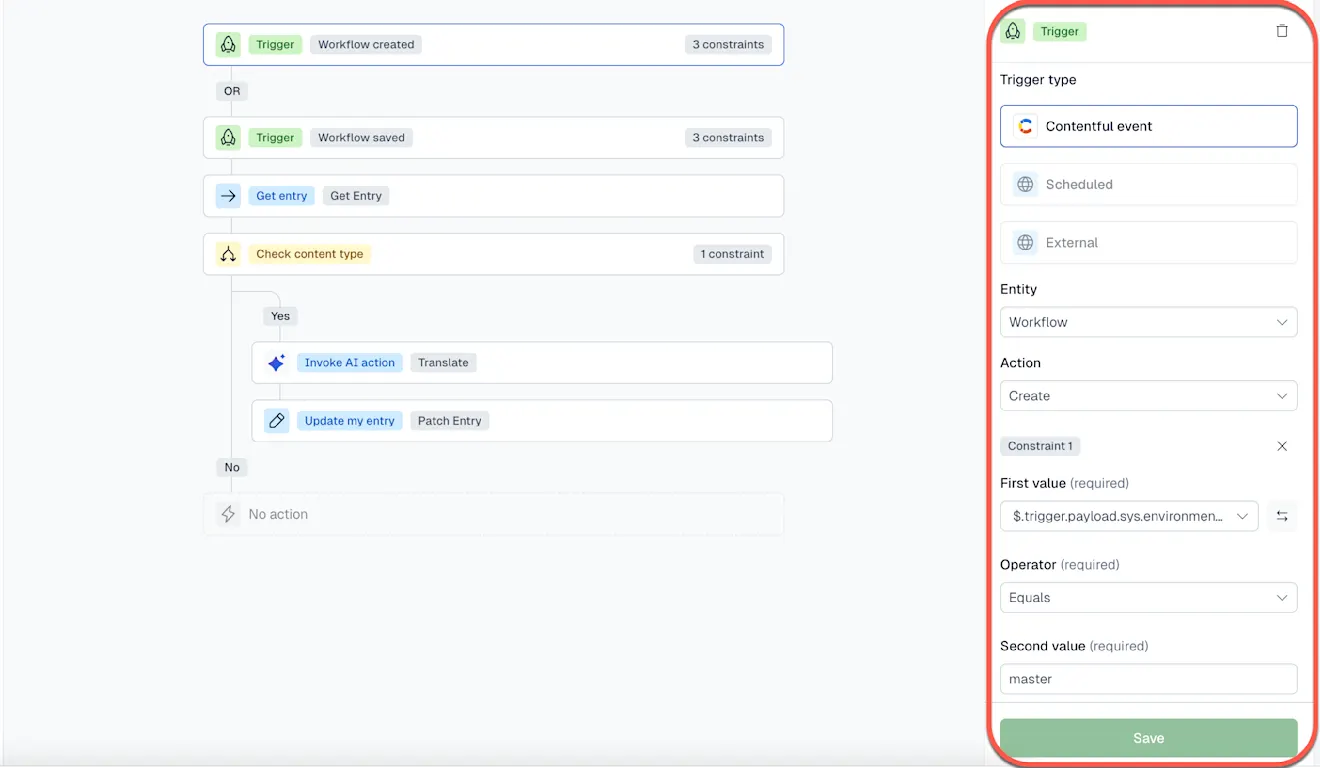
Chaque type de déclencheur prend en charge les contraintes, ce qui vous permet de préciser quand l’automatisation doit s’exécuter. Par exemple, vous pouvez définir un déclencheur à exécuter uniquement dans un environnement spécifique, ou uniquement lorsqu’un flux de travail atteint une certaine étape.
Actions
Une action définit le comportement d’une automatisation. En voici quelques exemples :
Obtenir une entrée – Récupérez du contenu à utiliser dans l’automatisation.
Action IA – Exécutez une étape d’Actions IA configurée.
REMARQUE : plusieurs actions IA peuvent être ajoutées dans une seule automatisation. Par exemple, lors de la traduction d’entrées, plusieurs champs peuvent être traités dans une seule automatisation au lieu de créer une étape de flux de travail distincte pour chaque champ.
Corriger l’entrée – Mettez à jour les champs d’une entrée avec, par exemple, le résultat d’une action IA exécutée dans une précédente étape.
Conditions
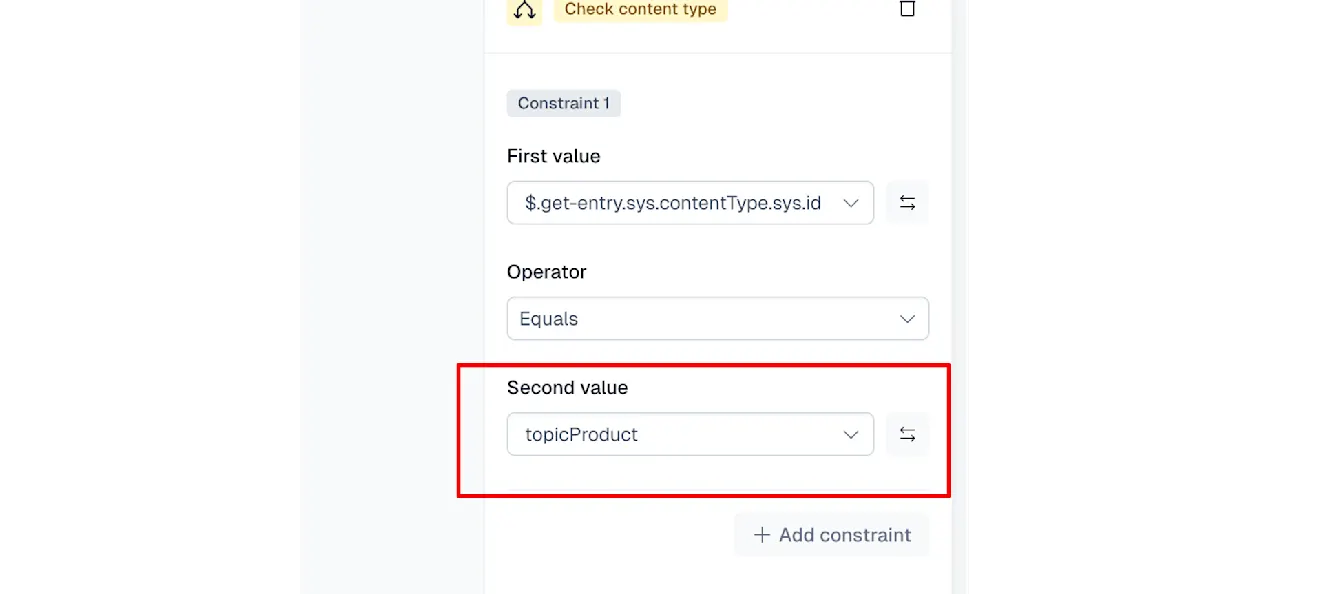
Une condition est une vérification vrai/faux, pour déterminer si une automatisation doit se résoudre ou continuer. Par exemple, vous pouvez exécuter une action IA uniquement si une entrée correspond à un type de contenu spécifique.
Dans la première valeur, vous pouvez appliquer les conditions de l’automatisation à des champs spécifiques. La deuxième valeur peut être des données dynamiques de cette automatisation (comme décrit dans la première valeur), elle peut également être une chaîne codée en dur.
Références dynamiques
Chaque nœud a des entrées et des sorties. Les sorties d’un nœud peuvent être réutilisées comme entrées dans un autre. Celles-ci sont appelées références dynamiques.
Entrées : il peut s’agir de valeurs statiques (par exemple, le texte que vous saisissez) ou de valeurs dynamiques.
Sorties : ne deviennent significatives que lorsqu’elles sont utilisées par un autre nœud. Par exemple, le résultat d’une action d’IA doit être transmis à une action Patch entry afin d’enregistrer le contenu de nouveau dans Contentful.
Valeurs dynamiques : références aux sorties des étapes précédentes. Par exemple, la sortie d’un nœud
Get entrypeut être réutilisée dans des nœuds suivants.Cela permet de transmettre non seulement des valeurs de champ (comme
le titreoule corps), mais également des propriétés système (commecreatedBy,updatedAtou desbalises).
Exécuter une automatisation dans un flux de travail
Pour exécuter une automatisation dans un flux de travail :
Connectez-vous à l’application web Contentful.
Ouvrez un flux de travail, sélectionnez Ajouter une action IA (par exemple, Traduire le contenu du champ).
Attribuez le flux de travail au type de contenu pertinent (par exemple, sujet d’informations commerciales). Cette étape est obligatoire.
Ouvrez l’étape Traduction automatique et cliquez sur Ajouter une automatisation /action IA.
Choisissez l’action IA Traduire ; définissez le champ Source (par exemple, Nom), les paramètres de langue-région de la source (par exemple, anglais) et les paramètres de langue-région de sortie ou les paramètres de langue-région de la cible (par exemple, allemand).
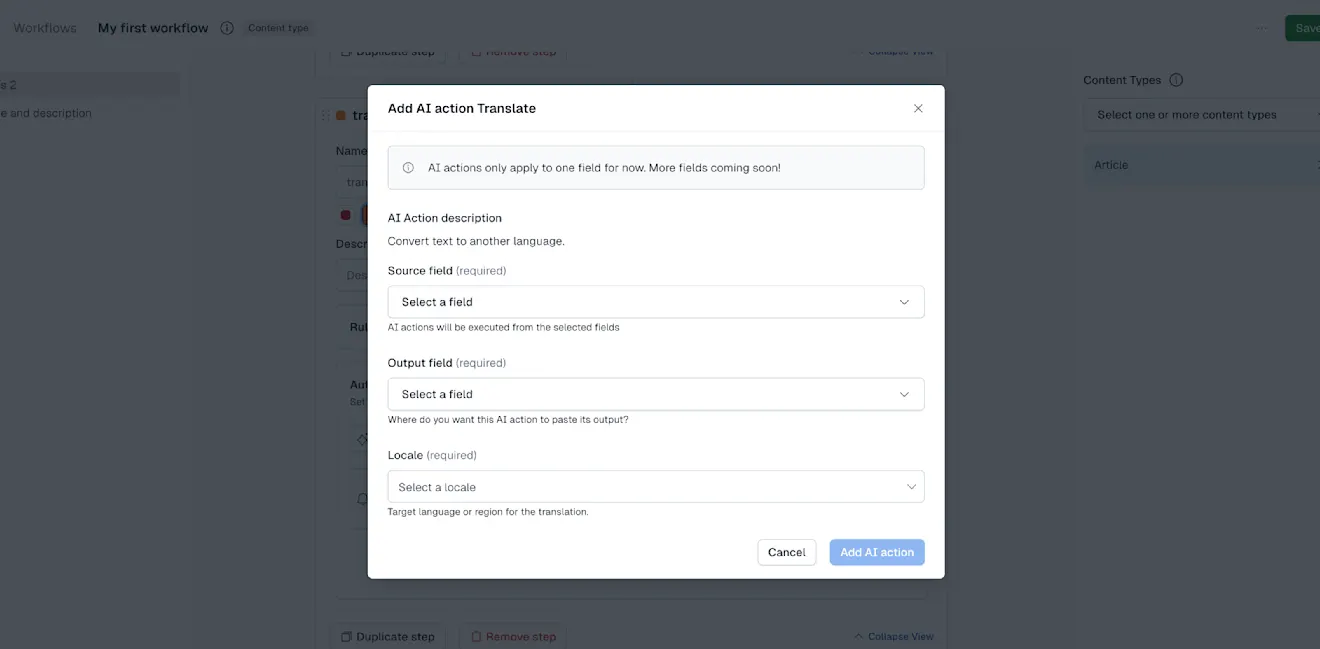
Enregistrez l’action d’IA dans le flux de travail, cliquez sur Modifier à côté de l’action IA pour ouvrir le générateur d’automatisation.
Limites
Le générateur d’automatisation (bêta) prend en charge un ensemble limité de cas d’utilisation :
Vous pouvez exécuter jusqu’à 1 000 étapes.
Prise en charge de toutes les actions d’entrée et de flux de travail. Certaines actions et certains types de nœuds ne sont pas encore disponibles dans le générateur.