Actions d’automatisation
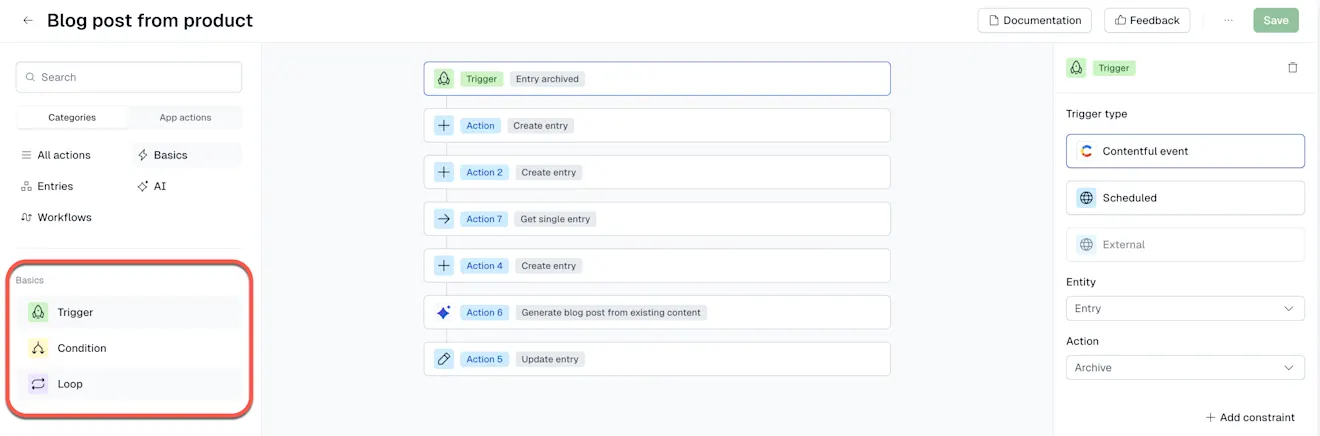
Une action définit le comportement d’une automatisation. Vous pouvez faire glisser et déposer ces actions de la barre latérale gauche dans le générateur visuel. Chaque action comprend des détails plus granulaires. Les actions sont divisées en différentes catégories : Bases, Entrées, IA, Flux de travail et Actions d’application.
Bases
Les Bases sont les éléments fondamentaux pour créer toute automatisation.
Éléments déclencheurs
Chaque automatisation doit commencer par au moins un élément déclencheur. Les éléments déclencheurs définissent le moment où l’automatisation démarre
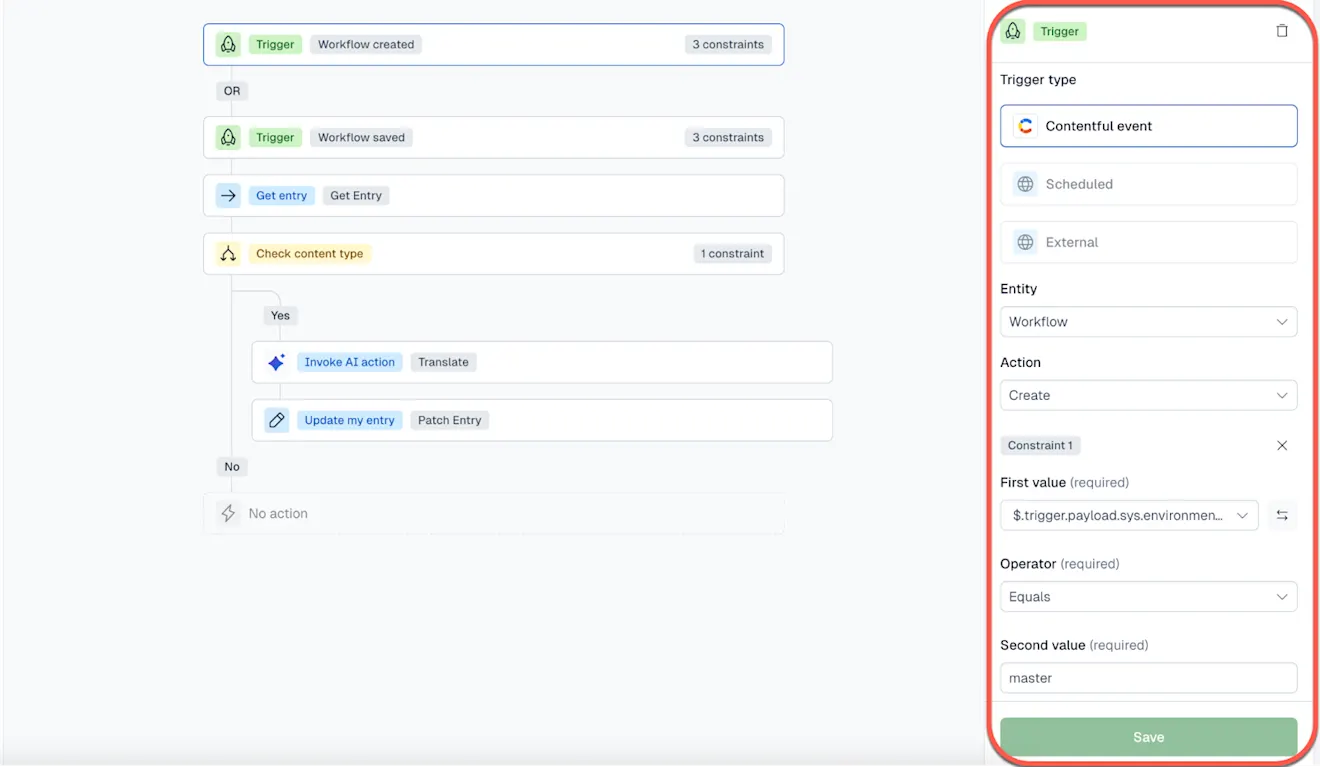
Types d’éléments déclencheurs :
Déclencheurs d’entrée : s’exécutent lorsqu’un événement est créé, enregistré, publié, dépublié, archivé et désarchivé.
Déclencheurs de flux de travail : s’exécutent lorsqu’un flux de travail est créé, enregistré ou terminé.
Contraintes de déclenchement
Les contraintes de déclenchement vous permettent d’affiner le moment où une automatisation démarre, en ajoutant des conditions directement au déclencheur.
Les contraintes définies au niveau du déclencheur s’appliquent avant l’exécution de l’automatisation, tandis qu’une logique similaire peut également être ajoutée ultérieurement à l’aide de nœuds de condition afin de faire bifurquer l’automatisation après son démarrage.
Par exemple, vous pouvez limiter un déclencheur à un type de contenu spécifique, tel qu’un « Article de blog », ou à une étape spécifique du flux de travail.
Utilisez un déclencheur planifié pour exécuter une automatisation selon une cadence récurrente.
Date et heure de début : lorsque la première exécution commence.
Fréquence : l’intervalle entre chaque exécution de l’automatisation, la fréquence de répétition (par exemple, quotidienne, hebdomadaire, mensuelle).
Fuseau horaire : fuseau horaire de la date et de l’heure de début de l’exécution de l’automatisation.
Conditions
Une condition est une vérification vraie/fausse qui évalue si une règle définie est remplie et oriente l’automatisation vers différents chemins en fonction du résultat.
Vous pouvez définir un chemin pour la condition avec son propre ensemble d’étapes d’automatisation, qu’une automatisation doive se terminer ou se poursuivre.
Par exemple, une Action IA peut être exécutée uniquement si une entrée correspond à un type de contenu donné. Pour plus d’informations sur ces champs de condition, lisez valeurs et valeurs secondaires.
Pour plus d’informations sur les déclencheurs, les contraintes et les conditions, lisez notre page sur les bonnes pratiques.
Boucles
Les boucles sont une action d’automatisation qui permet de traiter plusieurs entrées de manière séquentielle, et non en parallèle. Cela permet d’appliquer des mises à jour ou de générer des résultats d’IA pour plusieurs éléments à la fois.
Exemple : créez une automatisation pour parcourir des entrées spécifiques d’un type de contenu et traduire les champs nécessaires.
Actions d’entrée
Les actions d’entrées vous permettent d’exécuter des automatisations sur votre contenu au sein de vos flux de travail de création de contenu. Vous pouvez inclure une ou plusieurs actions d’entrée dans une seule automatisation
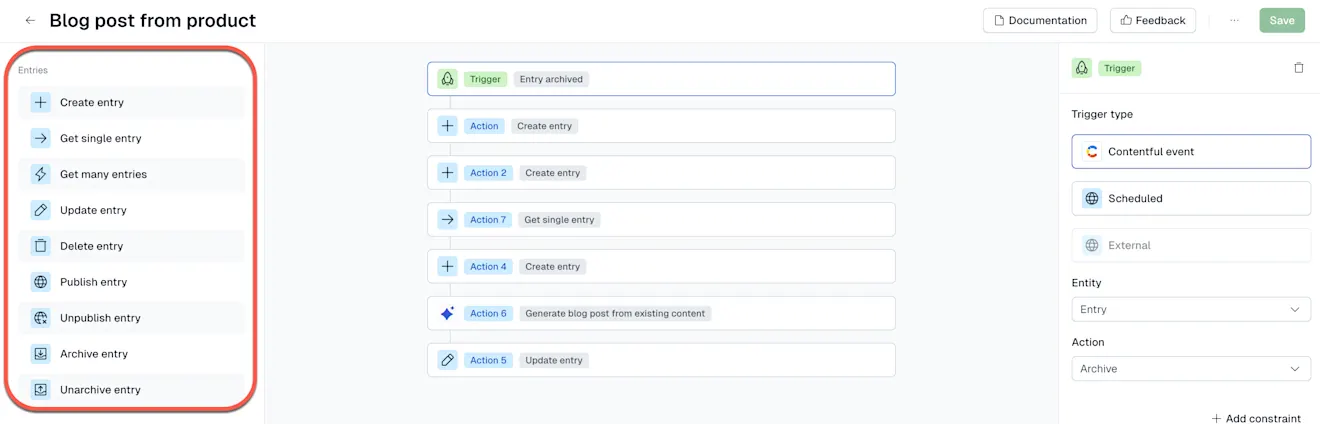
Archiver l’entrée
Lorsqu’une entrée est archivée, elle est supprimée des API de diffusion et retirée de l’utilisation active. Utilisez cette option pour retirer du contenu sans le supprimer.
Créer une entrée
Lorsqu’une entrée doit être créée automatiquement, cette action génère une nouvelle entrée du type de contenu de votre choix.
Supprimer l’entrée
Supprime définitivement l’entrée de votre environnement.
Obtenir une entrée
Permet de récupérer une entrée spécifique pour utiliser ses champs, métadonnées ou valeurs dans les étapes ultérieures. Cela peut souvent être la première étape lorsque vous devez référencer du contenu existant.
Mettre à jour l’entrée
Met à jour un ou plusieurs champs d’une entrée existante. Utilisez cette action pour écrire des résultats générés par l’IA ou fusionner de nouvelles données dans une entrée.
Publier l’entrée
Lorsqu’une entrée est publiée et diffusée avec succès via les API Contentful. Utilisez cette option après avoir créé ou mis à jour une entrée lorsque les modifications doivent être mises en ligne.
Désarchiver l’entrée
Lorsqu’une entrée doit revenir à un état d’édition ou de publication actif, cette action la restaure à partir de l’archive.
Dépublier l’entrée
Annule la publication de l’entrée, en la supprimant des API de diffusion tout en la gardant modifiable dans l’espace. Utile lorsque le contenu doit être temporairement retiré ou révisé.
IA
Pour utiliser les Actions IA dans les automatisations, vous devez d’abord les créer et les configurer dans la page IA, sous l’onglet Actions IA. Une fois l’action enregistrée dans votre environnement, elle apparaîtra dans la catégorie IA dans la barre latérale du Visual builder.
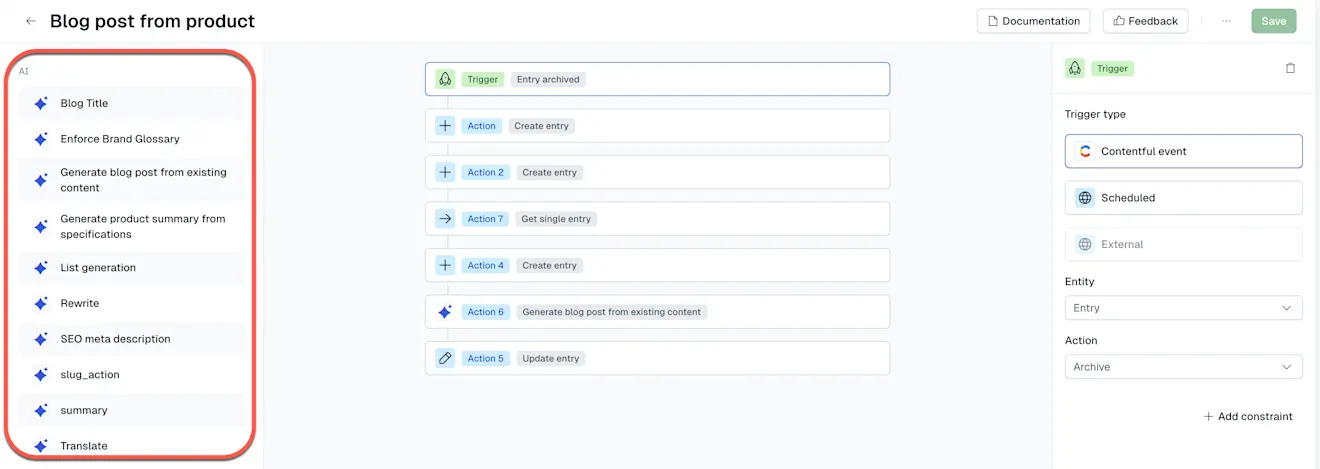
Comme pour les autres actions d’automatisation, vous pouvez inclure une ou plusieurs Actions IA dans une seule automatisation pour enchaîner les étapes. Par exemple, dans le cas d’usage d’une traduction, vous pouvez déplacer une étape du flux de travail de « Brouillon » à « Traduction » pour traduire plusieurs champs à l’aide de l’IA. Dans la même automatisation, créez-en une autre pour déplacer l’étape du flux de travail vers « Prêt pour la révision » pour qu’un traducteur puisse la vérifier.
Actions de flux de travail
Les actions de flux de travail permettent à vos automatisations de démarrer, de déplacer ou de mettre à jour des instances de flux de travail en réponse aux modifications de contenu.
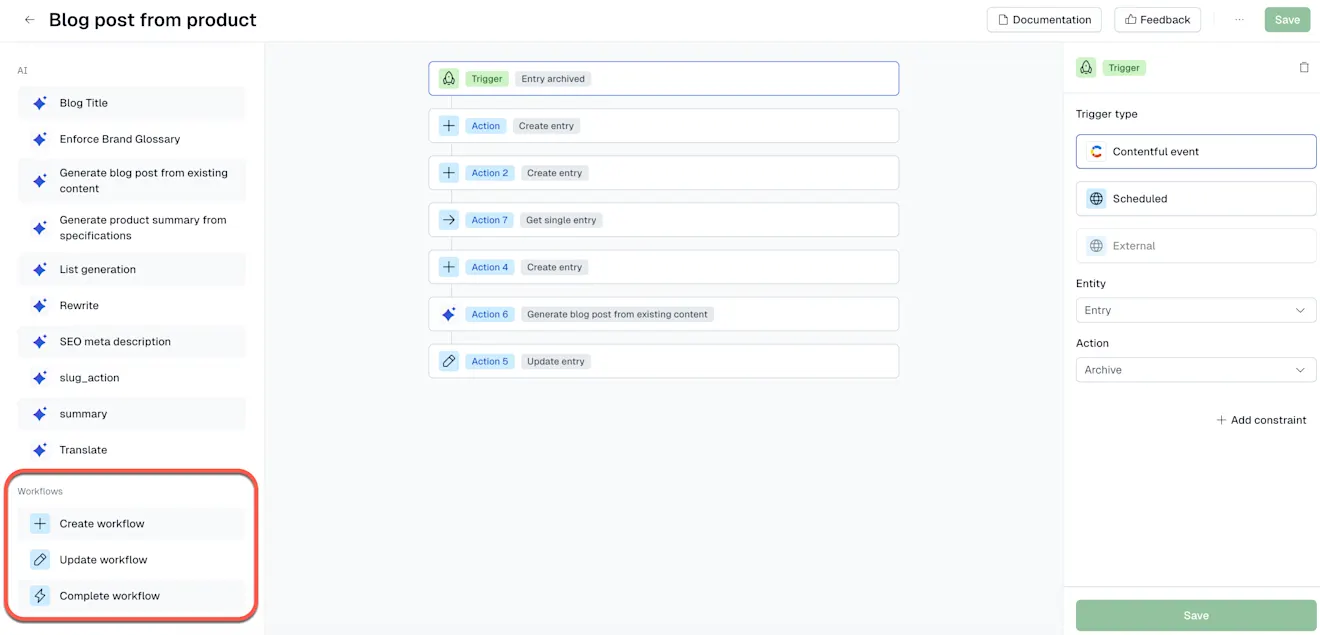
Terminer le flux de travail
Lorsqu’elle est ajoutée à un flux de travail, cette action termine un flux de travail s’il existe un déclencheur lié à ce flux de travail. Utilisez-la pour faire progresser le contenu une fois qu’un flux de travail est marqué comme terminé.
Créer un flux de travail
Cette action lance un nouveau flux de travail une fois qu’une étape est indiquée comme terminée.
Par exemple, ajoutez cette action lorsque l’étape de révision est terminée et lancez un nouveau flux de travail pour un flux de travail de traduction.
Mettre à jour le flux de travail
Lorsqu’un flux de travail nécessite des modifications, cette action met à jour l’état actuel du flux de travail en fonction des conditions définies dans votre automatisation.
Par exemple, pour maintenir les flux de travail synchronisés avec les modifications de contenu automatisées.
Pour plus d’informations sur l’intégration des automatisations aux flux de travail, lisez notre page sur les cas d’utilisation.
Actions des applications
Vous pouvez créer des actions pour déclencher des messages ou effectuer des tâches à l’aide des applications installées depuis Marketplace, ainsi que d’applications personnalisées, grâce aux actions d’application (App Actions) (par exemple : Slack, Microsoft Teams ou Merge).
REMARQUE : pour utiliser une application, assurez-vous que l’application Contentful correspondante est installée dans l’environnement cible.
Pour savoir comment configurer une automatisation avec les actions d’application, lisez notre documentation ici.
Pour en savoir plus sur la configuration des App Actions et du framework, consultez notre documentation ici.