Automatisations : cas d’utilisation
Les cas d’utilisation suivants donnent un aperçu de l’utilisation des Automatisations dans des scénarios pratiques de flux de travail de contenu. Ces cas d’utilisation comprennent la création de nouveau contenu à partir d’une entrée publiée, l’enrichissement des entrées avec des métadonnées SEO générées par l’IA avant la révision, la localisation du contenu avec transmission pour une révision humaine, ainsi que la notification des membres de l’équipe via des applications intégrées comme Slack lorsque le contenu est prêt pour l’étape suivante du flux de travail.
Cas d’utilisation 1 : générer de nouvelles entrées en fonction des entrées publiées
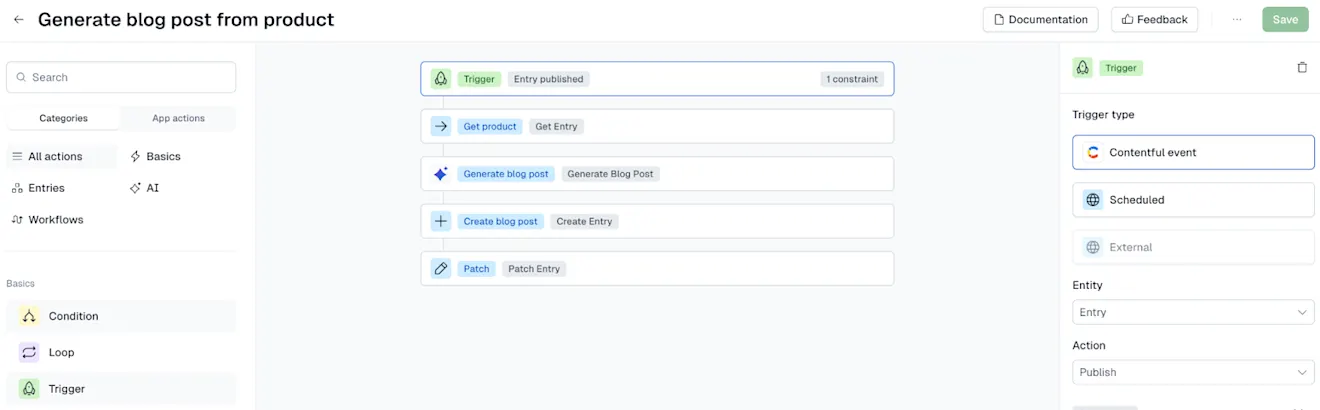
Une fois qu’une page produit (type de contenu) est publiée, créez une automatisation pour créer un brouillon pour un article de blog (type de contenu) avec du contenu généré par l’IA à partir de cette page produit.
Prérequis :
Créez une Action IA pour générer du contenu d’article de blog (installez le modèle d’Action IA « Générer un article de blog à partir du contenu existant »).
Créez deux types de contenu différents : produit et article de blog.
Configurez dans les nœuds d’automatisation dans le générateur visuel :
Déclencheur
Définissez l’entité sur « Entrée » et l’action sur « Publier ».
Définissez une contrainte dans le déclencheur. Pour la première valeur « Type de contenu », l’opérateur sur « égal » et la deuxième valeur sur « Produit ». (pour la deuxième valeur, vous devez cliquer sur l’icône de la double flèche pour changer la liste déroulante en un champ de texte libre – et ici l’utilisateur doit écrire l’identifiant de son type de contenu)
Obtenir une entrée
Sélectionnez l’identifiant de l’entrée.
Action IA pour générer un article de blog
Format de sortie : il s’agit du format du contenu (contenu généré par l’IA dans ce cas). Pour faire correspondre la mise en forme du champ Contenu de l’article de blog, sélectionnez Texte enrichi.
Nom du produit :
Premier champ : sélectionnez l’identifiant de l’entrée sous « Publication de l’entrée ».
Deuxième champ : sélectionnez le ou les champs que vous souhaitez que l’IA utilise pour générer le contenu d’un article de blog (dans ce cas, « Nom »). REMARQUE : plusieurs sélections peuvent être incluses.
Créer une entrée
Sélectionnez votre type de contenu pour l’article de blog (dans ce cas, il s’agit de « Article de blog »).
Mettre à jour l’entrée
Entrée : sélectionnez l’identifiant de l’entrée sous « Créer un article de blog ».
Champ : sélectionnez le champ auquel vous souhaitez que le contenu généré par l’IA soit ajouté (dans ce cas, « Article de blog : contenu »).
Valeur : sélectionnez Résultat dans « Générer un article de blog ».
Cas d’utilisation 2 : générer des métadonnées SEO pour une entrée et passer à l’étape de révision
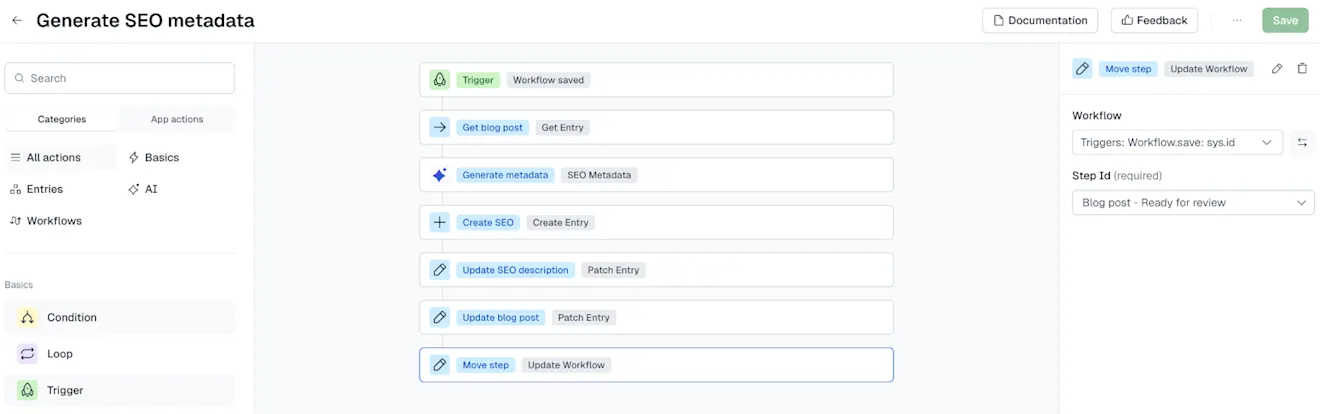
Une fois qu’une entrée passe de l’étape du flux de travail « Brouillon » à « Générer des métadonnées SEO », créez une automatisation pour générer des métadonnées SEO à partir de cette entrée avec du contenu généré par l’IA et déplacez l’étape du flux de travail vers « Prêt pour la révision ».
Prérequis :
Un flux de travail configuré avec les étapes « Brouillon », « Génération SEO » et « Prêt pour la révision ».
Créez une Action IA pour la génération de métadonnées SEO (installez le modèle d’Action IA « Méta-description SEO »).
Avoir le type de contenu « Métadonnées SEO » comme champ de référence dans le type de contenu « Article de blog ».
Configurez les nœuds d’automatisation dans le générateur visuel :
Déclencheur
Configurez « Entité » sur Flux de travail et « Action » sur Enregistrer.
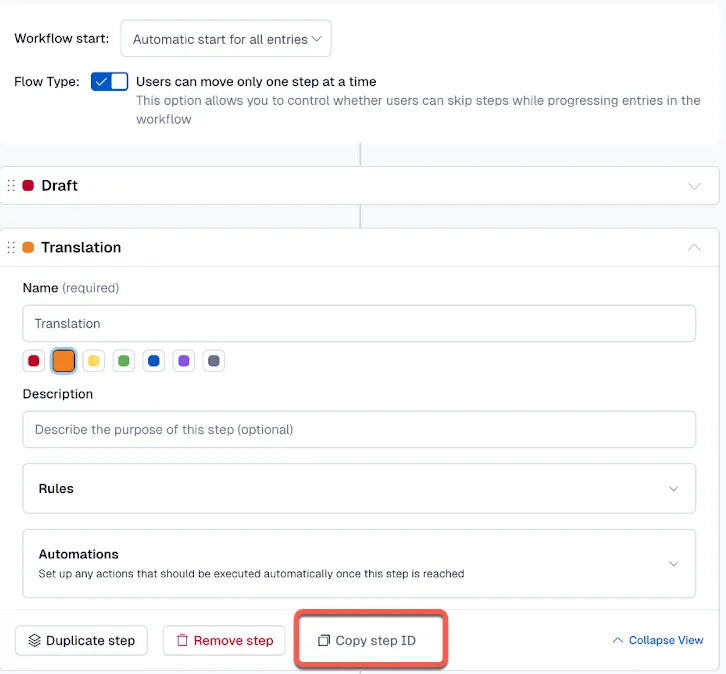
Ajoutez des contraintes pour « Identifiant de l’étape » et remplacez « Deuxième valeur » par l’option Texte libre. Vous pouvez trouver l’identifiant de l’étape dans l’éditeur de flux de travail :
Action IA : métadonnées SEO
Format de sortie : doit correspondre au champ que vous allez ajouter au contenu généré par l’IA (dans ce cas, « Contenu » du type de contenu des métadonnées SEO, donc « texte brut »).
Entrée
Premier champ : sélectionnez l’identifiant de l’entrée dans « Obtenir un article de blog »
Deuxième champ : sélectionnez le ou les champs que vous souhaitez que l’IA utilise pour générer les métadonnées SEO (dans ce cas, « Titre » et « Contenu »). REMARQUE : vous pouvez sélectionner plusieurs champs pour ce champ.
Créer une entrée
Sélectionnez les métadonnées SEO : il s’agit du type de contenu que vous souhaitez créer.
Mettre à jour l’entrée
Entrée : sélectionnez l’identifiant de l’entrée dans « Créer le SEO ».
Opération : « Définir la valeur ».
Champ : sélectionnez le champ que vous souhaitez utiliser pour ajouter le contenu généré par l’IA (dans ce cas, « Métadonnées SEO »).
Valeur : sélectionnez Résultat dans « Générer des métadonnées SEO ».
Mettre à jour l’entrée
Entrée: sélectionnez l’identifiant de l’entrée dans « Flux de travail enregistré ».
Opération : « Définir la valeur ».
Champ : sélectionnez le champ que vous souhaitez mettre à jour dans l’article de blog (dans ce cas, « SEO »).
Valeur : sélectionnez l’identifiant de l’ entrée (lien) dans « Créer le SEO ».
Mettre à jour le flux de travail
Flux de travail : sélectionnez l’identifiant du flux de travail dans « Flux de travail enregistré ».
Identifiant de l’étape : sélectionnez Prêt pour la révision.
Cas d’utilisation 3 : traduire les champs d’une entrée et passer à une étape de relecture humaine « humain dans la boucle »
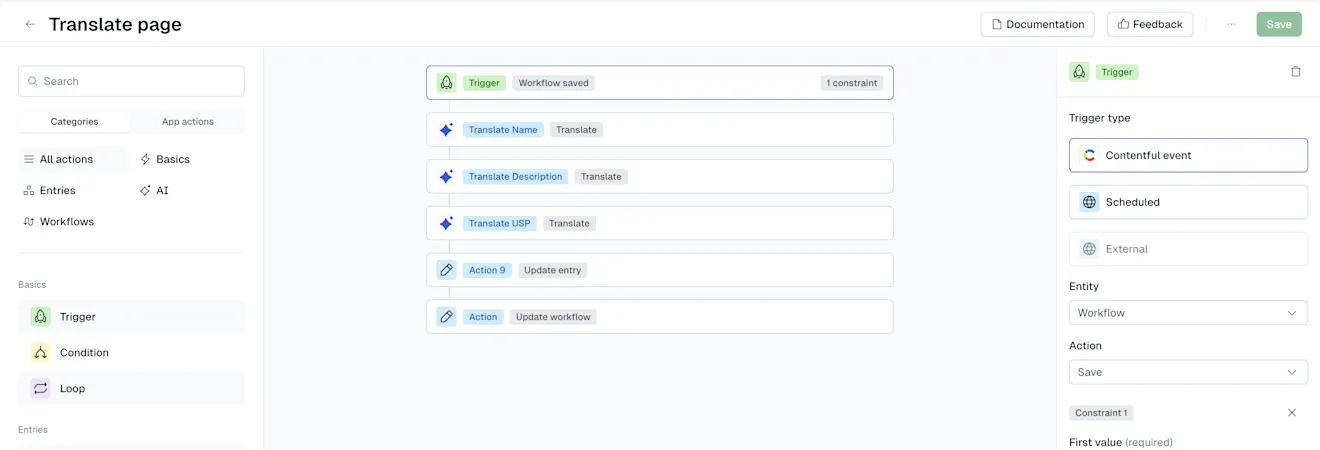
Créez une automatisation pour faire passer le brouillon de la page produit de l’étape « Brouillon » à l’étape « Traduction » du flux de travail. Traduisez plusieurs champs avec l’IA et déplacez l’étape du flux de travail vers « Prêt pour la révision » pour qu’un traducteur puisse la vérifier.
Prérequis :
Configurez le flux de travail avec les étapes : « Brouillon », « Traduction » et « Prêt pour la révision ».
Créez une Action IA pour la traduction (utilisez le template d’Action IA appelé « Traduire »).
Configurez les nœuds d’automatisation dans le générateur visuel :
Déclencheur
Configurez « Entité » sur Flux de travail et « Action» sur Enregistrer.
Ajoutez des contraintes pour « Identifiant de l’étape », remplacez « Deuxième valeur » par Texte libre pour ajouter l’identifiant de l’étape. Vous pouvez trouver l’identifiant de l’étape dans l’éditeur de flux de travail.
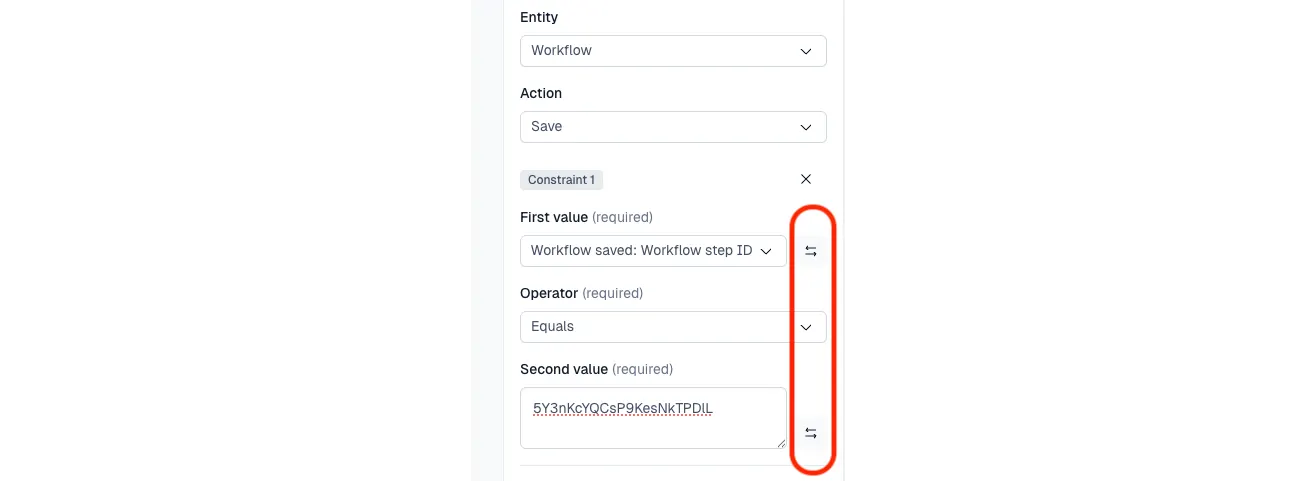
Action IA pour la traduction : ajoutez un nœud d’Action IA pour chaque champ que vous souhaitez traduire dans l’entrée (total de trois pour ce cas d’utilisation). Pour la suite, nous allons parcourir le champ « Nom ».
Format de sortie : faites correspondre le format de contenu généré par l’IA avec le champ que vous allez traduire (dans ce cas, « Nom » de la page Produit, donc « texte brut »).
Paramètres régionaux source : sélectionnez les paramètres régionaux à partir desquels vous souhaitez que l’IA traduise (dans notre cas, « Anglais »).
Paramètres régionaux cible : sélectionnez les paramètres régionaux vers lesquels votre contenu doit être traduit (dans ce cas, « Allemand »).
Contenu
Premier champ : sélectionnez l’identifiant de l’entité dans « Flux de travail enregistré ».
Deuxième champ : sélectionnez le champ que vous souhaitez traduire (dans ce cas, le champ Nom du type de contenu « Produit »).
Mettre à jour l’entrée : ajoutez un nœud pour chaque action de traduction IA (dans ce cas, trois nœuds « Mettre à jour l’entrée » différents).
Entrée : sélectionnez « Identifiant de l’entité » dans « Flux de travail enregistré ».
Opération : sélectionnez Définir la valeur.
Champ : sélectionnez le champ auquel vous souhaitez que la traduction soit ajoutée (dans notre cas, Nom du type de contenu « Produit »).
Valeur : sélectionnez Résultat dans « Traduire le nom ».

Mettre à jour le flux de travail
Flux de travail : sélectionnez l’identifiant du flux de travail dans « Flux de travail enregistré ».
Identifiant de l’étape : sélectionnez Produit - Révision.

Cas d’utilisation 4 : envoyer des notifications Slack une fois qu’une entrée est prête à être révisée
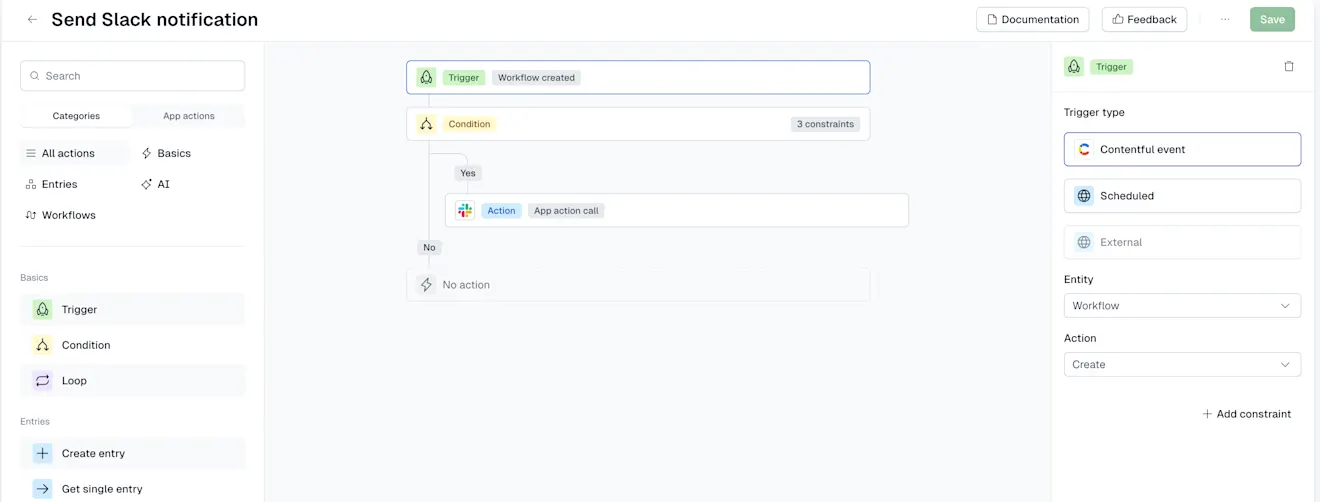
Créez une automatisation pour informer les destinataires appropriés par un message Slack chaque fois qu’une entrée passe d’une étape du flux de travail à l’autre.
Prérequis :
L’application Marketplace Slack doit être installée et activée dans le même environnement.
L’application « Contentful » doit être ajoutée au groupe/canal Slack auquel vous souhaitez que le message soit envoyé
Configurez les nœuds d’automatisation dans le générateur visuel :
Déclencheur
Configurez l’entité sur « Flux de travail » et l’action sur « Enregistrer ».
Ajouter des contraintes (comme dans les cas d’utilisation précédents, en fonction de l’étape à laquelle vous souhaitez que le message soit envoyé – dans ce cas, nous n’avons rien ajouté)
Appel d’action d’application : message Slack
Contenu du message : rédigez le message que vous souhaitez envoyer (si vous cliquez sur l’icône {...}, vous pouvez ajouter des champs dynamiques à votre message, par exemple, « Le contenu de {created by} est maintenant à l’étape {Step ID} et prêt pour révision. »)
Nom ou identifiant du canal Slack : ajoutez le nom du groupe/canal auquel vous souhaitez envoyer le message.
Identifiant de l’espace de travail [Facultatif] : si laissé vide, l’action d’application utilisera l’espace de travail configuré pour l’application Slack dans l’environnement.