Utilisation des Flux de travail dans une entrée
Cette section donne des détails sur la configuration, l'affichage d'un flux de travail, les actions de tâche dans la barre latérale, le changement entre les étapes et l'achèvement manuel d'un flux de travail.
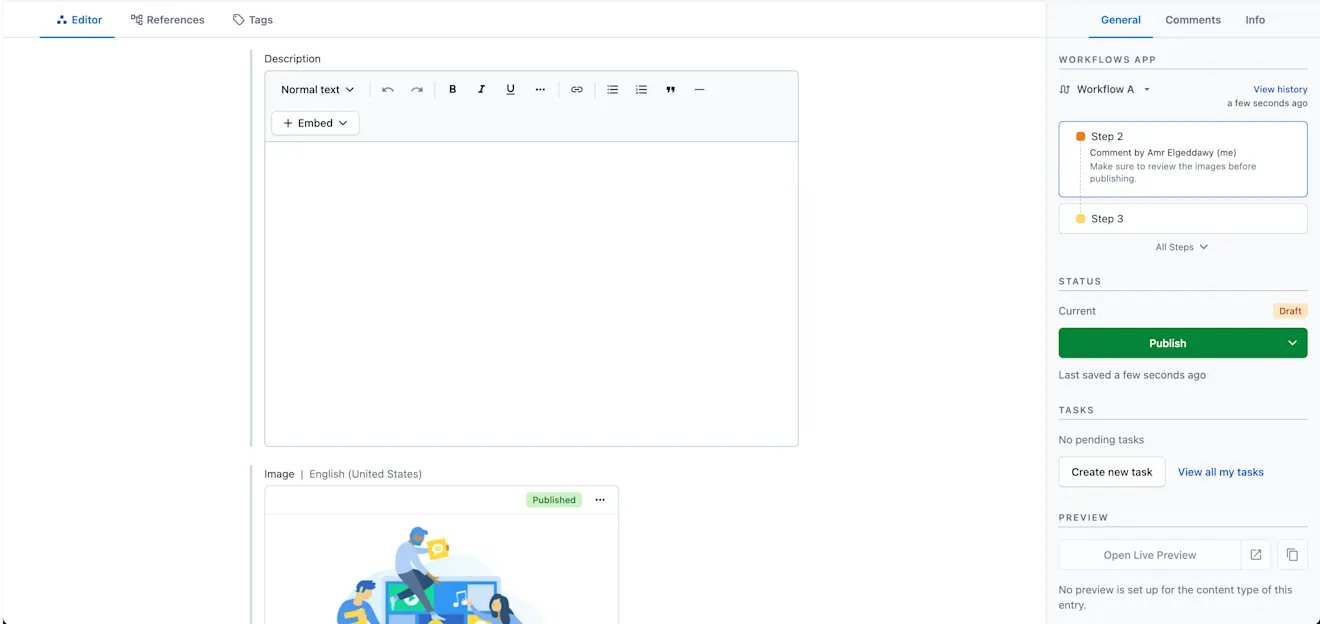
Démarrer un flux de travail
Si l’option « Démarrage automatique » est activée, la première étape s’affichera dans la barre latérale de votre flux de travail.
Pour l'option « Démarrage manuel », cliquez sur Démarrer le flux de travail dans la barre latérale pour lancer le flux de travail et déplacer l'entrée vers la première étape.
Changer d'étape
Une fois qu’un flux de travail est lancé, les utilisateurs disposant des autorisations appropriées de changement d’étape pourront passer d’une étape du flux de travail à une autre. Pour passer d'une étape à l'autre, cliquez sur le bouton Déplacer vers ou sur Annuler pour rester sur l'étape en cours.
Pour chaque changement d’étape, les utilisateurs ont la possibilité de laisser des commentaires dans le champ de texte. Cette fonctionnalité permet aux équipes de communiquer et de fournir un contexte supplémentaire lors d’un changement d’étape dans le flux de travail.
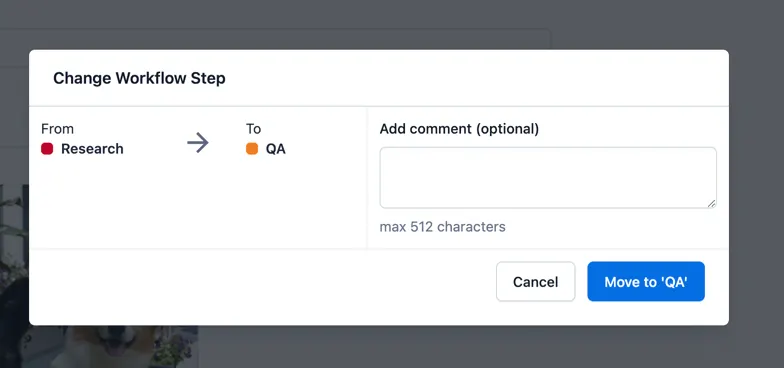
Vous pouvez configurer une étape de notification par e-mail comme confirmation et résumé des actions effectuées, à destination des utilisateurs et équipes sélectionnés.
Afficher l’historique
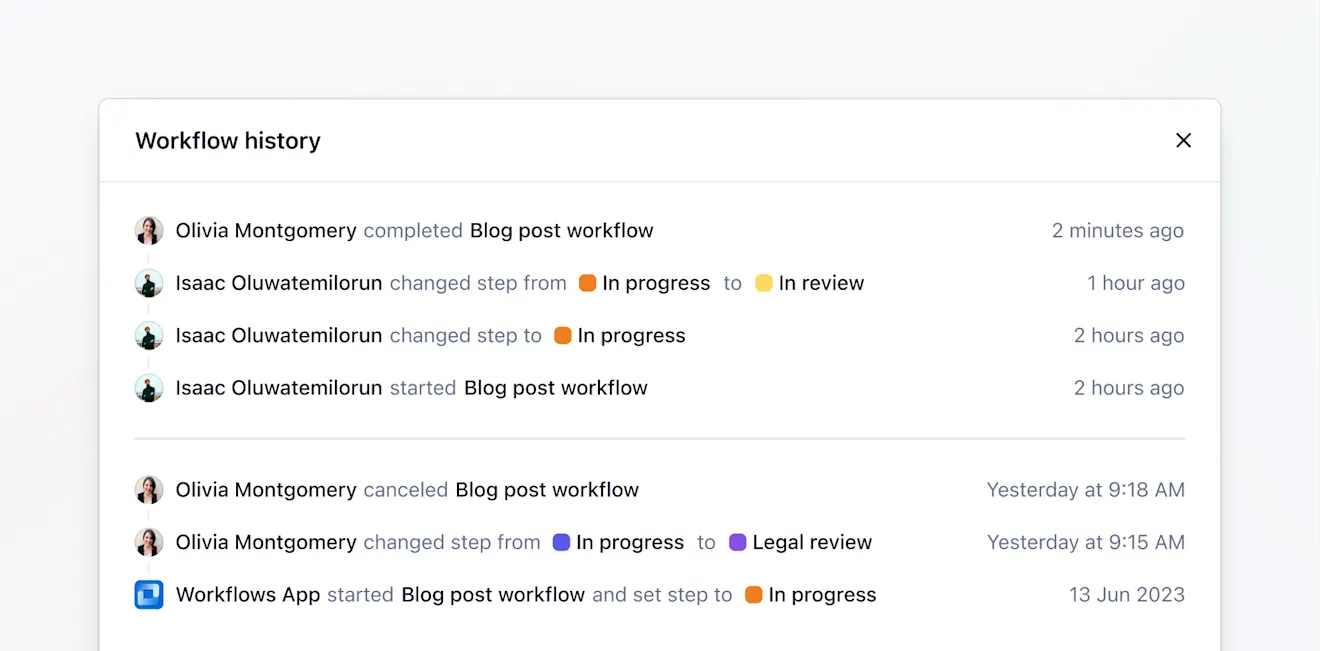
En cliquant sur Afficher l’historique à côté du statut actuel dans la barre latérale, vous pouvez consulter à tout moment l’historique complet de toutes les modifications de votre développement de contenu, même après la finalisation du flux de travail.
Cela vous permet de voir ce qui s’est passé avec une entrée dans un flux de travail et d’assurer la transparence du processus.
Achever manuellement
Lorsque votre flux de travail atteint la dernière étape, vous avez la possibilité de le clôturer manuellement depuis le widget de la barre latérale de l’entrée.
REMARQUE : pour redémarrer le flux de travail après l’avoir marqué comme terminé, accédez à la barre latérale et cliquez sur Démarrer le flux de travail dans le menu déroulant.

Tâches configurées dans la barre latérale d'entrée
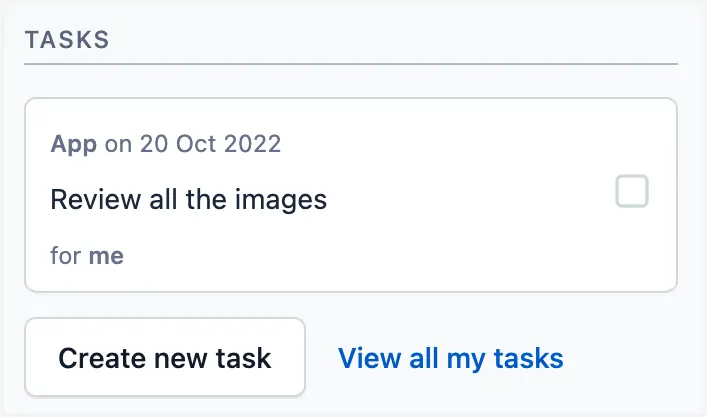
Les actions de tâche créées dans l’étape du flux de travail apparaîtront dans la section Tâches de la barre latérale de l’entrée. Cliquez sur Afficher toutes les tâches pour consulter la liste complète des tâches. Pour marquer la tâche comme terminée, cliquez sur l’icône de coche dans la zone de tâche. Pour modifier ou supprimer, cliquez sur l’icône à trois points à l’intérieur de la zone de tâche.
Annuler un flux de travail
Vous avez la possibilité d’annuler un flux de travail dans les règles de l’étape du flux de travail. Cette option permet aux utilisateurs disposant des autorisations d’annuler un flux de travail. Les autorisations pour cette option peuvent être ajustées dans le flux de travail.
REMARQUE : seuls les propriétaires et les administrateurs de l’espace autorisés à créer un flux de travail peuvent ajuster ce paramètre d’annulation dans un flux de travail.