Autorisations pour passer d’une étape à une autre dans le flux de travail
Vous pouvez définir les autorisations par étape pour indiquer quelles équipes ou quels utilisateurs sont autorisés à faire avancer un flux de travail ou à l’annuler.
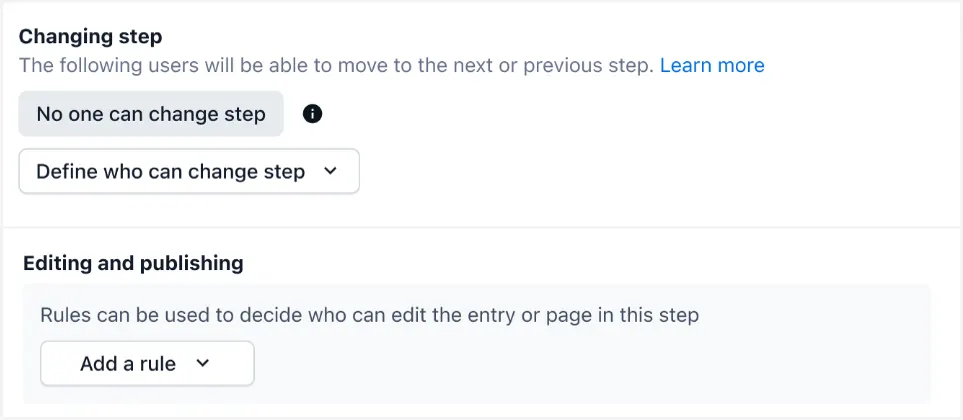
REMARQUE : les autorisations par défaut sont définies sur « personne ne peut modifier l’étape ». Vous pouvez appliquer ce paramètre à n’importe quel utilisateur, à l’exception des rôles d’administrateur.
Pour modifier, sélectionnez les utilisateurs et les équipes qui peuvent passer d’une étape à l’autre ou annuler ce flux de travail :
Cliquez sur le bouton Définir qui peut changer d’étape.
Dans la liste déroulante, choisissez l’une des options suivantes :
Tous les utilisateurs ayant accès peuvent changer d’étape : permet à tous les utilisateurs ayant accès au flux de travail de passer d’une étape à l’autre.
Les utilisateurs sélectionnés peuvent changer d’étape : choisissez les utilisateurs et les équipes qui peuvent passer entre les étapes précédentes et suivantes. Cliquez sur Appliquer pour confirmer vos choix.
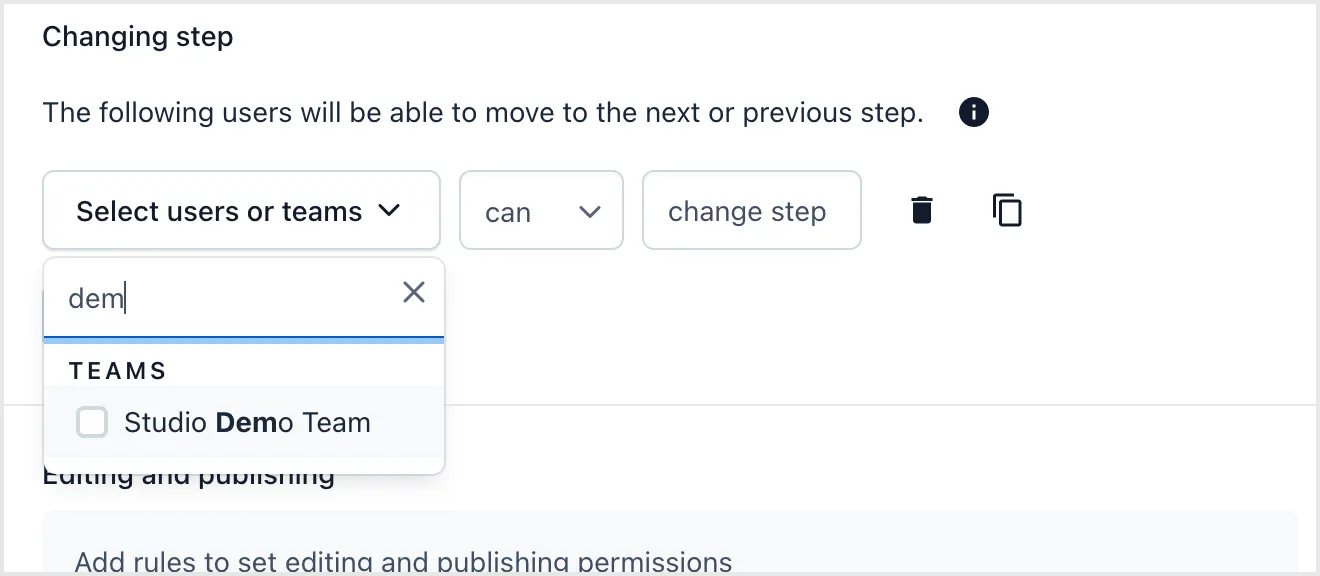
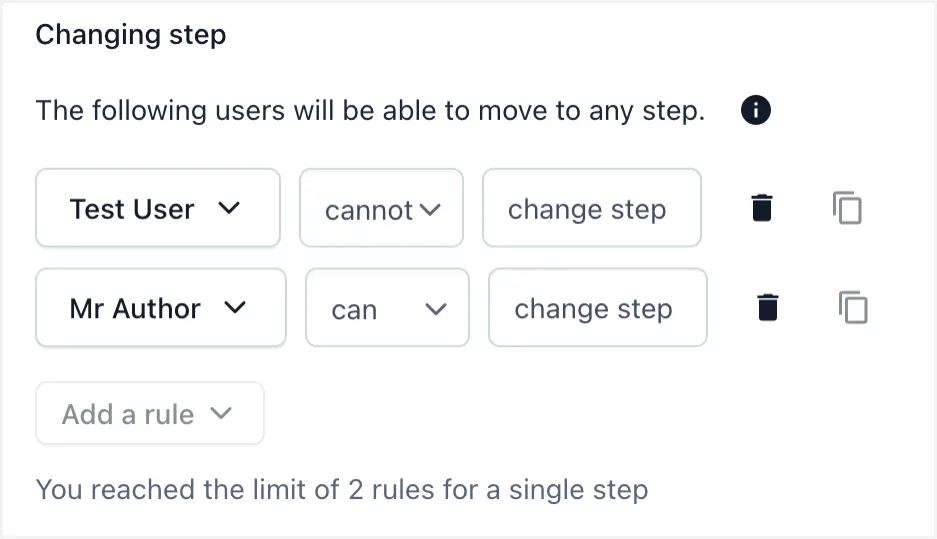
Une fois que vous avez confirmé les autorisations de « changement d’étape » et d’annulation du flux de travail pour les utilisateurs et les équipes sélectionnés, vous pouvez ajouter des limitations à chaque sélection. À côté des noms d’utilisateur et d’équipe sélectionnés, cliquez sur les options peut ou ne peut pas dans la liste déroulante pour ajuster le paramètre « changer d’étape ».
REMARQUE : vous pouvez appliquer au maximum deux règles de changement d’étape à une même étape : l’une pour les utilisateurs ou équipes autorisés à changer, et l’autre pour ceux qui ne le sont pas.
Pour ajuster les autorisations du paramètre de modification et de publication :
À droite des utilisateurs et des équipes sélectionnés, cliquez sur peut ou ne peut pas dans la liste déroulante pour ajuster les autorisations pour cette règle.
À côté des paramètres peut et ne peut pas, sélectionnez l’action « modifier » ou « publier » pour définir les autorisations de l’utilisateur et de l’équipe sélectionnés.
Pour copier les droits d’édition et de publication d’un utilisateur déjà sélectionné, cliquez sur l’icône tout à droite.
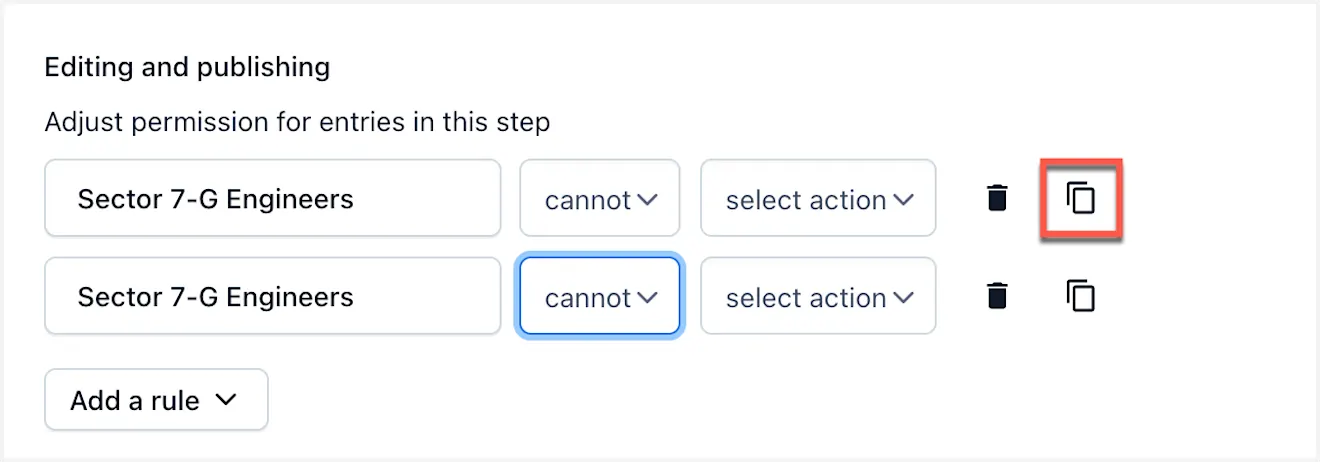
REMARQUE : vous pouvez appliquer au maximum quatre règles de modification et de publication à une même étape.