Guide de l’application Générateur d’images IA
Le Générateur d’images IA de Contentful utilise un outil d’IA tiers pour créer des images et transformer des images existantes à la demande ! Avec le Générateur d’images IA, vous pouvez créer une IA générée directement dans le gestionnaire de ressources média Contentful, ou utiliser l’IA pour sélectionner n’importe quelle partie d’une image et utiliser l’IA pour la modifier.
Aperçu
Une fois installé, le Générateur d’images IA de Contentful ajoute automatiquement de nouvelles options à la vue des ressources média de contenu. Si vous créez une nouvelle ressource média, vous verrez une nouvelle option pour générer une image IA. De même, lorsque vous modifiez une ressource média existante, vous verrez l’option Sélectionner et modifier une zone d’une image, en utilisant une requête pour remplacer une partie d’une image. Les deux fonctionnalités d’IA peuvent vous aider à créer des images d’espace réservé, à apporter des modifications aux ressources média approuvées et à gagner du temps dans le processus de création de contenu.
Le Générateur d’images IA n’est actuellement utilisé que pour l’environnement principal dans Contentful.
Le Générateur d’images IA nécessite votre propre clé API OpenAI personnelle et des crédits avec DALL-E. Notez que les crédits DALL-E sont distincts des crédits OpenAI. Vous pouvez en savoir plus sur l’achat de crédits DALL-E <0><1>ici</1></0> si vous n’avez pas déjà un plan d’entreprise OpenAI. La génération d’images utilise quatre crédits DALL-E pour chaque demande, tandis que la fonctionnalité Sélectionner et modifier utilise trois crédits DALL-E pour chaque demande.
Les utilisateurs sont seuls responsables de s’assurer que le contenu généré par l’IA est conforme aux lois applicables, aux politiques de leur entreprise et aux <2><1>conditions et politiques d’OpenAI</1></2>.
Prérequis
Pour utiliser cette application, vous aurez besoin de :
Une clé API OpenAI gratuite ou Plus avec des crédits DALL-E payants
Utilisation
Étape 1 : installer et configurer l’application
L’application nécessite une clé API OpenAI gratuite ou Plus avec des crédits DALL-E payants disponibles. Cette clé peut être générée en vous inscrivant à OpenAI et en copiant votre clé API (disponible ici).
Collez cette clé API dans l’écran de configuration de l’application et appuyez sur Installer pour installer l’application.
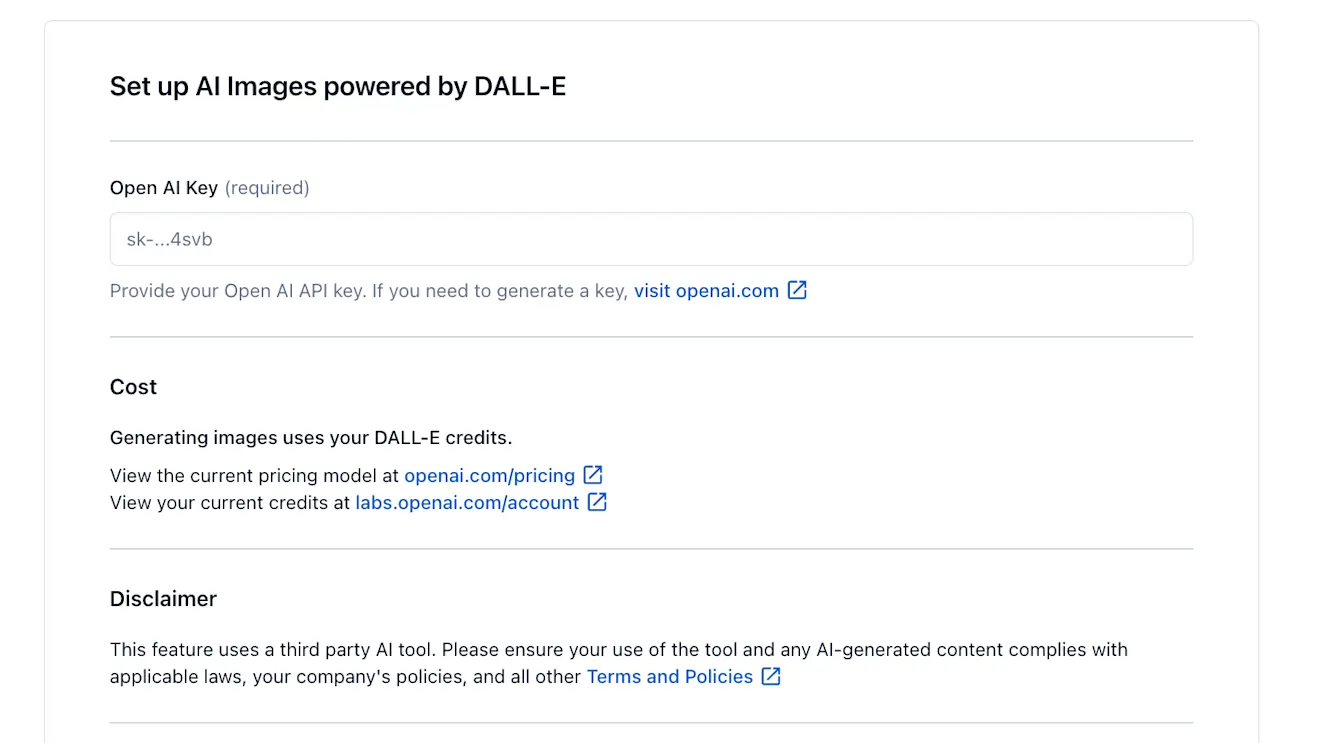
Une fois l’application installée, les fonctionnalités d’IA sont automatiquement ajoutées à la vue du gestionnaire de ressources média Contentful. Pour afficher le générateur de contenu IA, faites défiler vers le bas jusqu’à la section Premiers pas ou accédez à l’onglet Médias, puis sélectionnez Ajouter une ressource média > Ressource média unique.
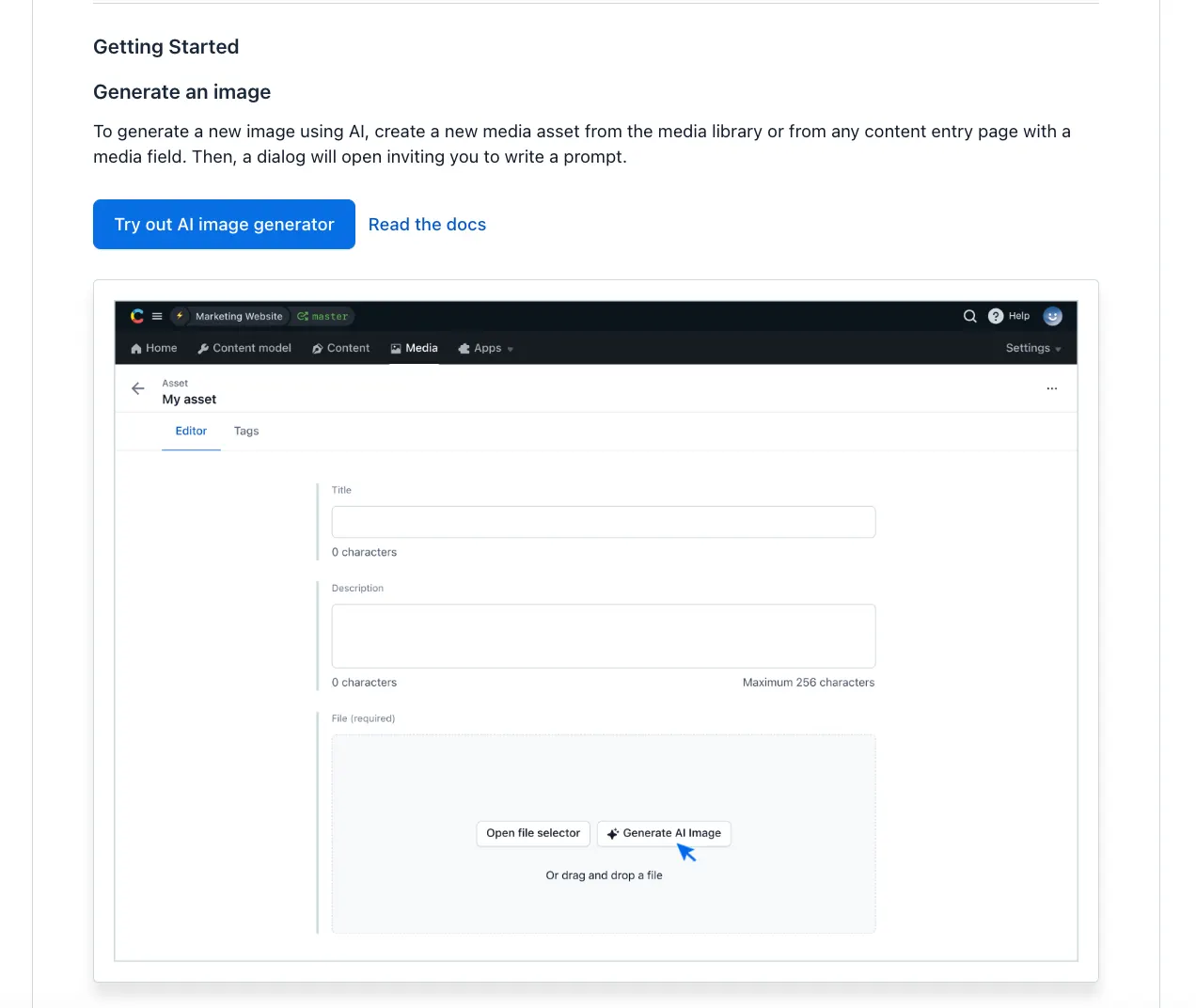
Étape 2 : générer une image
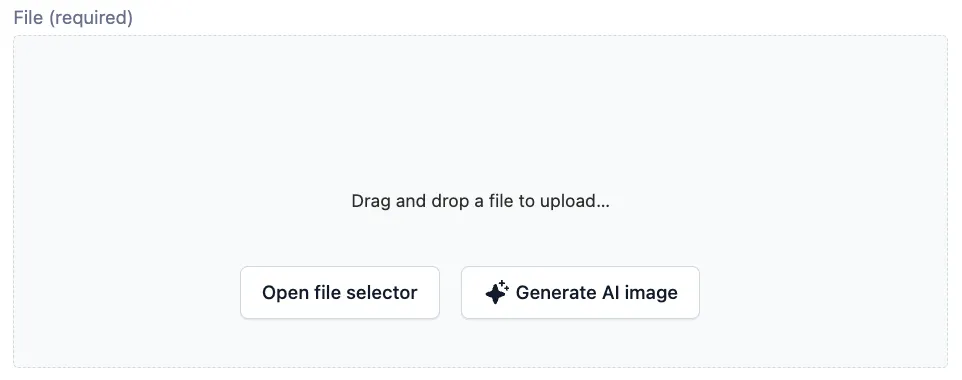
Sur la nouvelle ressource média, vous verrez une nouvelle option pour Générer une image IA. Cliquez maintenant sur ce bouton.
En sélectionnant cette option, vous chargerez un écran avec un champ ouvert pour votre requête ainsi que des exemples de requêtes que vous pouvez essayer. Vous pouvez cliquer sur un exemple de requête pour vous lancer sans attendre.
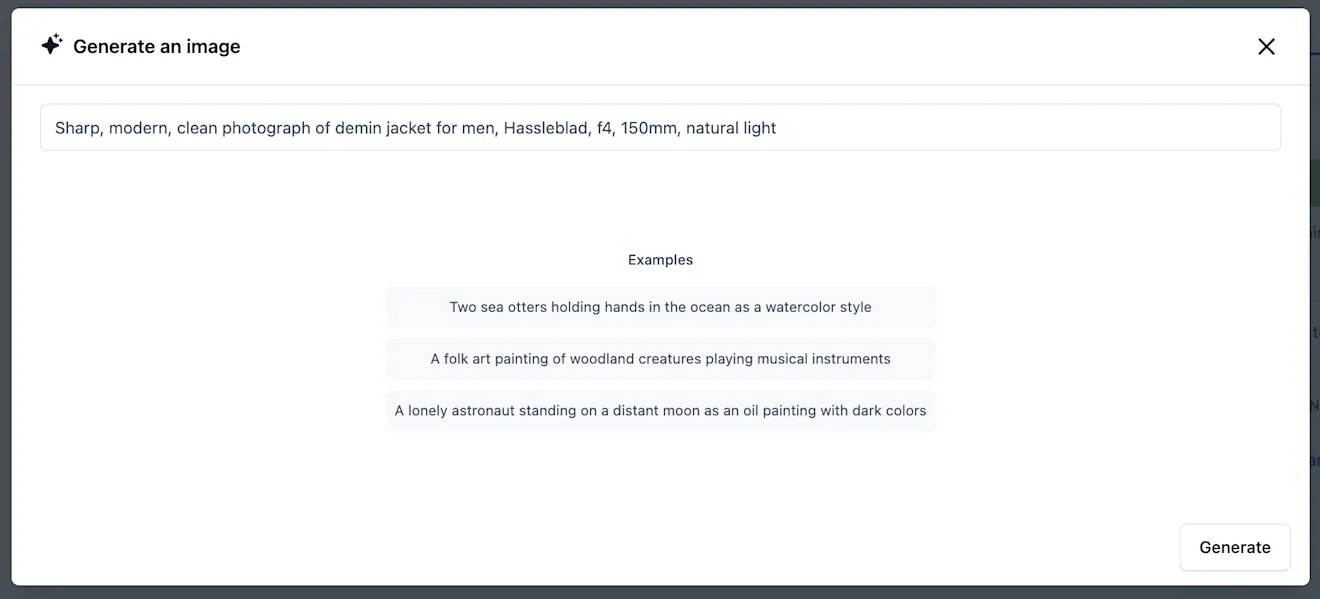
Les requêtes plus spécifiques généreront des images plus réalistes ou plus pertinentes. Nous vous recommandons vivement d’écrire des requêtes plus longues qui décrivent exactement ce que vous essayez de créer. Par exemple :
Requêtes inefficaces
Une girafe
Un tableau représentant un chien
Une scène de l’océan
Requêtes efficaces
Une photographie réaliste d’une girafe dans un zoo
Une aquarelle d’un chien dans un champ avec un fond blanc
Une image de bande dessinée d’une scène d’océan avec une plage, des vagues et un voilier
Requêtes très efficaces
Une photographie réaliste d’une girafe dans un zoo, nette, en noir et blanc, appareil photo Hasselblad, f4, 150 mm, lumière naturelle
Une aquarelle dans le style de l’artiste Georgia O’Keeffe, représentant un chien dans un champ de fleurs vertes, sur toile, avec des coups de pinceau bruts
Un dessin animé en 3D d’une plage de sable blanc, éclairage naturel, vagues blanches modérées, voilier avec des voiles rouges
Vous devrez peut-être essayer plusieurs fois pour générer exactement la ressource média dont vous avez besoin, et ajouter des exigences plus spécifiques pour affiner la requête. Essayez plusieurs variantes de votre requête pour obtenir les meilleurs résultats ! Les outils d’IA ne savent pas ce que signifie « bon » et vous pouvez rencontrer des problèmes avec les visages, les mains et les petits détails.
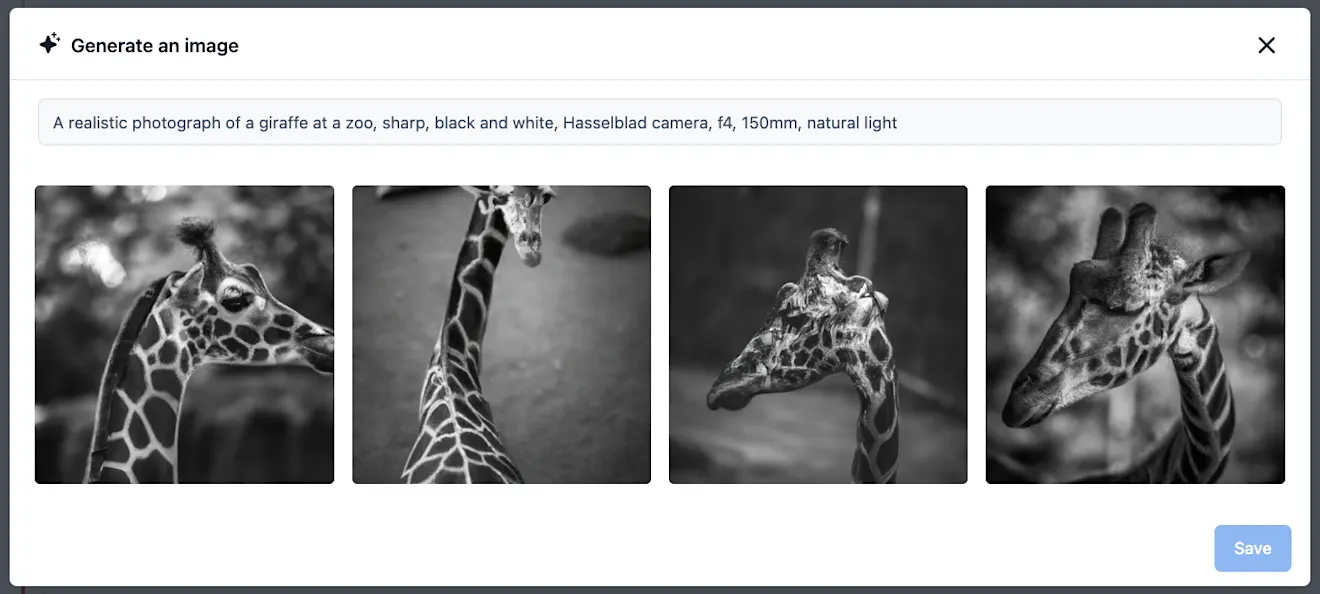
Les images prennent en moyenne 5 à 10 secondes à générer.
Une fois que vous avez généré une image, vous pouvez sélectionner n’importe quelle image générée et l’enregistrer, ainsi que sélectionner une seule image à enregistrer en tant que nouvelle ressource média.
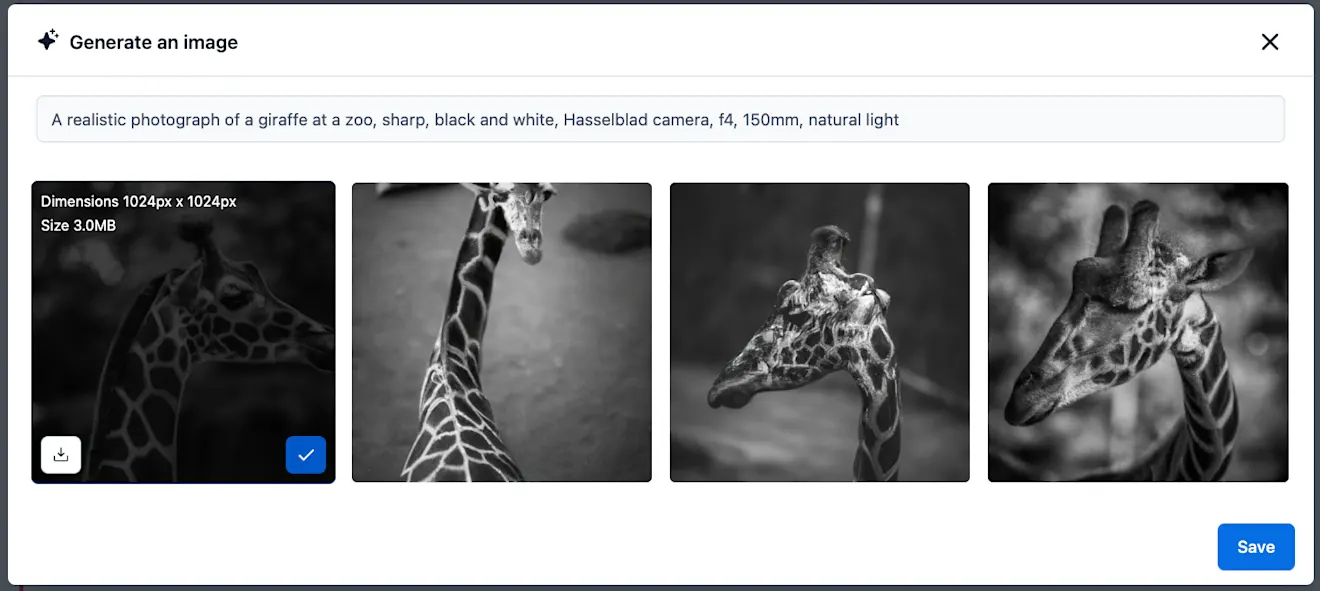
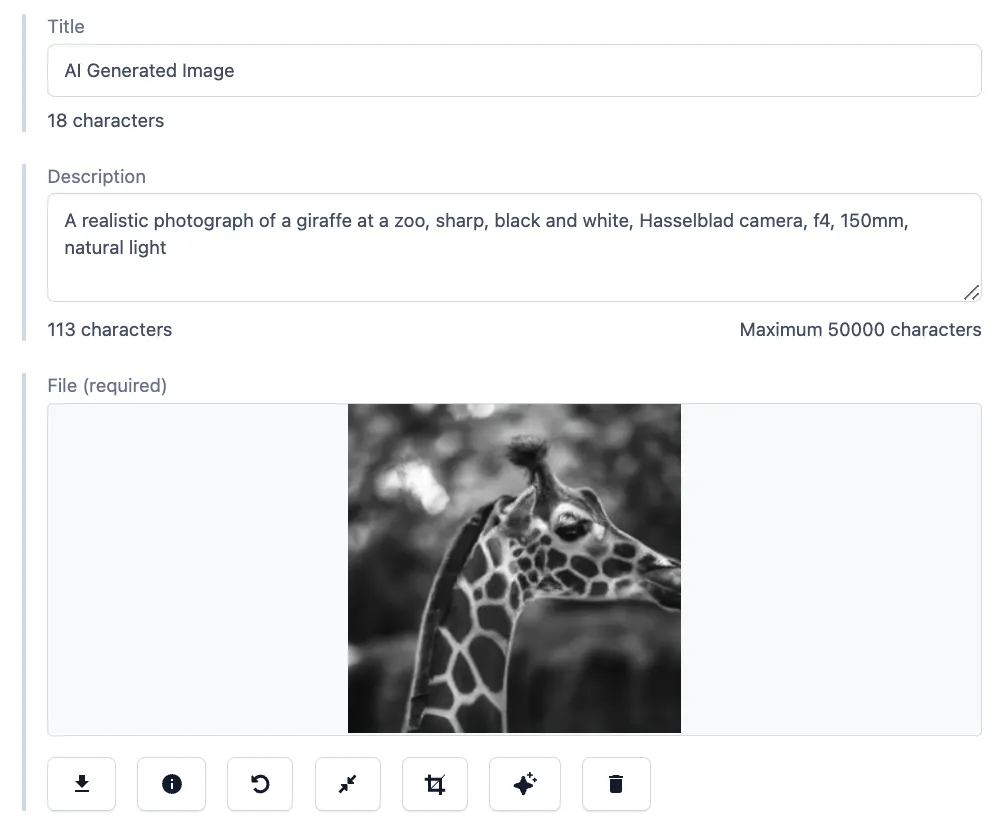
Une fois que vous l’avez enregistrée, un titre générique pour l’image sera ajouté et la requête que vous avez sélectionnée est utilisée comme description de la nouvelle ressource média. Les deux peuvent être modifiés si vous le souhaitez.
Étape 3 : choisir et modifier par l’IA
Le générateur d’images IA vous permet également de sélectionner une partie d’une image et de la transformer à l’aide d’une requête IA. Cette fonctionnalité est extrêmement utile lorsque vous devez apporter de petites modifications à une image, supprimer ou modifier des caractéristiques comme un arrière-plan, ou si vous souhaitez transformer totalement une image.
Pour activer Sélectionner et modifier, accédez à une ressource média dans l’onglet Médias. Cette ressource média n’a pas besoin d’être générée par l’IA : toute image que vous avez dans Contentful peut être utilisée. Cela inclut les images carrées ou rectangulaires, quelle que soit leur orientation.
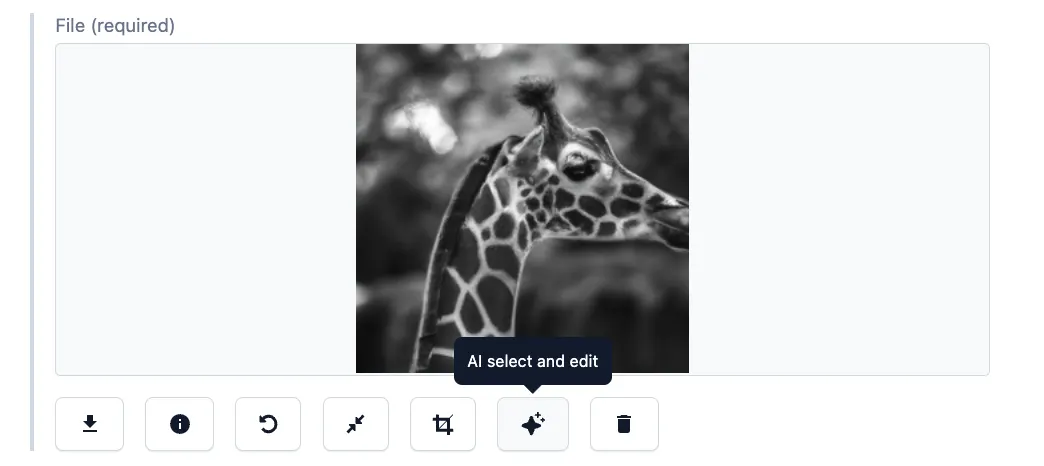
Dans n’importe quelle image, vous verrez une nouvelle option sous l’image avec une icône scintillante appelée Sélectionner et modifier avec l’IA. Appuyez sur ce bouton pour commencer.
Une fois que vous avez appuyé sur Sélectionner et modifier, vous verrez une nouvelle fenêtre avec votre image d’origine ainsi qu’un champ pour fournir des instructions sur ce qui doit être modifié. Si vous survolez l’image, vous verrez également un curseur en forme de cercle.
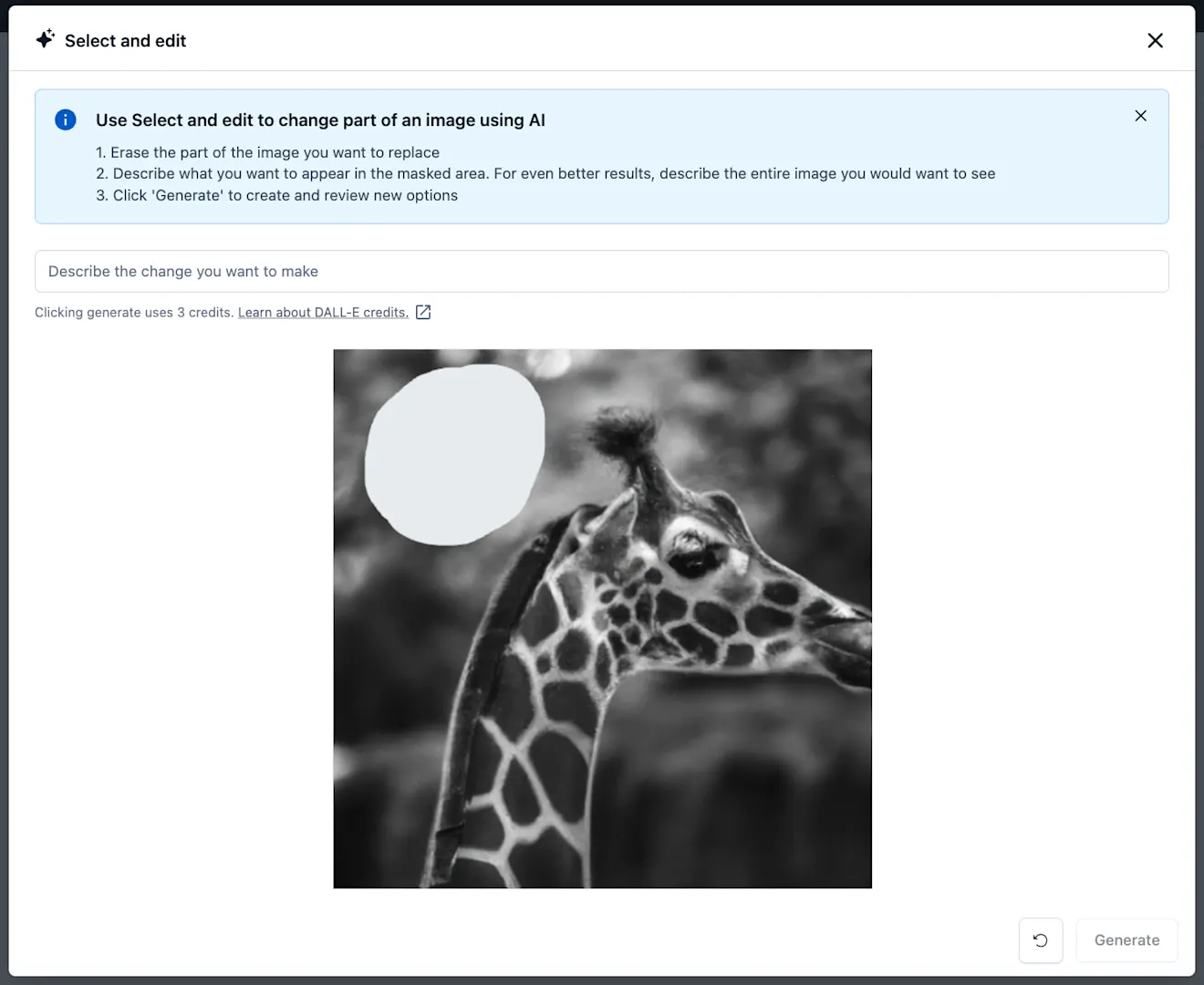
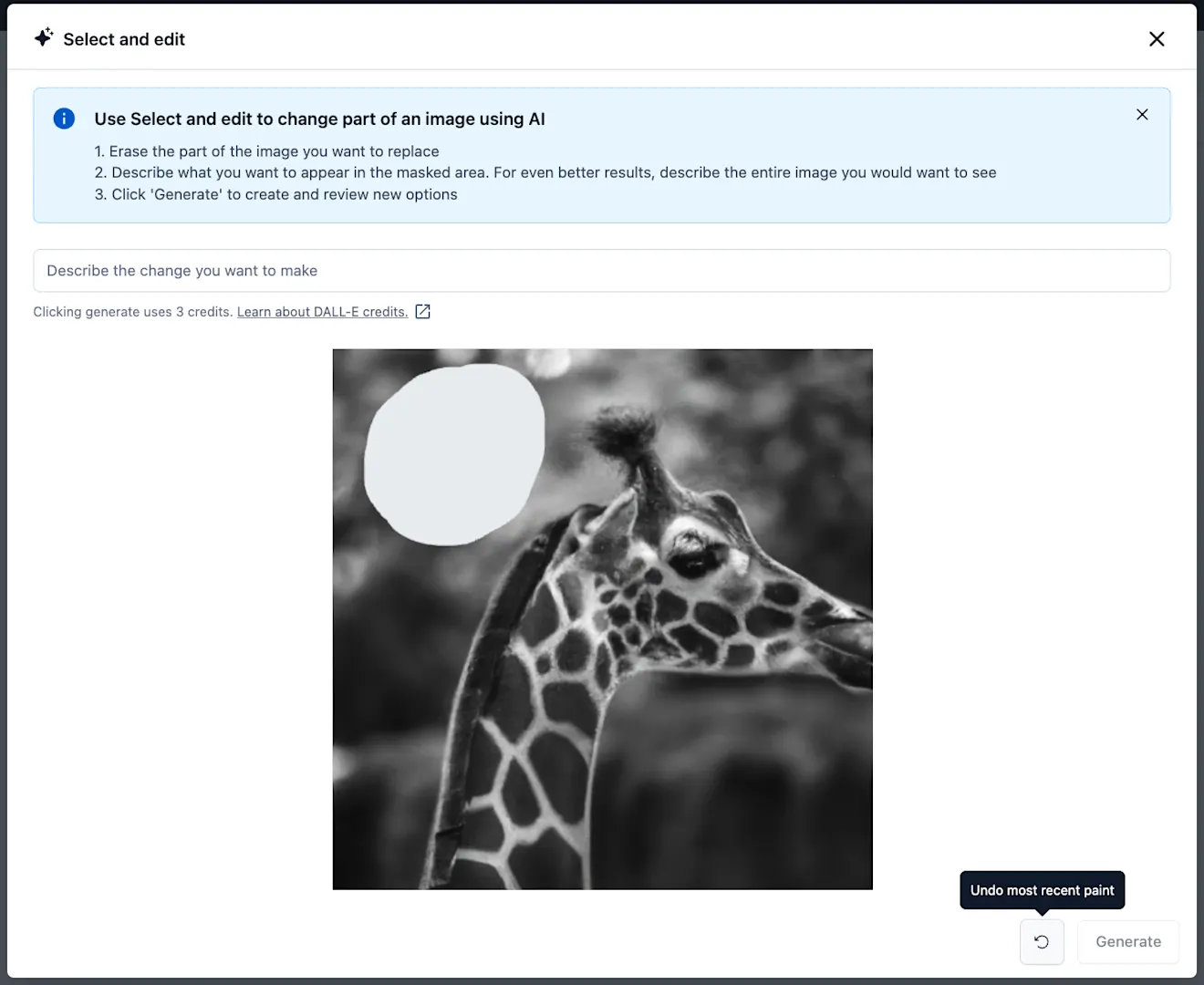
Vous pouvez utiliser ce curseur pour sélectionner la zone de l’image que vous souhaitez supprimer ou modifier. Si vous sélectionnez la mauvaise zone, vous pouvez appuyer sur le bouton Annuler en bas à droite pour effacer votre sélection la plus récente.
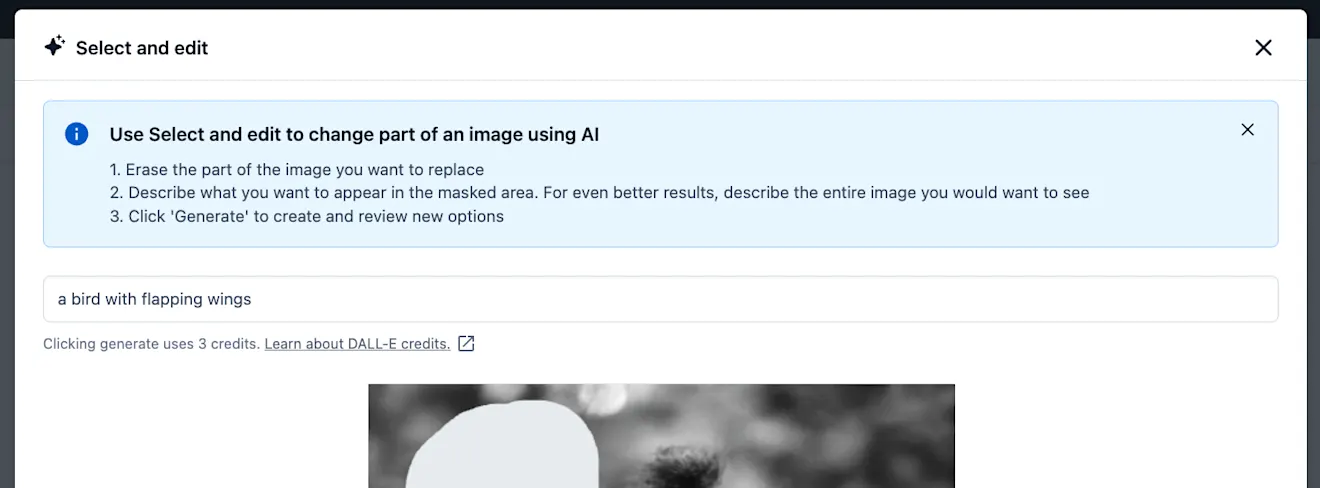
Une fois que vous avez sélectionné une zone, vous devez fournir des instructions à l’IA sur ce que vous souhaitez modifier. Comme précédemment, plus vous êtes précis sur les modifications attendues, plus l’image obtenue correspondra à vos attentes. Vous pouvez également décrire l’ensemble de l’image que vous souhaitez pour mieux intégrer votre modification dans la nouvelle image.
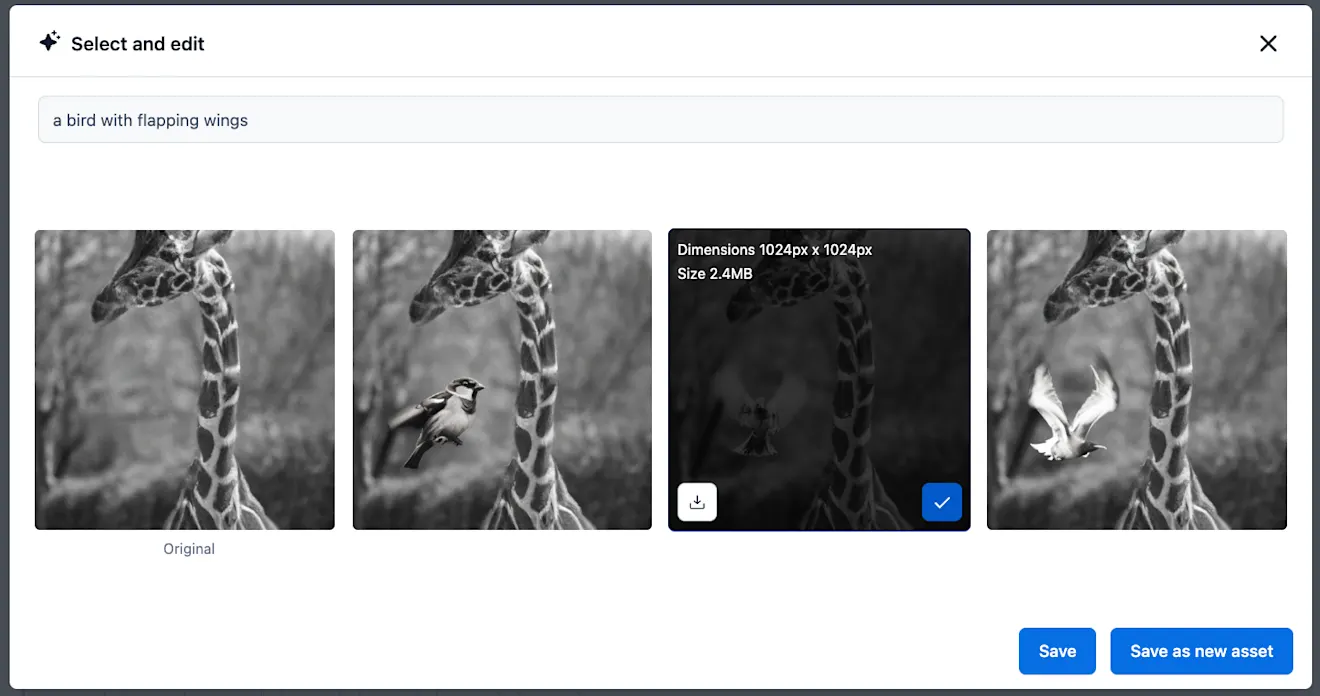
Appuyez sur Générer pour effectuer la modification. Les images apparaîtront en 5 à 15 secondes. Une fois les images générées, vous verrez votre image originale ainsi que trois variantes. Vous pouvez télécharger une ou plusieurs de ces images, en sélectionner une et choisir de l’enregistrer en tant que nouvelle image ou d’écraser votre image d’origine.
En fonction de l’image et du cas d’utilisation, des requêtes simples peuvent parfois fonctionner aussi bien que des requêtes complexes. Par exemple, si vous sélectionnez une petite zone et que vous fournissez une requête qui ne dit que « supprimer », l’IA supprimera souvent la zone sélectionnée et la mélangera avec le reste de l’image. Cela peut être utile si vous apportez de petites modifications, comme la suppression d’un élément d’arrière-plan. Cependant, si vous souhaitez modifier un élément spécifique, comme l’ajout d’une photo réaliste d’un bateau de croisière à l’arrière-plan d’une scène représentant l’océan, vous devrez apporter plus de détails. Tout comme pour la génération d’images, fournir une requête spécifique et détaillée produira une image qui correspondra plus précisément à vos besoins.
FAQ et résolution de problèmes
Je vois une erreur lorsque je sélectionne Générer une image IA, clique sur Générer ou Sélectionner et modifier le contenu
Il existe de nombreuses raisons pour lesquelles vous pouvez rencontrer une erreur en utilisant le Générateur d’images IA. Voici quelques raisons courantes :
La période d’essai d’OpenAI a expiré : votre période d’essai d’OpenAI a expiré et vous devez soit acheter des crédits supplémentaires, soit fournir une clé API à partir d’un nouveau compte, soit acheter une licence supplémentaire.
Crédits épuisés : si votre compte ne dispose pas de crédits DALL-E suffisants, le processus de génération et d’édition d’images ne fonctionnera pas. Veuillez ajouter des crédits supplémentaires à votre compte DALL-E pour résoudre l’erreur.
Réessayez plus tard : le service OpenAI est surchargé et vous devrez attendre pour l’utiliser.
Mots ou demandes interdits : DALL-E interdit l’utilisation de certains mots, termes et noms. Bien que cette liste ne soit pas publique, les mots qui font la promotion de la violence, de la haine ou qui font référence à des personnes spécifiques seront généralement rejetés.
Les images que je génère font fausses ! Les modifications ne correspondent pas à l’image d’origine ! Pourquoi ?
La qualité et le réalisme des images générées par l'IA dépendent de nombreux facteurs. Comme mentionné ci-dessus, le fait d’être très précis sur ce que vous voulez vous permettra généralement d’obtenir une image plus réaliste qui correspond au style et à l’apparence que vous souhaitez. Cependant, l’IA ne sait pas ce qui est « réel » ou « bon » et peut encore générer des images qui sont clairement irréalistes. Plus particulièrement, l’IA peut mal représenter des objets spécifiques comme les mains et les visages, ou ne pas inclure complètement les détails spécifiques présents dans votre requête