Braze
L’application Braze permet aux spécialistes du marketing de synchroniser directement le contenu approuvé de Contentful dans les campagnes Braze. Cela élimine le besoin de créer manuellement le Braze Connected Content, ce qui réduit le risque d’erreurs et garantit que les mises à jour du contenu sont automatiquement répercutées dans les campagnes.
Les spécialistes du marketing peuvent créer des blocs de contenu dans Braze qui se synchronisent automatiquement avec les mises à jour des champs Contentful, permettant ainsi aux utilisateurs de Braze d’inclure ces blocs de contenu dans leurs campagnes. Cela simplifie le contenu et accélère le processus de mise en ligne et de distribution des campagnes à leur audience (segment d’utilisateurs).
Aperçu
L’application offre les caractéristiques suivantes :
Une application de barre latérale pour générer l’appel Connected Content, qui peut ensuite être copié et collé dans Braze.
Des balises Liquid pour référencer les données importées par l’appel.
Des données JSON pour l’appel.
Conditions
Vous devez disposer d’un accès administrateur d’espace à l’espace Contentful où vous installez l’application.
La clé API Contentful pour accéder à Content Delivery API.
REMARQUE : si nécessaire, vous pouvez également créer une nouvelle clé API à partir du menu des clés API dans les paramètres. Vous devez fournir le jeton d’accès du Content Delivery API.Un compte Braze configuré.
Utilisation
Étape 1 : installer l’application Braze dans l’application web Contentful
Pour installer l’application Braze dans l’application web Contentful :
Connectez-vous à l’application web Contentful.
Cliquez sur Applications et sélectionnez Marketplace.
Accédez à l’application Braze et sélectionnez-la. La fenêtre « Détails de l’application » s’affiche.
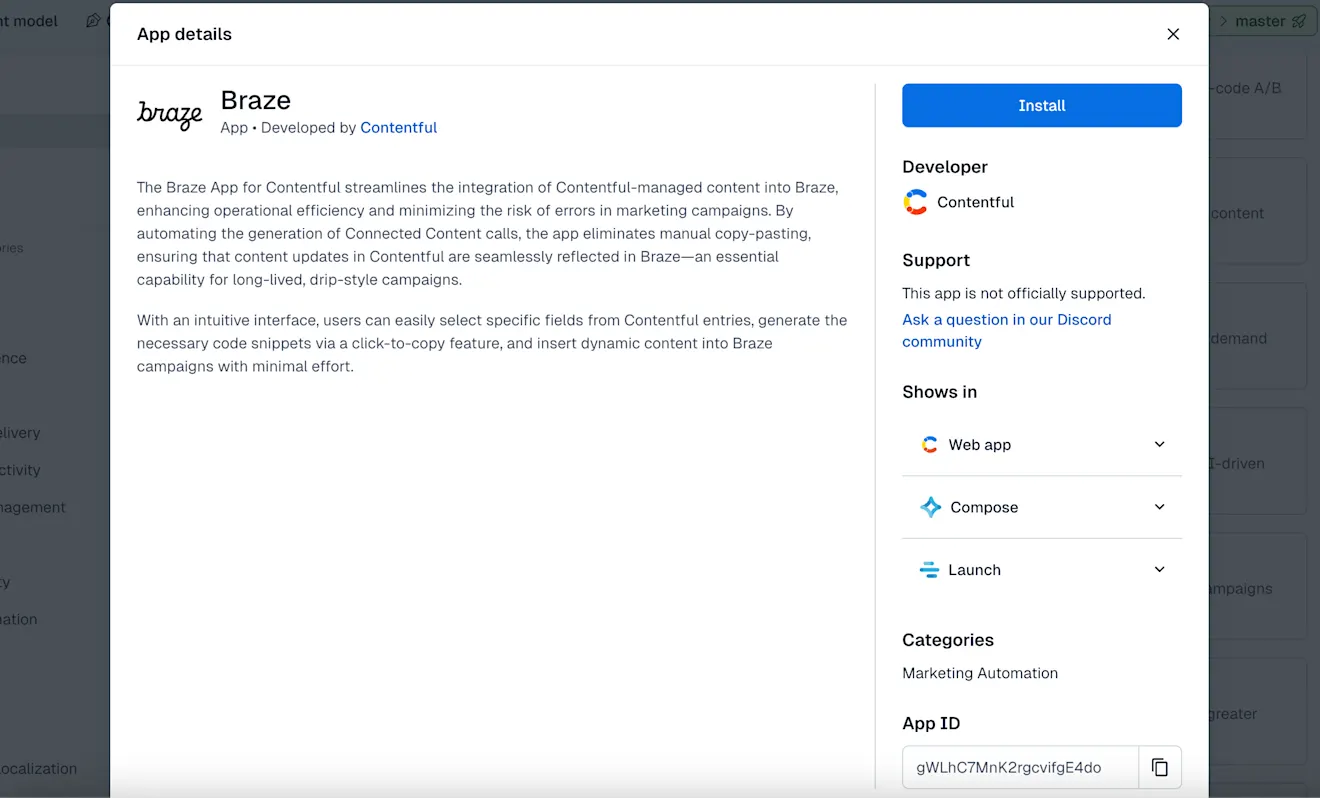
Cliquez sur Installer. La fenêtre « Gérer l’accès à l’application » s’affiche.
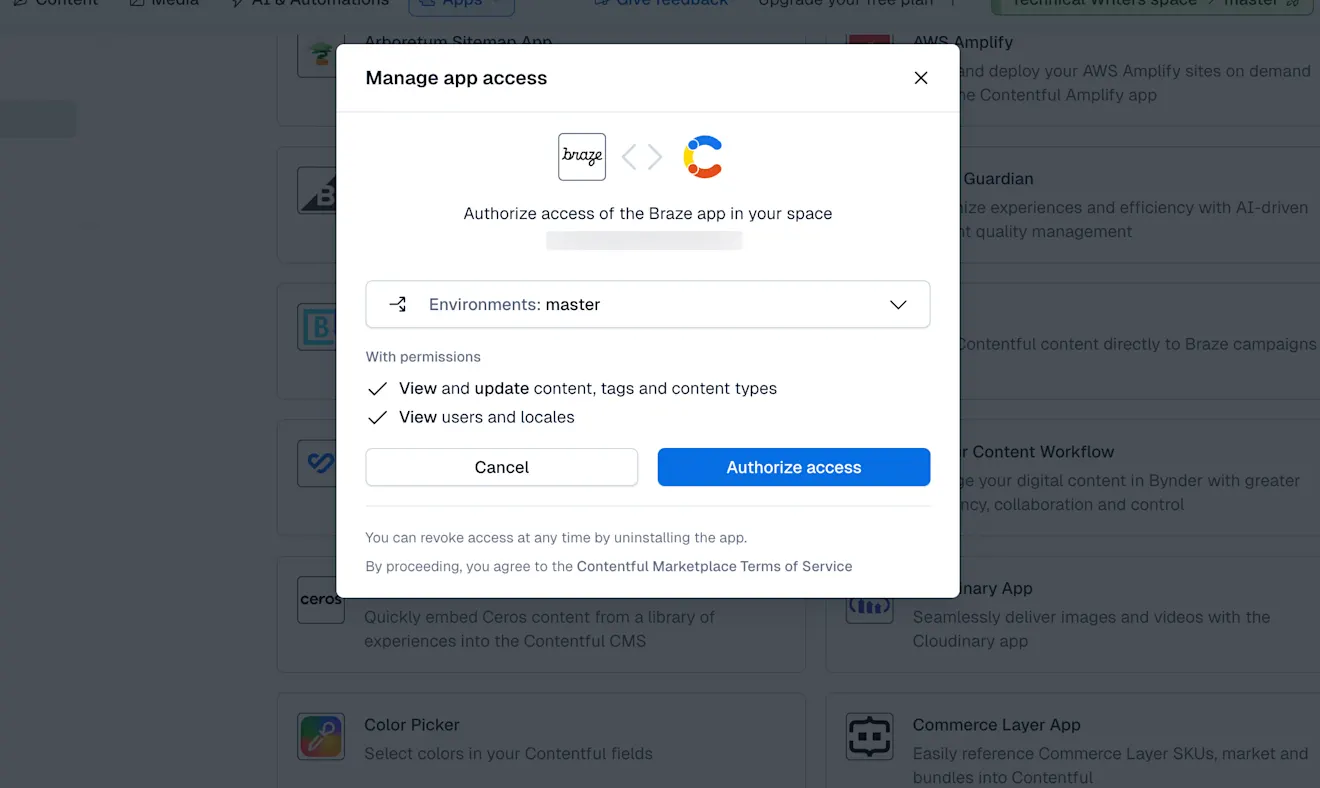
Sous Environnements, sélectionnez les environnements dans lesquels vous souhaitez installer l’application.
Cliquez sur Autoriser l’accès. La fenêtre de configuration s’affiche.
Sous « Configuration », saisissez la valeur dans le champ suivant :
- Clé API Contentful — Saisissez la clé API Contentful que Braze utilisera pour demander votre contenu via l’API au moment de l’envoi.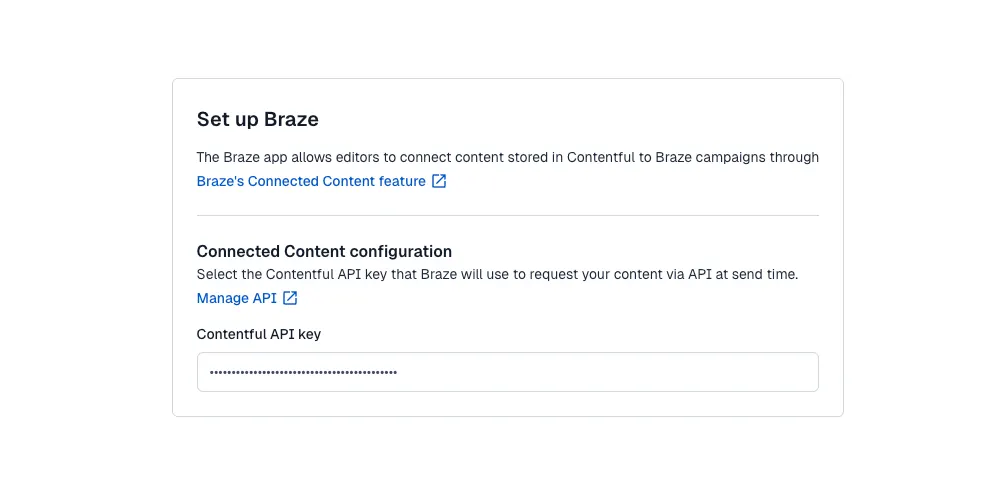
Cliquez sur Installer dans les environnements sélectionnés. L’application Braze est maintenant installée dans les environnements et les champs sélectionnés.
REMARQUE : si le message d’erreur suivant s’affiche, vérifiez que votre clé API a un accès en lecture au CDA :
une clé API Contentful valide est requise.
Étape 2 : ajouter Braze à un type de contenu
Une fois l’application installée, vous pouvez ajouter Braze à n’importe quel type de contenu, à condition de disposer d’un champ disponible :
Ouvrez l’application web Contentful.
Accédez à l’onglet « Modèle de contenu ».
Sélectionnez un type de contenu existant ou ajoutez-en un nouveau. L’éditeur de type de contenu s’affiche.
Faites défiler jusqu’à la section « Barre latérale » et ajoutez Braze à partir des éléments disponibles.
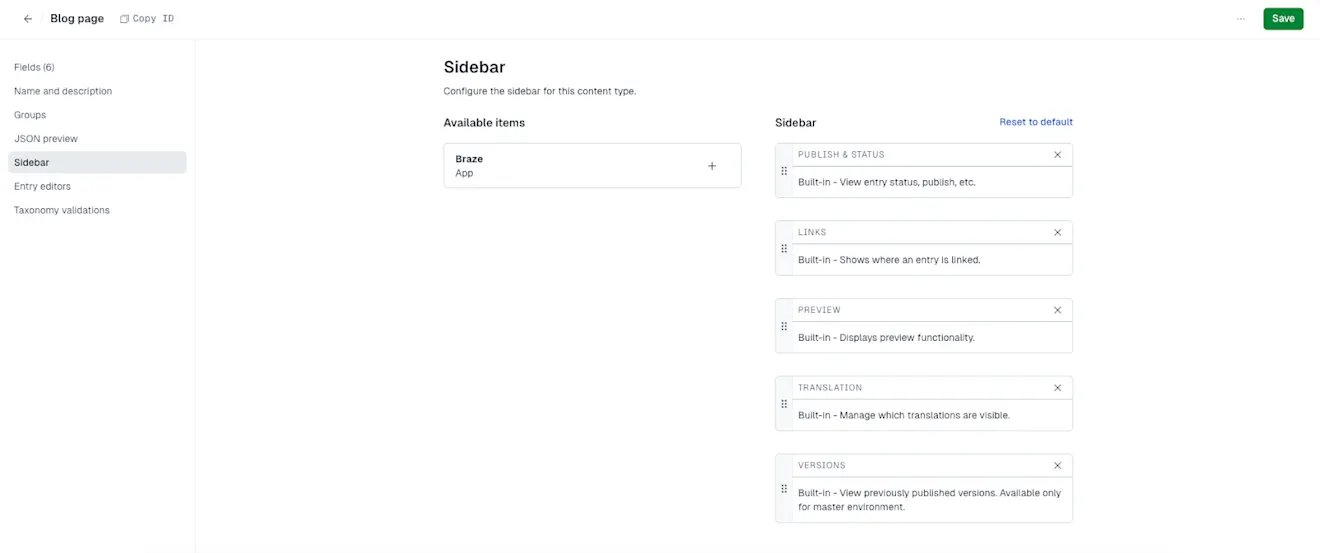
Cliquez sur Enregistrer.
Étape 3 : utiliser l’application
Une fois que vous avez configuré l’application dans la barre latérale du type de contenu, créez une nouvelle entrée en utilisant le type de contenu que vous avez configuré à l’étape 2.
Pour créer une nouvelle entrée en utilisant le type de contenu configuré :
Accédez à l’onglet « Contenu ».
Cliquez sur Ajouter une entrée et sélectionnez le type de contenu. L’éditeur d’entrées s’affiche.
Remplissez les champs et publiez votre contenu.
Dans la barre latérale, cliquez sur Générer du Braze Connected Content pour connecter votre contenu à Braze.
Sélectionnez les champs que vous souhaitez inclure dans votre appel Connected Content.
Cliquez sur Suivant.
Facultatif : si vous avez plusieurs paramètres de langue-région, vous devez sélectionner les paramètres de langue-région que vous souhaitez référencer dans les messages Braze, puis cliquer sur Suivant.
Enfin, vous pouvez voir et copier :
L’appel Braze Connected Content avec les champs sélectionnés.
Les balises Liquid pour référencer ces champs.
Les données JSON disponibles dans Braze via Connected Content.
Remarques :
Si l’entrée contient des champs vides, l’application ne générera pas de balises Liquid pour ces champs.
Pour afficher les informations de contenu lors de l’utilisation de la balise Liquid dans Braze, votre entrée doit être publiée.
Balises Liquid
Localisation
Les champs de saisie peuvent être localisés, vous pouvez donc avoir différentes langues. En conséquence, la balise Liquid générée peut varier en fonction des paramètres de langue-région que vous choisissez.
Par exemple, supposons que vous ayez une entrée de type de contenu blogPost, avec un champ de texte court contenant l’ID du corps et deux paramètres de langue-région disponibles (en-US et es-AR). Si vous sélectionnez les deux dans l’application Braze, les balises Liquid générées seront les suivantes :
{{response.data.enUS.body}}
{{response.data.esAR.body}}
Si l’entrée n’est pas localisée (aucun paramètre de langue-région n’a été sélectionné pour aucun champ), l’application utilisera le type de contenu pour créer les balises Liquid. Par exemple :{{response.data.blogPost.body}}
Pour plus d’informations sur la localisation, consultez la page Localisation.
Types de champs spéciaux
Il existe différentes façons de gérer les listes et certains types de contenu avec liquidTags. Lors de leur génération, l’application en choisira un par défaut, mais il est important de noter que celui-ci ne sera pas forcément le plus pratique pour tous les utilisateurs. Cette section vous montrera des exemples d’autres façons possibles de gérer ces cas.
REMARQUE : tout le code Liquid présenté ci-dessous est à titre d’exemple. Vous devez l’adapter à votre propre contexte. De plus, nous supposons que les entrées ne sont pas localisées. Pour les entrées localisées, consultez la section Balises Liquid et localisation.
Pour plus d’informations sur la façon d’utiliser les balises Liquid dans Braze, consultez la documentation officielle de Braze.
Texte court - Liste
Supposons que vous ayez un type de contenu appelé recette, qui comprend un champ Texte court configuré comme une liste avec l’ID ingrédients.
Par défaut, les balises Liquid générées pour ce type de champ sont les suivantes :
Braze liquid tag for special field type
Lorsqu’elle est utilisée dans Braze, cette balise Liquid affiche chaque valeur d’élément de la liste de texte.Vous pouvez également utiliser la balise Liquid sous sa forme brute :
{{response.data.recipe.ingredients}}
Cette option affiche tous les éléments de la liste sans virgules dans Braze.Enfin, nous pouvons également utiliser la liste pour accéder à un élément spécifique via son index :
{{response.data.recipe.ingredients[0]}}Cette option affiche uniquement l’élément spécifié par l’index dans Braze.
Emplacement
Supposons que vous ayez un type de contenu appelé lieu, qui comprend un champ Emplacement avec l’ID adresse.
Par défaut, les balises Liquid générées pour ce type de champ sont les suivantes :
Liquid tag location
Cette option affiche les valeurs spécifiques de latitude ou de longitude.
Vous pouvez également utiliser la balise Liquid sous sa forme brute :{{response.data.venue.adress}}
Celui-ci affiche une paire de structures de hachage Ruby contenant tous les champs du champ d’emplacement. Exemple de sortie :
{"lat"=>50, "lon"=>9}
Média - Un fichier
Supposons que vous ayez un type de contenu appelé blogPost, qui comprend un champ Média avec l’ID image. Par défaut, les balises Liquid générées pour ce type de champ sont title, description et url, comme ceci :
Liquid tag - media - one file
Mais vous pouvez également accéder à d’autres champs pour les ressources média si vous en avez besoin. Les champs accessibles pour les ressources média sont :
title
description
url
contentType
fileName
size
width
height
Exemple pour tous les champs :
Liquid tag: examples
Vous pouvez également utiliser la balise Liquid sous sa forme brute :
{{response.data.blogPost.image}}
Celui-ci affiche un hachage Ruby contenant tous les champs du champ de ressource média.
Liquid tag: Ruby hash
Média - Plusieurs fichiers
Supposons que vous ayez un type de contenu appelé blogPost, qui comprend un champ Média configuré pour autoriser plusieurs fichiers. Ceci est également appelé une liste de ressources média. L’ID du champ est images.
Par défaut, les balises Liquid générées pour ce type de champ sont les suivantes :
Liquid tag for images
Lorsqu’elle est utilisée dans Braze, cette balise Liquid affiche pour chaque élément les valeurs du titre, de l’URL et de la taille.
REMARQUE : si la valeur est vide, rien ne sera affiché dans Braze.Vous pouvez également utiliser la balise Liquid sous sa forme brute :
{{response.data.blogPost.imagesCollection.items}}.
Cette option affiche une structure de hachage Ruby contenant toutes les valeurs de ce champ de liste de ressources média. Exemple :Ruby hash - liquid tag
Enfin, nous pouvons également utiliser la liste pour accéder à un élément et un champ spécifiques via son index :
Liquid tag for Braze: list to access all files
Cette option affiche uniquement l’élément spécifié par l’index dans Braze.
L’application Braze génère des balises Liquid pour le titre, la description et l’URL, mais vous pouvez également accéder à :
contentType
fileName
size
width
height
Références - Plusieurs
Supposons que vous ayez un type de contenu appelé événement, qui comprend un champ Référence configuré pour autoriser plusieurs références. L’ID du champ est contactList.
Par défaut, les balises Liquid générées pour ce type de champ sont les suivantes :
Cette option affiche la valeur de la propriété de l’élément spécifié en fonction de l’index.
REMARQUE : chaque élément de la liste de référence peut avoir différents types de contenu. Cela signifie qu’ils peuvent avoir différents champs par élément.Liquid tag for References - Many
Une autre option consiste à gérer directement la balise Liquid, par exemple :
{{response.data.event.contactListCollection}}.
Lorsque vous utilisez la balise Liquid de cette manière, Braze affiche une structure de hachage Ruby contenant tous les éléments de la liste. Cela peut être utile si vous souhaitez voir tous les éléments et valeurs disponibles dans la liste de référence.
Exemple :{"items"=>[{"name"=>"laura", "phone"=>"123567456"}, {"name"=>"charlie", "age"=>"23"}]}Vous pouvez également générer des balises Liquid pour chaque élément de la liste de référence et les renvoyer sous leur forme brute :
Liquid tags for each event
Cette option affiche une structure de hachage Ruby pour chaque référence qui contient tous les champs de cet élément spécifique.
Exemple :{"name"=>"laura", "phone"=>"123567456"} {"name"=>"charlie", "age"=>"23"}Si vous savez que tous les éléments de la liste de référence ont le même type de contenu, vous pouvez également utiliser la boucle for pour traiter les champs de la référence :
Liquid tag: all elements of the content type
Cette option affiche le nom et la valeur du téléphone de chaque élément de la liste de référence.
REMARQUE : si un élément de la liste de référence n’a pas le même type de contenu, cela peut entraîner des erreurs ou des valeurs vides dans Braze.