Cloudinary
Après avoir installé l’application Cloudinary, vous pouvez facilement référencer les ressources média hébergées sur Cloudinary directement dans l’application web Contentful.
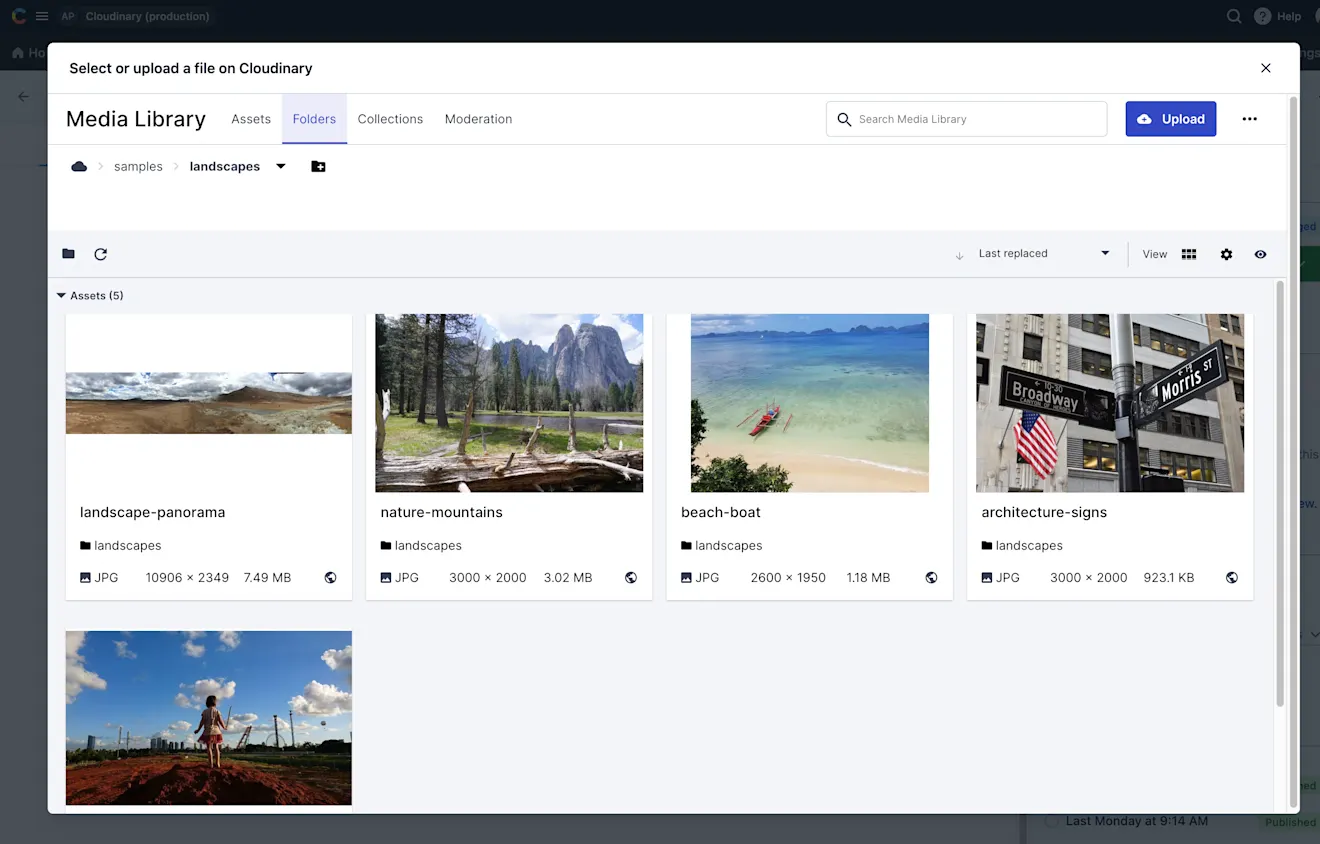
Aperçu
L’application Cloudinary est un widget qui permet aux éditeurs de sélectionner des ressources média à partir de leur compte Cloudinary. Cliquez simplement sur Sélectionner ou télécharger un fichier sur Cloudinary et sélectionnez les ressources média que vous souhaitez référencer à partir de votre entrée.
Les identifiants des ressources média sélectionnées sont ensuite stockés dans Contentful. Dans votre application client, vous récupérez ensuite le contenu de Contentful et résolvez tous les détails nécessaires sur les médias en utilisant les identifiants pour récupérer des binaires ou des métadonnées de l’API de Cloudinary.
Conditions
Pour utiliser cette application, vous aurez besoin des éléments suivants :
Le nom
La clé API
Un type de contenu avec un champ de type « objet JSON »
Vous pouvez trouver à la fois le nom du cloud et la clé API sur votre tableau de bord Cloudinary.
Utilisation
Étape 1 : installer et configurer
Sous Configuration, indiquez votre nom de cloud Cloudinary et la clé API correspondante dans les champs respectifs. En modifiant le « Nombre maximum de fichiers », vous pouvez également limiter le nombre de fichiers individuels que les utilisateurs peuvent sélectionner dans un seul champ.
Sous Affectation de champ, sélectionnez les champs de type de contenu pour lesquels vous souhaitez que cette application soit utilisée. Veuillez noter que seuls les champs compatibles de type « objet JSON » sont affichés ici.
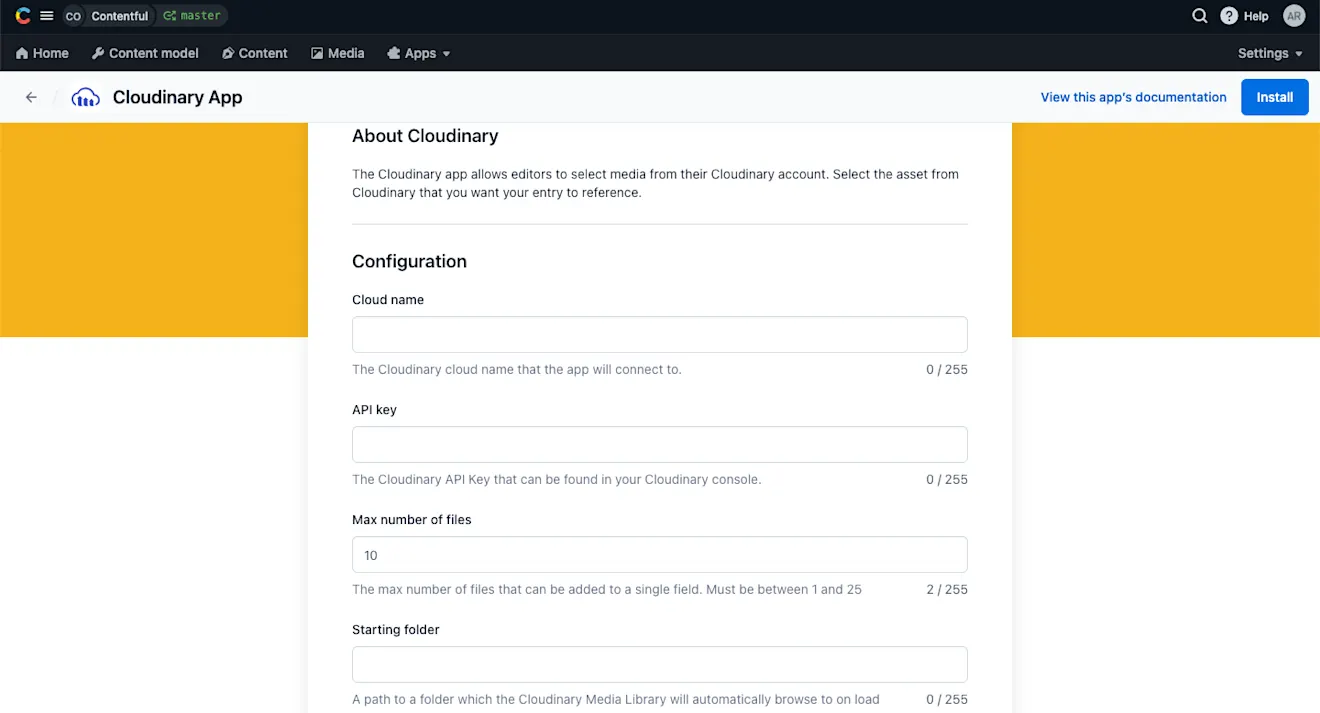
Cliquez sur Installer pour terminer l’installation et enregistrer la configuration.
Étape 2 : comment utiliser l’application
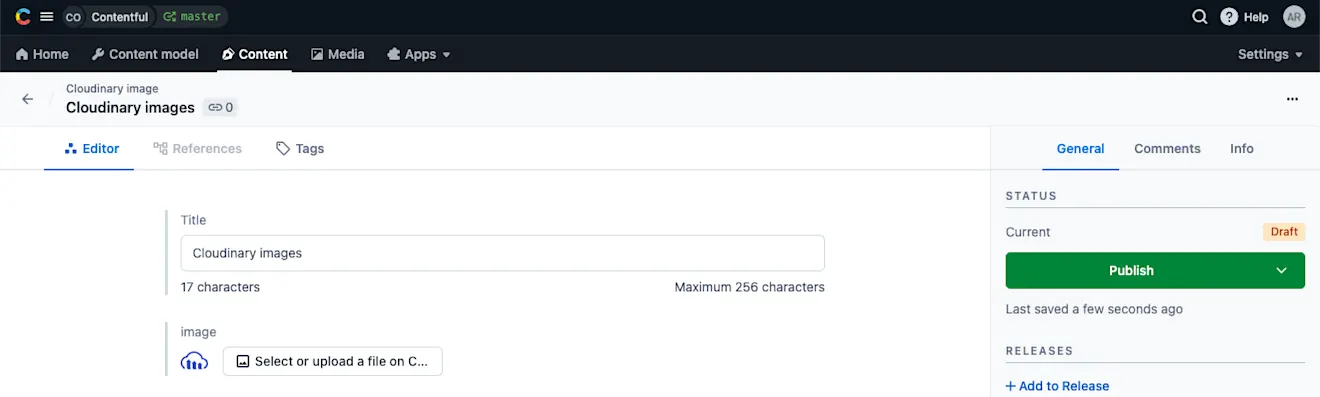
Pour référencer une ressource média sur Cloudinary à partir de votre entrée :
Cliquez sur Sélectionner ou télécharger un fichier sur Cloudinary.
Sélectionnez les ressources média dans Cloudinary à l’aide de la boîte de dialogue.
Cliquez sur Insérer.
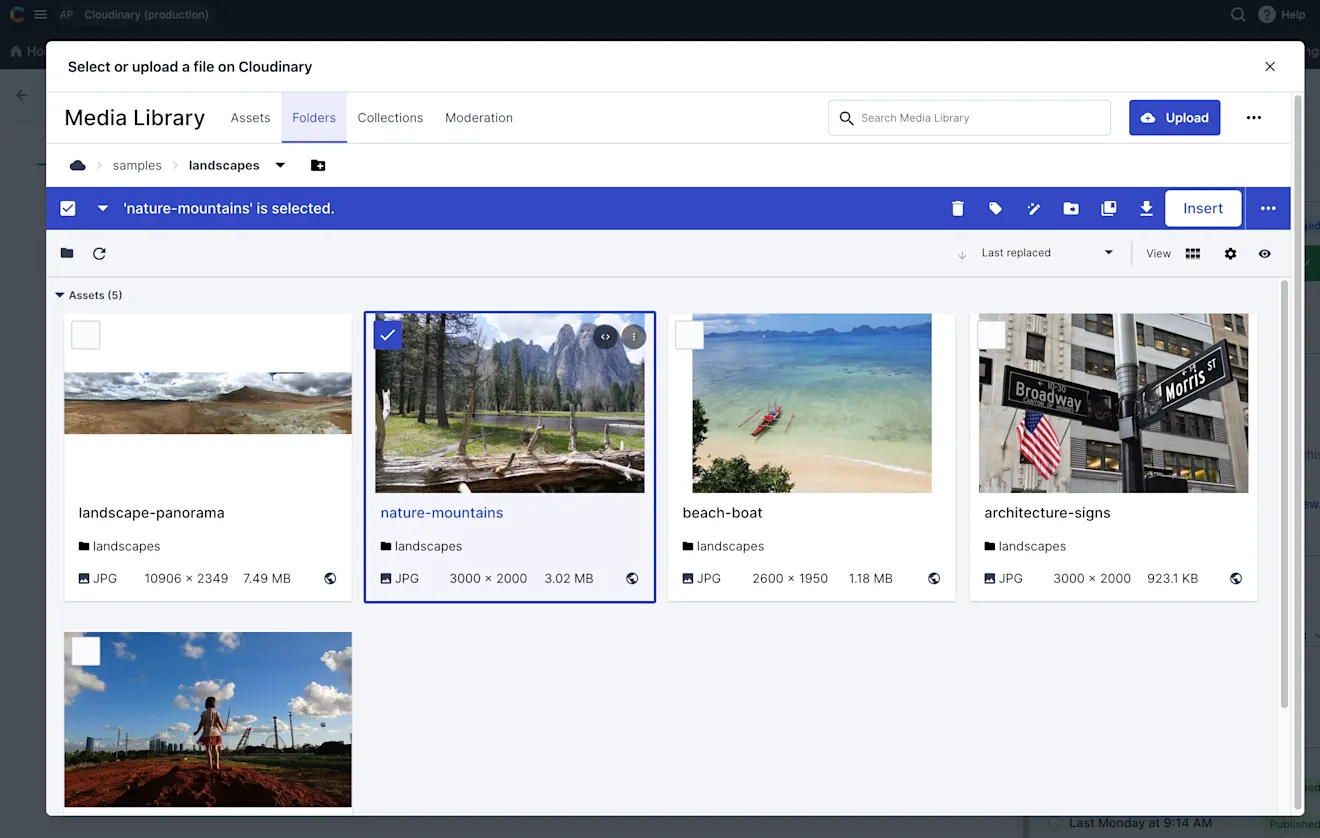
Les aperçus de vos ressources média apparaîtront désormais dans votre entrée.
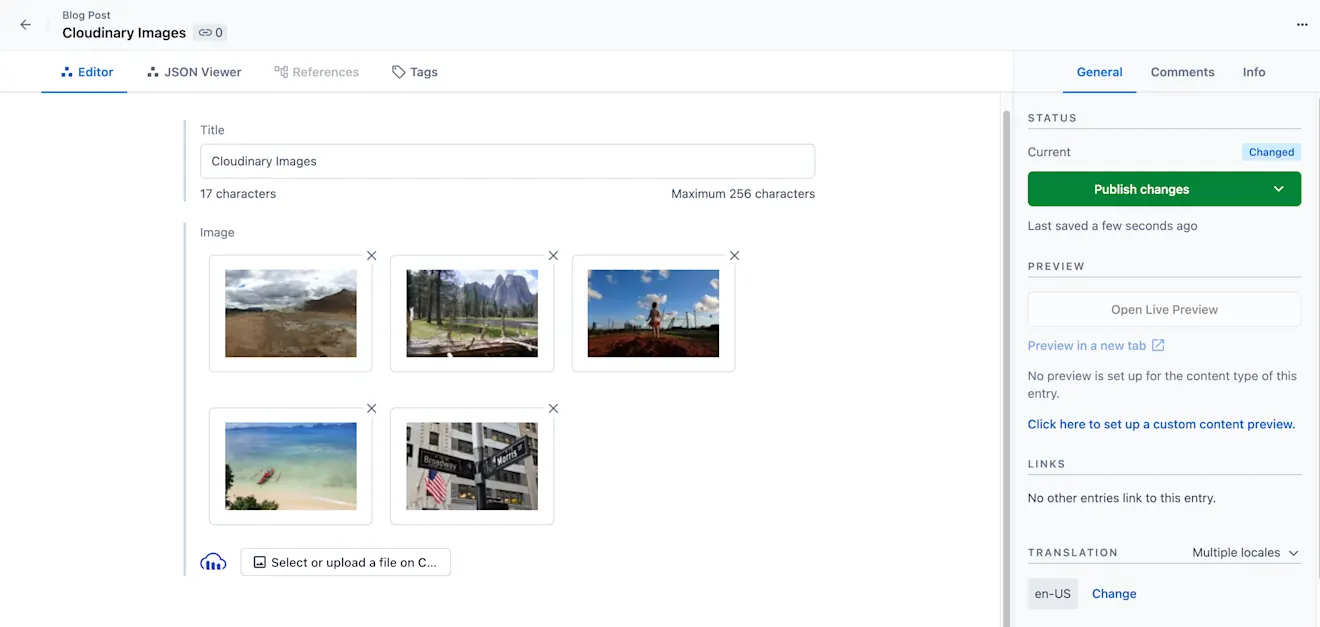
Étape 3 : activer les Références externes personnalisées
Pour fournir les données de Cloudinary à l’aide de Contentful GraphQL API, vous devez d’abord activer la fonctionnalité de références externes personnalisées en cochant la case Résoudre le contenu à la diffusion dans l’éditeur de champ du type de contenu souhaité.
Pour activer la case à cocher Résoudre le contenu à la diffusion :
Connectez-vous à l’application web Contentful.
Accédez à l’onglet « Modèle de contenu » et sélectionnez le type de contenu avec la configuration du champ de l’application Cloudinary.
Dans le champ utilisé avec l’application Cloudinary, cliquez sur Modifier. L’éditeur de champs s’affiche.
Dans la section « Apparence », sous « Choisir comment ce champ doit être affiché », sélectionnez application Cloudinary.
Cochez la case Résoudre le contenu à la diffusion.
Cliquez sur Confirmer.
Enregistrez vos modifications.
FAQ
Il n’y a pas de types de contenu avec le champ objet JSON, à l’aide !
Cloudinary enregistre les données dans une entrée Contentful à l’aide de données JSON. Si vous souhaitez associer des ressources média Cloudinary à un type de contenu spécifique, vous devez mettre à jour ce type de contenu pour inclure un nouveau champ de type objet JSON. Pour en savoir plus sur le type de champ objet JSON, consultez notre documentation sur les concepts.
Que faire si l’éditeur d’entrées affiche l’avertissement La valeur du champ est incompatible ?
Le champ objet JSON de cette entrée contient déjà des données qui n’ont pas été générées par l’application de ressources média Cloudinary. Veuillez vous assurer que vous avez sélectionné le bon champ dans la configuration de l’application à utiliser avec Cloudinary et que vous n’avez plus besoin des données précédemment saisies. Sélectionnez ensuite Je souhaite remplacer la valeur à l’aide de l’application, ce qui initialisera le champ avec une sélection vide. Vous pouvez maintenant commencer à ajouter des médias à votre entrée.
Pour accéder à la valeur du champ sous-jacent, désélectionnez le champ dans la configuration de l’application Cloudinary. Cela réinitialisera l’éditeur à l’affichage json par défaut pour les champs d’objet