Commercetools
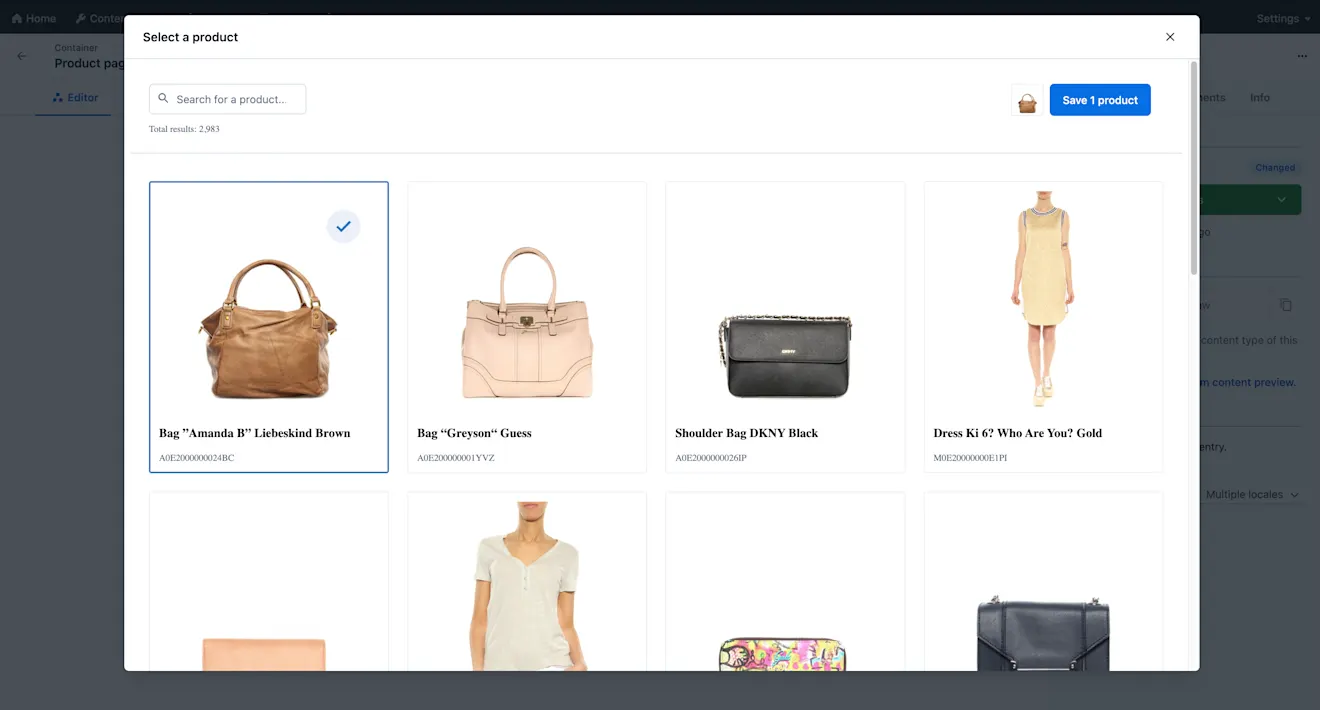
Aperçu
L’application commercetools permet aux éditeurs de sélectionner un produit ou une catégorie de produits à partir de leur compte commercetools et de le référencer à l’intérieur des entrées Contentful.
Conditions
Pour utiliser cette application, vous aurez besoin de :
Un compte avec commercetools.
Un type de contenu avec un champ de type Texte court.
Utilisation
Étape 1 : configurer votre projet commercetools
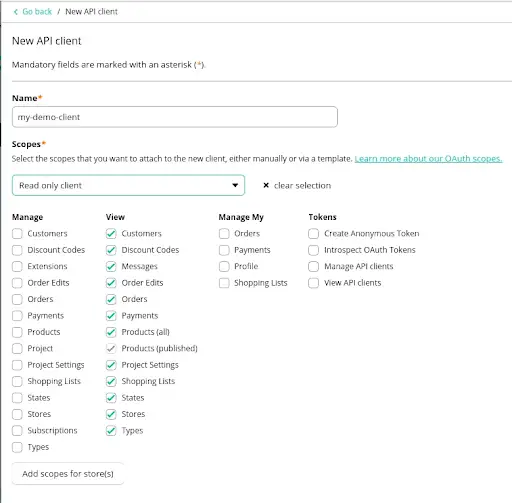
Avant d’installer l’application, vous devrez configurer votre projet commercetools. Créez un nouveau client API commercetools pour obtenir les identifiants que vous pouvez utiliser avec l’application en suivant ces étapes sur le site web commercetools :
Connectez-vous à votre compte sur le Merchant Center de commercetools et sélectionnez votre projet.
Dans la barre latérale, cliquez sur Paramètres > Paramètres du développeur > Créer un nouveau client API.
Sélectionnez Client en lecture seule dans la liste déroulante des préréglages de portée et cliquez sur Créer un client.
Stockez l’ID client, le secret client, l’API et les points de terminaison d’authentification générés, car vous en aurez besoin pour l’installation de l’application.
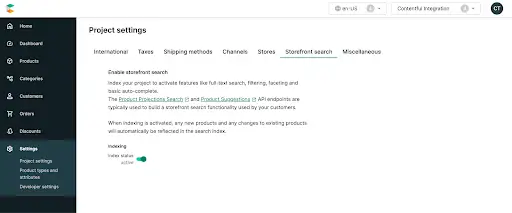
L’application commercetools utilise le Product Projection Search API endpoint pour rechercher des produits. Pour utiliser ce point de terminaison de l’API, vous devez activer l’indexation dans votre projet.
Connectez-vous à votre compte sur le Merchant Center de commercetools et sélectionnez votre projet.
Dans la barre latérale, cliquez sur Paramètres > Paramètres du projet > Recherche de vitrine.
Activez le bouton de le statut de l’index sous Indexation.
Étape 2 : installer l’application commercetools dans Contentful
Pour installer cette application :
Remplissez les informations d’identification et les points de terminaison dans l’écran d’installation de commercetools.
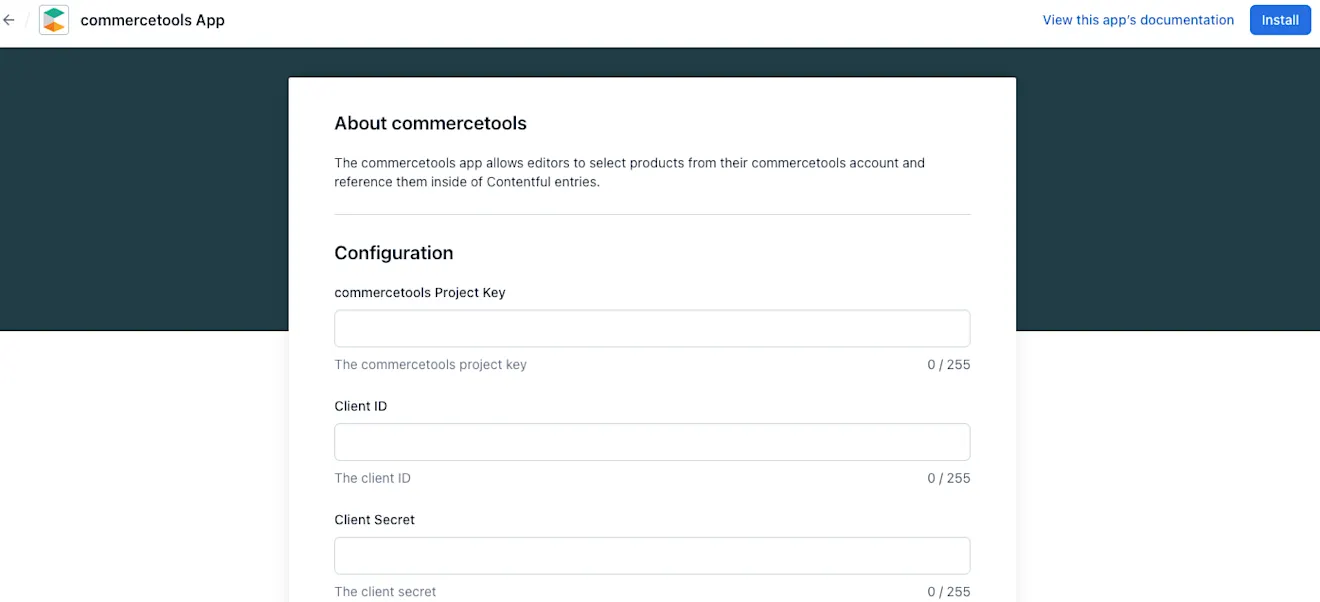
Sélectionnez tous les champs pour lesquels vous souhaitez installer l’application commercetools dans la liste des champs disponibles. Pour chaque champ, sélectionnez le widget de sélection que vous souhaitez activer, selon que vous souhaitez sélectionner un produit ou une catégorie de produits.

Cliquez sur Installer.
Cela modifie les champs dans les types de contenu sélectionnés et modifie leur apparence afin qu’ils puissent utiliser l’application commercetools.
Étape 3 : utiliser le sélecteur pour sélectionner un produit ou une catégorie de produits dans commercetools
Pour référencer un produit ou une catégorie de produits commercetools à partir de vos entrées Contentful :
Accédez à l’onglet Contenu.
Sélectionnez une entrée existante ou créez une nouvelle entrée du type de contenu pour lequel vous avez installé l’application.
Accédez au champ pour lequel l’application est installée et cliquez sur Sélectionner un produit ou Sélectionner une catégorie.
Faites défiler les pages de produits ou de catégories disponibles ou recherchez un article spécifique par nom ou SKU pour les produits et par nom ou slug pour les catégories, puis enregistrez votre sélection.
Lorsque vous recherchez des produits par SKU, cochez l’option « Rechercher uniquement par SKU » pour optimiser vos résultats de recherche.
Lorsque vous recherchez des catégories, vous pouvez effectuer une recherche par nom, slug ou clé, mais il doit s’agir d’une correspondance exacte (la recherche en texte intégral n’est pas prise en charge).
Votre sélection est affichée comme suit :
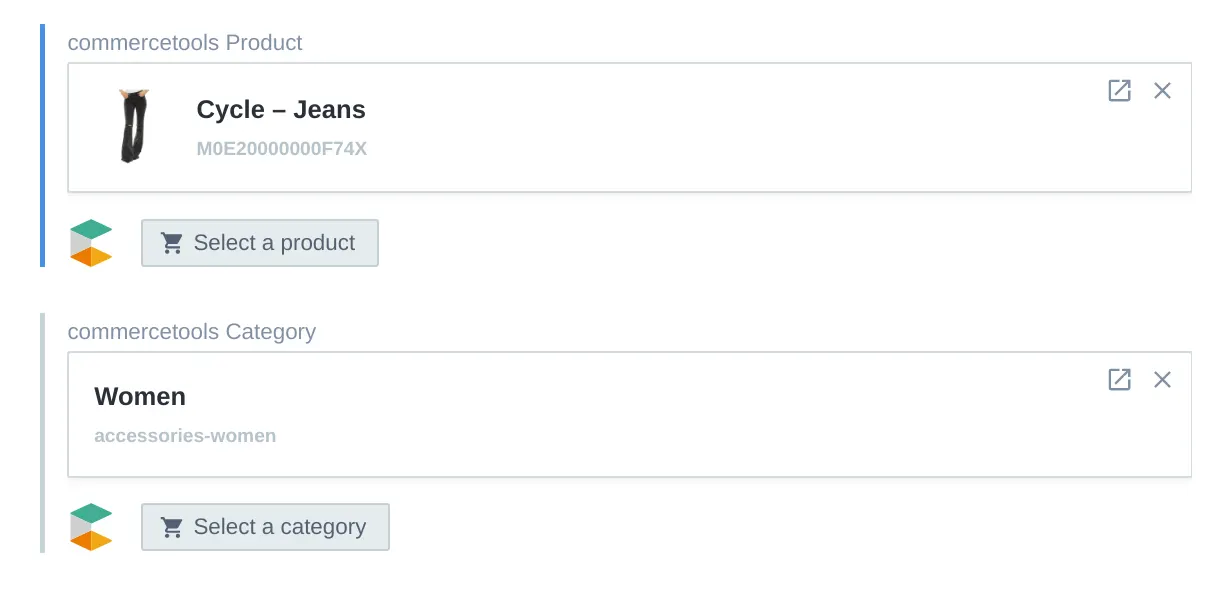
Étape 4 : activer les Références externes personnalisées
Pour fournir des données commercetools à l’aide du GraphQL API de Contentful, vous devez d’abord activer la fonctionnalité Références externes personnalisées en cochant la case Résoudre le contenu à la diffusion dans l’éditeur de champ du type de contenu souhaité.
Pour activer la case à cocher Résoudre le contenu à la diffusion :
Connectez-vous à l’application web Contentful.
Accédez à l’onglet Modèle de contenu et sélectionnez le type de contenu avec la configuration du champ de l’application commercetools.
Dans le champ utilisé avec l’application commercetools, cliquez sur Modifier. L’éditeur de champs s’affiche.
Dans la section Apparence, sous Choisir comment ce champ doit être affiché, sélectionnez commercetools.
Cochez la case Résoudre le contenu à la diffusion.
Cliquez sur Confirmer.
Enregistrez vos modifications.
Le contenu commercetools sera disponible via Contentful GraphQL API via le nom du champ configuré avec l’application commercetools ajouté avec _data :
External references with commercetools
FAQ
Quelle est la différence entre le sélecteur de produits et le sélecteur de catégories dans l’écran de configuration ?
Selon le sélecteur que vous choisissez, un widget différent s’affichera dans l’éditeur d’entrées. Le sélecteur de produits vous permet de sélectionner un produit dans commercetools et de conserver son SKU. Le sélecteur de catégories vous permet de sélectionner une catégorie de produits et de conserver son ID.
Quelle est la différence entre l’installation de l’application pour un champ de type Texte court et Texte court, liste ?
Lorsque l’application est installée pour les champs de type « Texte court », le widget de sélection de SKU vous permet de sélectionner un seul SKU. Pour les champs de type « Texte court, liste », le widget vous permettra de sélectionner plusieurs SKU.
Comment puis-je interroger l’API commercetools pour obtenir les SKU que j’ai enregistrés dans mes entrées Contentful ?
Pour récupérer les données des produits correspondant aux SKU que vous avez sélectionnés et enregistrés dans vos entrées Contentful, vous devrez interroger le Product Projection Search API endpoint, en passant vos SKU dans la charge utile.