Google Analytics 4
L’application Google Analytics 4 vous permet de voir les mesures de performance du contenu de Google Analytics dans la barre latérale de vos entrées. Vous pouvez également créer un lien direct vers des pages dans Google Analytics pour afficher des informations plus détaillées sur les performances.
Aperçu
Une fois installée, l’application Google Analytics 4 vous permet d’utiliser un compte de service dans Google Cloud pour charger des données d’analyse, donnant à toute votre équipe l’accès aux analyses dans Contentful. L’application est installée dans la barre latérale et affiche les données de vue de page, la possibilité de consulter les données sur différentes périodes et un lien vers Google Analytics.
Prérequis
Pour utiliser cette application, vous aurez besoin de :
Un accès administrateur à Google Cloud Platform pour configurer un compte de service
Une instance de Google Analytics 4 préalablement configurée
Un type de contenu avec un champ de slug
Si vous n’avez pas accès à Google Cloud ou si vous ne pouvez pas générer les informations d’identification requises, veuillez contacter votre administrateur technique afin qu’il les génère.
Utilisation
Étape 1 : configurer un compte de service Google Cloud
Veuillez vous référer à ces instructions (ou les partager avec un administrateur) pour générer le compte de service nécessaire au fonctionnement de l’application.
En général, l’application Google Analytics 4 doit être configurée avec un compte de service dans Google Cloud pour accéder à vos données d’analyse. Cette méthode garantit que toute votre équipe a accès aux données analytiques et n’a pas besoin de se connecter ou de mettre à jour son accès et ses autorisations pour voir les données.
La configuration d’un compte de service nécessite un accès administrateur à Google Cloud. Le processus peut être complexe. Veuillez contacter le support si vous rencontrez des problèmes !
Étape 2 : installer l’application
L’application peut être installée via Contentful Marketplace ou dans votre espace Contentful. Lors de la première étape du processus d’installation de l’application, vous devrez coller les informations d’identification du compte de service dans le champ approprié de l’écran de configuration de l’application, puis cliquer sur « Enregistrer » pour installer l’application dans son état initial.
Une fois vos informations d’identification installées, l’écran de configuration de l’application vous guidera à travers quelques étapes supplémentaires nécessaires pour « activer » l’accès de l’application aux API requises dans Google Analytics. Vous devrez également inviter votre compte de service nouvellement créé à la propriété Google Analytics à laquelle vous souhaitez associer votre environnement Contentful (voir l’étape 3 ci-dessous).
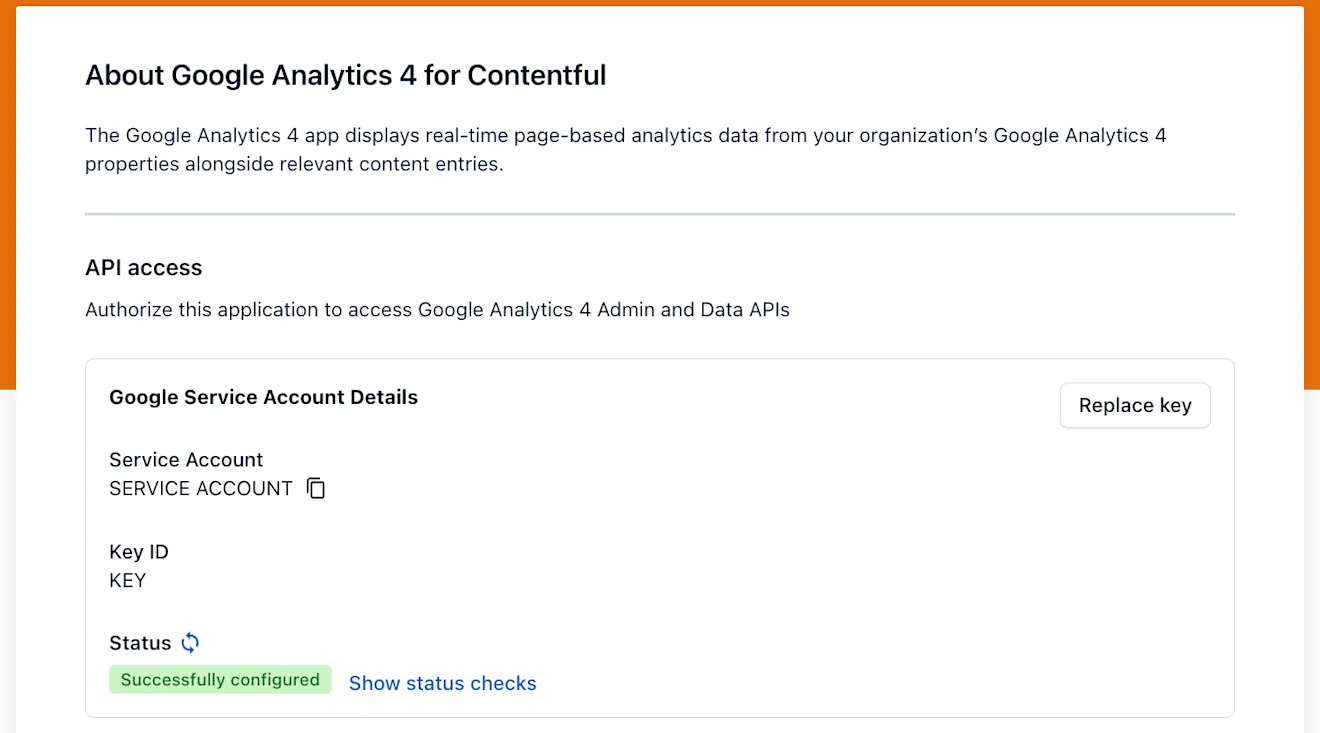
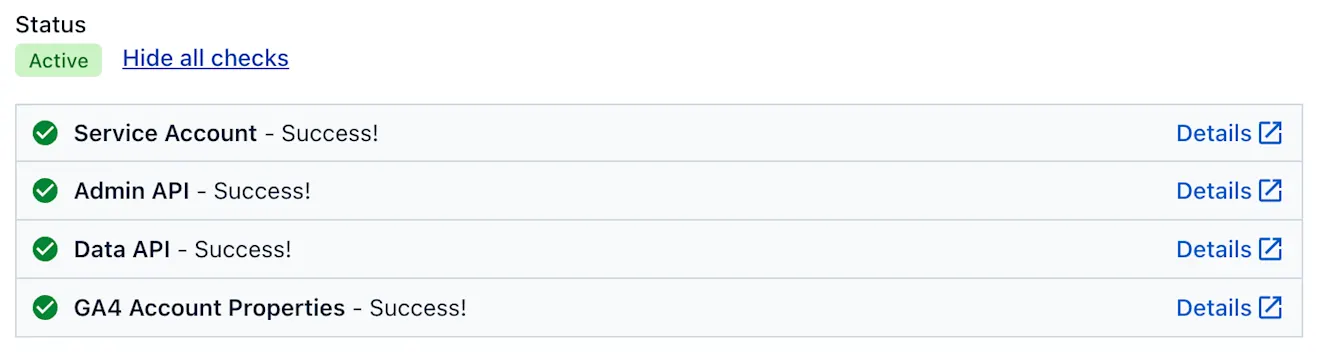
Nous vérifions automatiquement les autorisations et les accès pour nous assurer que l’application a accès aux données et aux API dont elle a besoin pour fonctionner. Vous pouvez voir ces vérifications lors de l’enregistrement de l’application ou en cliquant sur « Afficher les vérifications de statut » à côté du statut.
Ces vérifications doivent toutes être vertes pour que l’application fonctionne. Elles garantissent que :
Votre configuration dispose d’un compte de service valide
L’Admin API est activée pour votre compte (cette modification est en lecture seule et peut être activée en toute sécurité dans Google Cloud)
La Data API est activée pour votre compte (cette modification est en lecture seule et peut être activée en toute sécurité dans Google Cloud)
Que le compte de service a accès à des propriétés de compte Google Analytics 4 valides
Si l’une de ces vérifications échoue, vous pouvez cliquer sur le bouton Détails pour savoir comment résoudre l’erreur ou activer le(s) service(s) requis.
Étape 3 : choisir une propriété Google Analytics
Une fois que vos identifiants sont installés et fonctionnent, vous pouvez sélectionner le compte et la propriété que vous souhaitez mapper à Contentful.
La liste disponible affichera toutes les propriétés analytiques qui existent dans tous les comptes analytiques auxquels votre compte de service est connecté. Il est important de vous assurer que votre compte de service est explicitement ajouté en tant que « Visiteur » dans la section Gestion de l’accès à la propriété de votre page d’administration Google Analytics 4. Si vous avez besoin d’aide pour cette étape, veuillez vous référer à la dernière étape de ce guide : Configurer un compte de service
En règle générale, vous devez sélectionner le compte qui correspond au contenu que vous gérez dans l’espace Contentful sélectionné. Par exemple, si vous avez un espace pour votre base de connaissances et un compte Google Analytics 4 pour cette base de connaissances, vous devez sélectionner cette propriété dans la liste déroulante :

Étape 4 : mapper des types de contenu aux données Google Analytics
Ensuite, sélectionnez le ou les type(s) de contenu qui représente(nt) des « pages » sur votre site web. En général, cela signifie qu’une entrée de contenu spécifique sera mise en correspondance un à un avec un « chemin de page » dans Google Analytics. Vous pouvez mapper autant de types de contenu que vous le souhaitez, mais chacun doit fournir un champ slug qui identifie de manière unique les entrées de contenu dans l’URL de la page de votre site web, ainsi que les préfixes qui précèdent l’URL du contenu.
À titre d’exemple, disons que vous hébergez un blog qui a des articles de blog hébergés sur Contentful en utilisant un type de contenu « Article de blog ». Vous avez un champ « pageSlug » qui identifie de manière unique le slug de l’URL pour chaque article de blog. Si vous aviez un article de blog intitulé « Ma recette de tarte aux pommes préférée », il pourrait avoir une valeur de champ « pageSlug » de « ma-recette-de-tarte-aux-pommes-préférée ». Lorsque vous publiez la page sur votre blog, elle sera hébergée à une URL qui ressemble à « http://www.mycoolrecipes.com/blog/ma-tarte-aux-pommes-préférée ».
En utilisant cet exemple, pour connecter vos entrées de billet de blog au chemin de page correct dans Google Analytics, vous devez sélectionner le type de contenu « Billet de blog », le champ Slug « pageSlug » et un préfixe « /blog/ ».

Les champs apparaissant dans la sélection du champ Slug sont des champs de texte court et de texte court (liste). Si vous sélectionnez un champ Texte court (liste), les éléments du tableau seront joints à l’aide de barres obliques. Vous pouvez également cocher la case pour ajouter une barre oblique à chaque URL, si nécessaire.
Une fois la configuration terminée, cliquez sur Enregistrer pour appliquer les paramètres. L’application Google Analytics 4 est automatiquement ajoutée en tant que deuxième élément de la barre latérale sur le type de contenu que vous avez sélectionné.
Étape 5 : utiliser l’application
Une fois installée, configurée et ajoutée à la barre latérale, vous pouvez commencer à afficher les données analytiques ! Pour voir l’application en action, accédez à une entrée publiée avec le type de contenu que vous avez sélectionné ci-dessus.
Dans l’entrée, vous verrez maintenant un widget de barre latérale pour Google Analytics 4. Ce widget affichera les données analytiques de base concernant cette entrée, notamment :
Le nombre total de pages ou d’écrans vus, non uniques
La possibilité de sélectionner parmi les données capturées au cours des 24 dernières heures, 7 derniers jours ou 28 derniers jours
Un graphique montrant les pages vues par jour pour la période sélectionnée
Le chemin de la page à laquelle l’entrée est liée, correspondant à l’URL de production de votre contenu
Un lien vers l’écran spécifique dans Google Analytics qui correspond au slug de la page, permettant un accès facile à plus d’informations
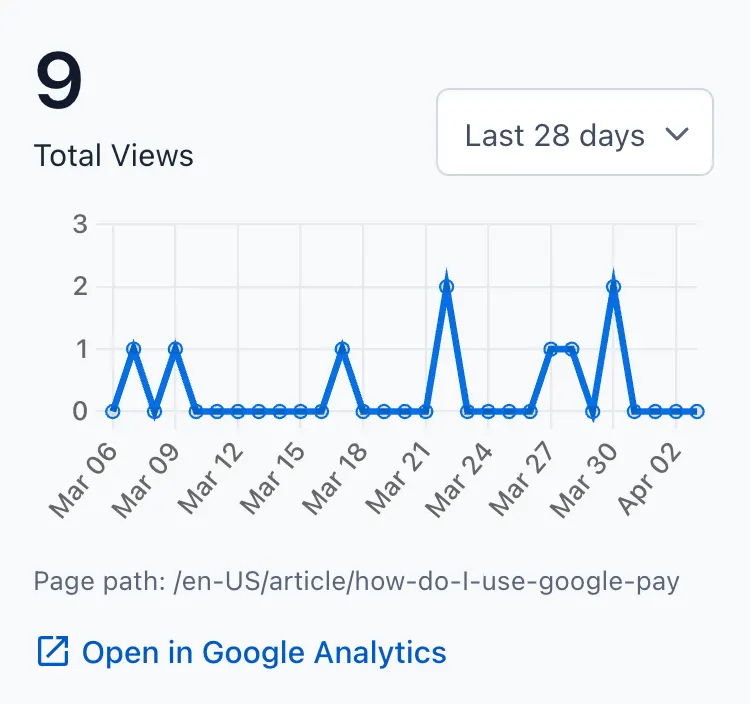
Les données analytiques sont actualisées chaque fois que vous chargez la page.
FAQ et résolution de problèmes
Je ne trouve pas le compte que je cherche dans la liste
Si vous ne voyez pas un compte qui devrait figurer dans la liste lors de la configuration, il se peut que votre compte de service soit mal configuré. Assurez-vous que le compte de service que vous avez configuré a accès à tous les comptes nécessaires, afin que les données puissent être extraites pour tous les projets.
Je reçois une erreur concernant les types de contenu
Il existe deux cas courants où l’application affiche une erreur due à la configuration du type de contenu :
Le type de contenu n’est pas configuré. Cela se produit lorsqu’un type de contenu n’est pas sélectionné lors de la configuration de l’application, mais que l’application est installée sur une barre latérale. Vous pouvez résoudre cette erreur en suivant complètement l’étape 2 de ce guide.
Le champ de slug de texte court n'est pas configuré. Si vous n’avez pas configuré de champ de slug de texte court valide, l’application ne peut pas mapper vos entrées Contentful à Google Analytics. Assurez-vous qu’un champ de slug est créé et mappé pour utiliser l’application.
L’application n’affiche aucune donnée même si je sais que j’ai des données analytiques pour une page
Cela est probablement dû à un mappage de slug mal configuré. Assurez-vous que vous avez capturé tous les préfixes de vos pages et que le slug que vous configurez dans Contentful correspond à votre site de production.
Lorsque je clique sur le lien « Ouvrir dans Google Analytics » dans la barre latérale, je vois une erreur « autorisations manquantes » dans Google Analytics
L’application peut être configurée avec toutes les propriétés GA4 partagées avec le compte de service Google, puis ces données peuvent être affichées dans la barre latérale. Cependant, pour qu’un utilisateur particulier puisse voir des données supplémentaires dans Google Analytics, il doit être autorisé à voir cette propriété.