Configurer un compte de service pour l’intégration de Google Analytics 4
Le guide ci-dessous vous guidera à travers les étapes de création d’un « compte de service » dans Google, à utiliser avec l’application Google Analytics 4 de Contentful.
Le processus est quelque peu technique et nécessite certains droits d’accès et autorisations dans le compte Google de votre organisation. Si vous rencontrez des difficultés, vous devrez peut-être faire appel à votre service informatique.
Aperçu
Comment Contentful utilise les « comptes de service » de Google
Les comptes de service sont des utilisateurs non humains d’un système qui peuvent communiquer avec d’autres systèmes et services.
Pour l’application Google Analytics 4, Contentful utilise un compte de service (que vous configurez) pour récupérer des données d’analyse basées sur les pages de Google Analytics et les afficher à côté des entrées de contenu dans votre espace. Cela permet à tous les utilisateurs de votre espace de consulter les analyses de pages pertinentes dans le contexte des entrées de contenu, sans avoir à se connecter individuellement à Google Analytics.
Pour plus d’informations sur les comptes de service dans Google et leur fonctionnement, consultez la documentation officielle.
À qui s’adresse ce guide
Ce guide peut vous être utile si vous êtes :
Un administrateur d’espace Contentful qui installe l’application Google Analytics 4 et possède des compétences techniques modérées
Un administrateur informatique qui aide votre organisation à installer Google Analytics 4
Ce guide ne fait pas office de :
plongée approfondie dans les concepts spécifiques à Google
outil de débogage pour toute erreur Google Analytics non liée
Installation
Suivez les étapes ci-dessous pour créer et configurer un compte de service à utiliser avec l’application Google Analytics 4 de Contentful.
Étape 1 : Installer l’application Google Analytics 4 dans un espace Contentful
Si vous lisez ce guide, vous avez probablement déjà commencé le processus d’installation de l’application Google Analytics 4. Si ce n’est pas le cas, vous devez l’installer maintenant.
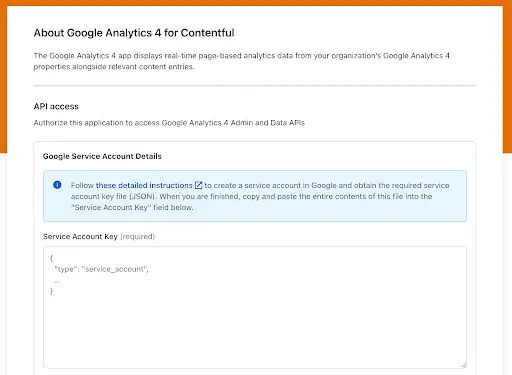
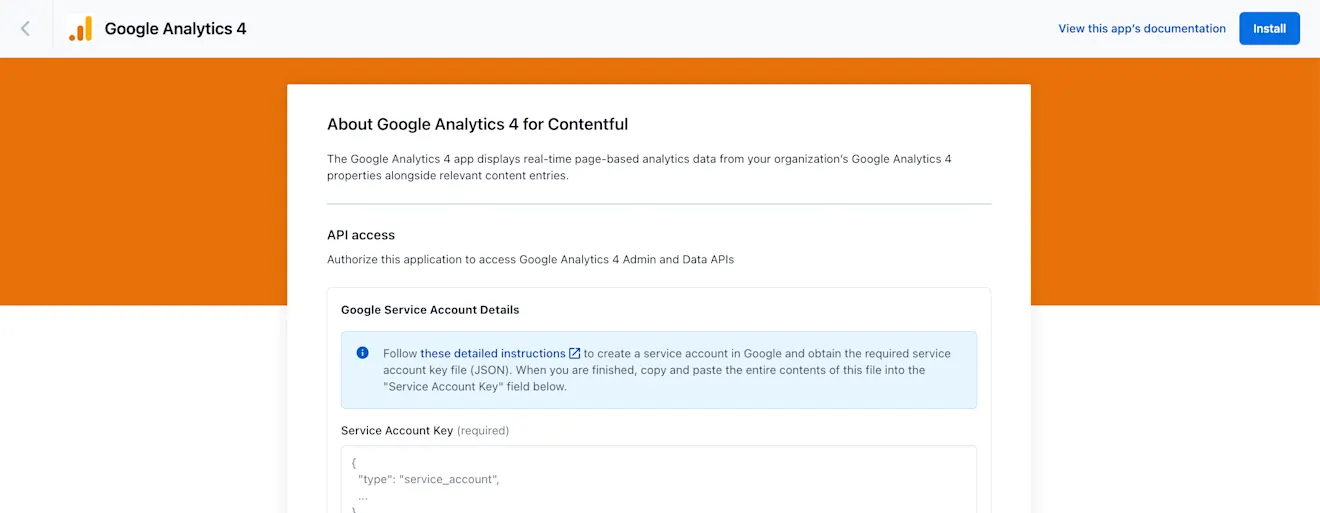
Une fois l’application autorisée à accéder à votre espace, un écran similaire à celui-ci s’affiche :
Étape 2 : Créer ou sélectionner un projet Google Cloud Platform
Pour utiliser Google Analytics avec Contentful, vous devez créer un nouveau projet dans Google Cloud Platform. Si vous avez déjà un projet Google Cloud existant que vous souhaitez utiliser, n’hésitez pas à ignorer cette étape.

Accédez au Gestionnaire de Google Cloud Platform.
Cliquez sur + CRÉER UN PROJET en haut de la page.
Choisissez un nom de projet qui a du sens pour votre organisation. Nous vous recommandons quelque chose de simple comme « {Space Name} Analytics » ou « Analytics pour Contentful ».
Étape 3 : Créer un compte de service dans votre projet Google Cloud Platform
Ensuite, vous créerez un nouveau compte de service dans le projet que vous avez créé à l’étape 2, que Contentful utilisera pour accéder aux données d’analyse du compte Google Analytics de votre organisation.


Accédez à IAM et Admin > Comptes de service. Assurez-vous de choisir le projet que vous avez créé à l’étape 1 ci-dessus s’il n’est pas déjà sélectionné.
Cliquez sur le bouton + CRÉER UN COMPTE DE SERVICE
Choisissez un nom pour le compte de service qui a du sens pour votre organisation. Nous vous recommandons quelque chose de simple comme « Compte Analytics {Space Name} » ou « Mon compte Analytics ». Vous pouvez éventuellement fournir une description.
Cliquez sur « TERMINÉ » pour créer le compte de service.
Remarque : par défaut, vous seul pourrez administrer le compte de service que vous créez ici. Vous pouvez éventuellement accorder à d’autres utilisateurs de votre organisation l’accès à ce compte de service dans la section « Accorder aux utilisateurs l’accès à ce compte de service » du formulaire.
Étape 4 : Créer une clé privée pour votre compte de service
Accédez à IAM et Admin > Comptes de service. Assurez-vous de sélectionner le projet que vous avez créé à l’étape 2 ci-dessus s’il n’est pas déjà sélectionné.
Cliquez sur le lien (sous la colonne « E-mail ») vers le compte de service que vous avez créé à l’étape 3.
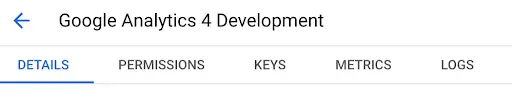
Cliquez sur l’onglet « CLÉS » en haut de l’écran.
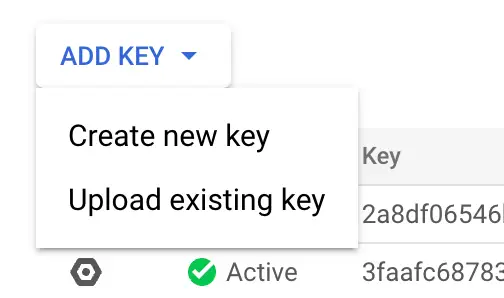
4. Cliquez sur la liste déroulante « AJOUTER UNE CLÉ » et choisissez « Créer une nouvelle clé ».
5. Choisissez l’option « JSON » et cliquez sur « CRÉER ».
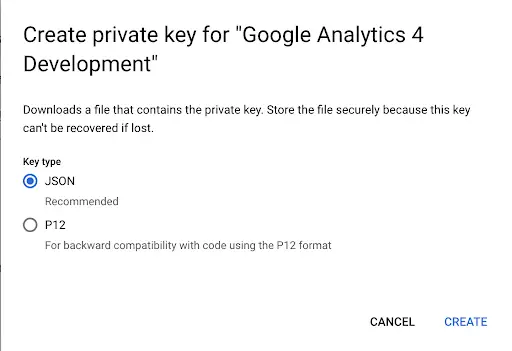
6. Un fichier contenant la nouvelle clé de compte de service avec un nom comme (test-name-010194laedy.json) sera téléchargé automatiquement sur votre ordinateur.
Étape 5 : Ajouter la clé privée du compte de service à Contentful
Accédez à l’écran de configuration de l’application Contentful pour l’application Google Analytics 4 à partir de l’étape 1. (Si vous avez fermé cet onglet, vous pouvez simplement suivre à nouveau le processus d’installation de Google Analytics 4.)
Ouvrez le fichier que vous avez téléchargé à l’étape 4 dans un éditeur de texte de votre choix. (Certains navigateurs vous permettent également d’ouvrir directement les fichiers JSON en choisissant « Fichier > Ouvrir le fichier… »)
Copiez tout le contenu du fichier.
Collez le contenu du fichier dans le grand champ de texte intitulé « Fichier de clé privée (obligatoire) » sur l’écran de configuration de l’application.
Cliquez sur « Installer » en haut à droite de l’écran.
Activation de l’API
Après avoir défini la clé de compte de service, vous pouvez voir un message d’erreur indiquant la nécessité d’activer l’API. Pour que Contentful puisse recevoir des données de votre compte Analytics, vous devez suivre le lien dans le message d’erreur pour accorder l’accès à l’API à Contentful.
Rassurez-vous, Contentful ne l’utilise que pour répertorier les propriétés disponibles dans votre compte Analytics et ne changera rien dans votre tableau de bord.
Accorder à votre compte de service l’accès à votre propriété Google Analytics 4
Pour choisir une propriété Google Analytics 4 pour l’application, vous devez accorder explicitement l’accès au compte de service pour la propriété que vous souhaitez utiliser.
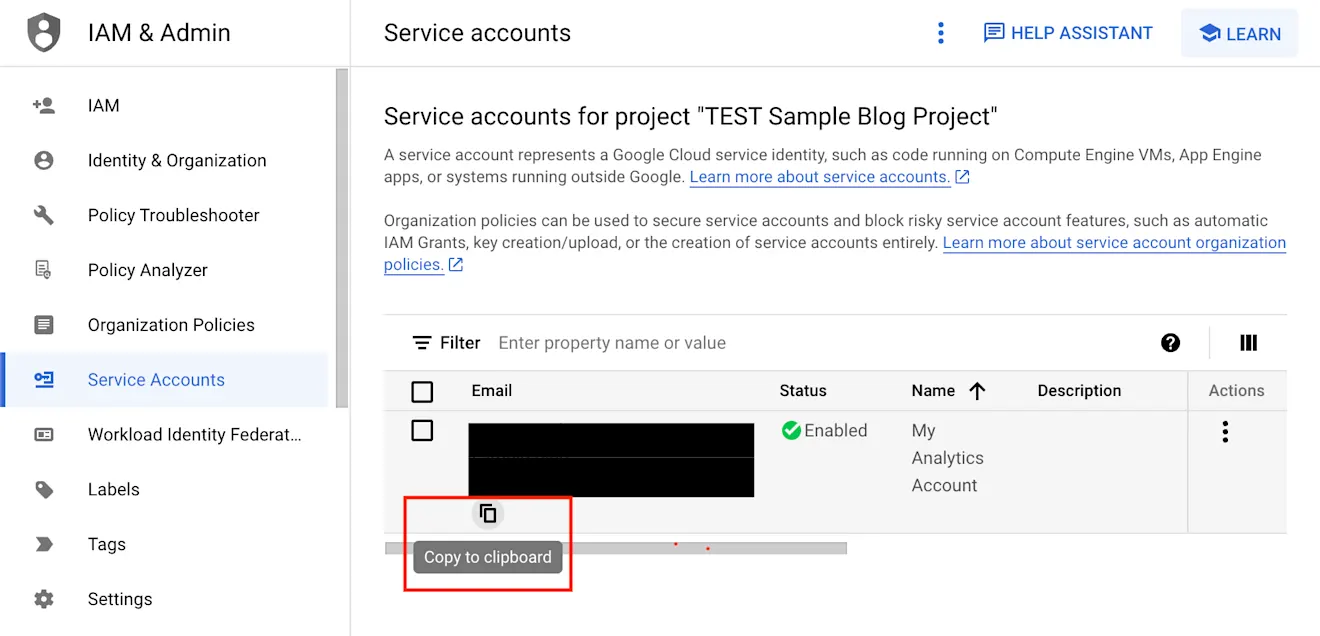
Accédez à IAM et Admin > Comptes de service. Assurez-vous de choisir le projet que vous avez créé à l’étape 1 ci-dessus s’il n’est pas déjà sélectionné.
Cliquez sur le bouton « Copier dans le presse-papiers » à côté de l’e-mail du compte de service.
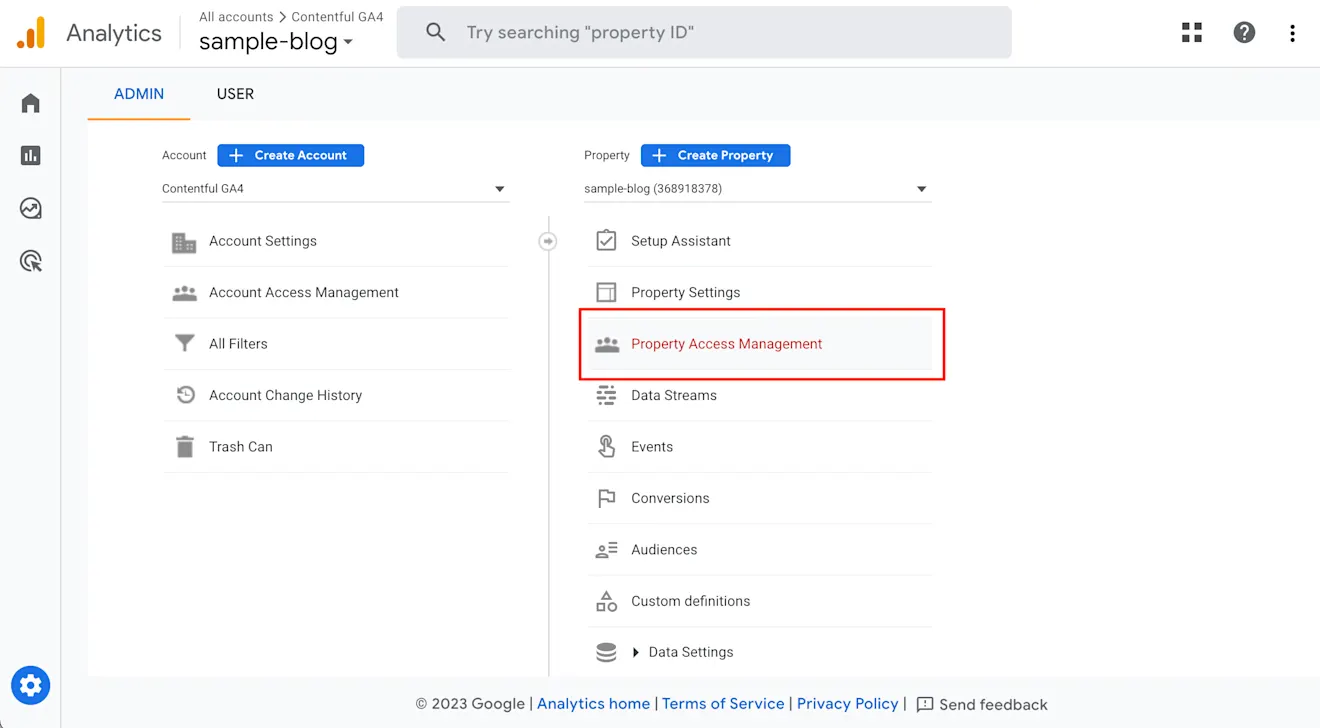
Accédez à Google Analytics et cliquez sur le rouage « Admin » dans la barre latérale gauche.
Assurez-vous que vous êtes dans le bon compte et la bonne propriété, puis cliquez sur « Gestion de l’accès à la propriété »
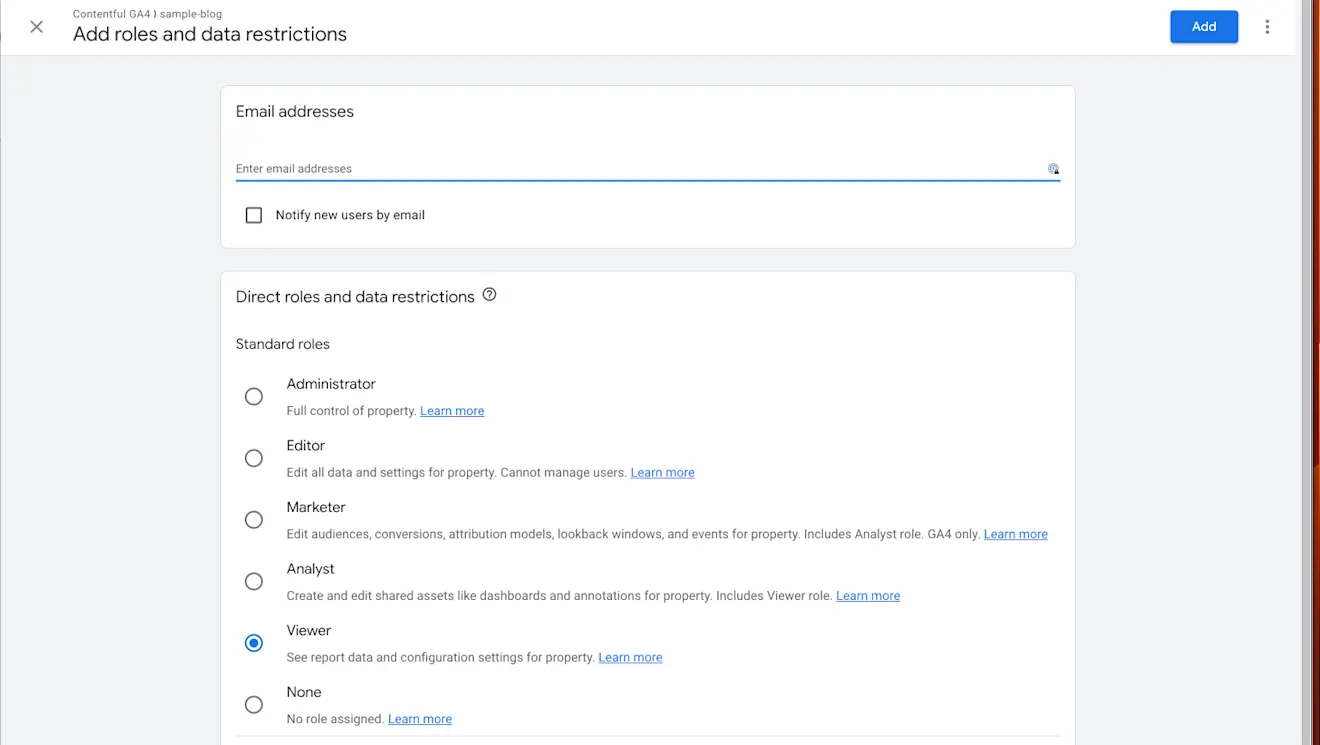
Cela ouvrira un nouveau volet où vous pourrez afficher et ajouter des utilisateurs à la propriété. Cliquez sur le bouton bleu « + » pour ajouter des autorisations d’accès aux nouveaux utilisateurs, puis sélectionnez « Ajouter des utilisateurs ».
Dans ce nouveau volet, vous collerez l’adresse e-mail du compte de service que vous avez copiée à la première étape. Désélectionnez « Notifier les nouveaux utilisateurs par e-mail » et sélectionnez « Lecteur » comme option pour « Rôles directs et restrictions de données », puis cliquez sur le bouton bleu « Ajouter ».
Pour terminer
Si vous suivez les étapes de ce guide avec succès, vous devriez avoir connecté avec succès votre espace Contentful à un compte de service Google.
Suivez les instructions restantes sur l’écran de configuration de l’application dans l’application Google Analytics 4 pour vous assurer que votre compte de service et votre projet sont correctement autorisés à récupérer les données d’analyse de la propriété Google Analytics à laquelle vous souhaitez vous connecter.