Hubspot
L’application Hubspot permet aux éditeurs et aux spécialistes du marketing de mapper le contenu des entrées Contentful à des modules personnalisés dans Hubspot, réduisant ainsi la charge de travail et le risque d’erreurs. Les modules Hubspot personnalisés peuvent être utilisés dans les campagnes de messagerie Hubspot. Une fois l’application configurée, les mises à jour effectuées dans Contentful sont automatiquement reflétées dans Hubspot sans avoir besoin de copier et de coller manuellement le contenu.
Aperçu
Choisissez des types de contenu Contentful spécifiques lorsque vous configurez l’application Hubspot.
Sélectionnez des champs spécifiques à synchroniser avec les modules Hubspot. Par exemple, des champs tels que : texte enrichi, texte brut, chiffres, dates, médias et emplacement.
Renommez les modules HubSpot lors de la configuration pour les adapter à votre flux de travail.
Le contenu se synchronise dynamiquement et automatiquement entre Contentful et Hubspot une fois qu’un champ est connecté.
Prend en charge les champs Contentful localisés.
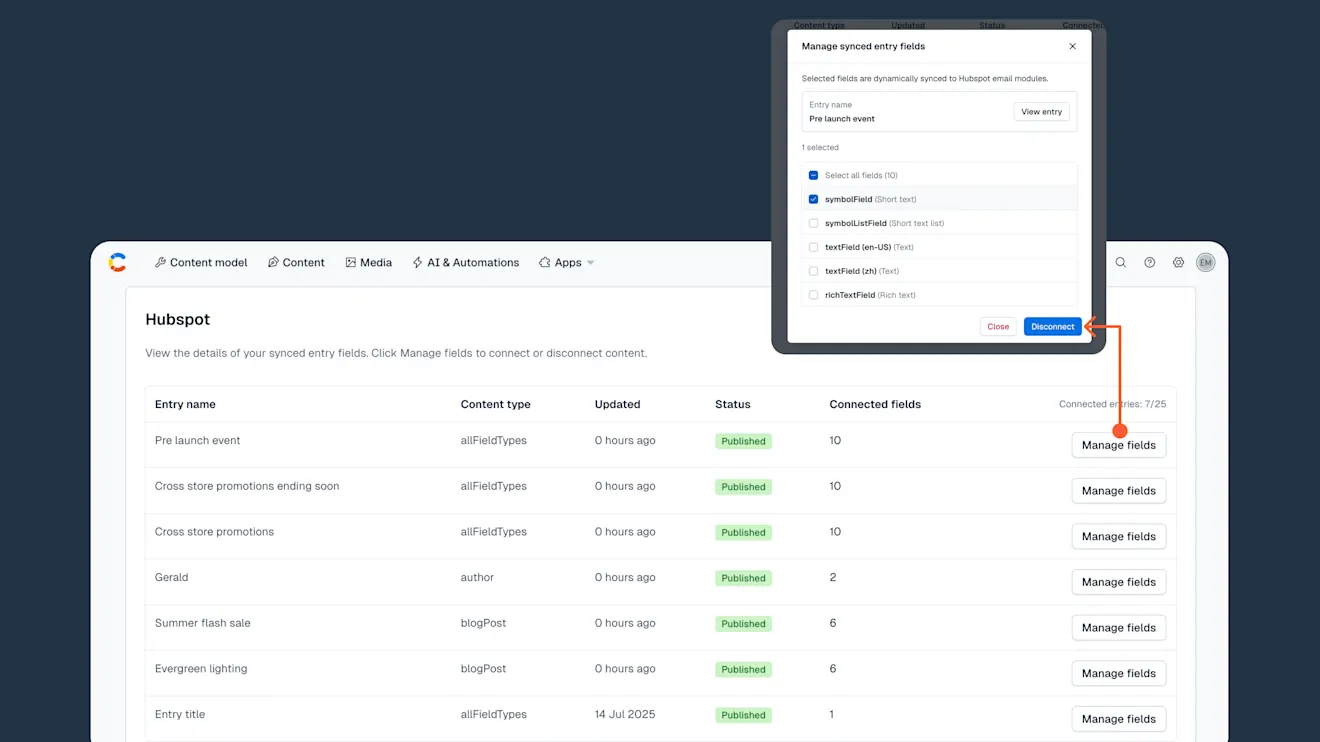
Cette application dispose d’une vue d’entrée Contentful et de vues de page complètes, afin que vous puissiez voir un aperçu de toutes les entrées et de tous les champs liés.
Prérequis
Pour utiliser cette application, vous aurez besoin de :
Un accès administrateur d’espace à l’espace Contentful où vous installez l’application.
Un compte Hubspot configuré.
Un accès pour générer une application privée dans Hubspot.
Utilisation
Étape 1 : installer l’application HubSpot
Connectez-vous à l’application web Contentful.
Cliquez sur Applications et sélectionnez Marketplace.
Recherchez et sélectionnez l’application HubSpot. La fenêtre « Détails de l’application » s’affiche.
Cliquez sur Installer, la fenêtre « Gérer l’accès à l’application » s’affiche.
Sous « Environnements », sélectionnez les environnements dans lesquels vous souhaitez installer l’application, puis cliquez sur Autoriser l’accès.
Pour connecter le compte HubSpot de votre organisation :
Dans le champ Jeton d’accès à l’application privée, saisissez votre jeton d’application privée HubSpot.
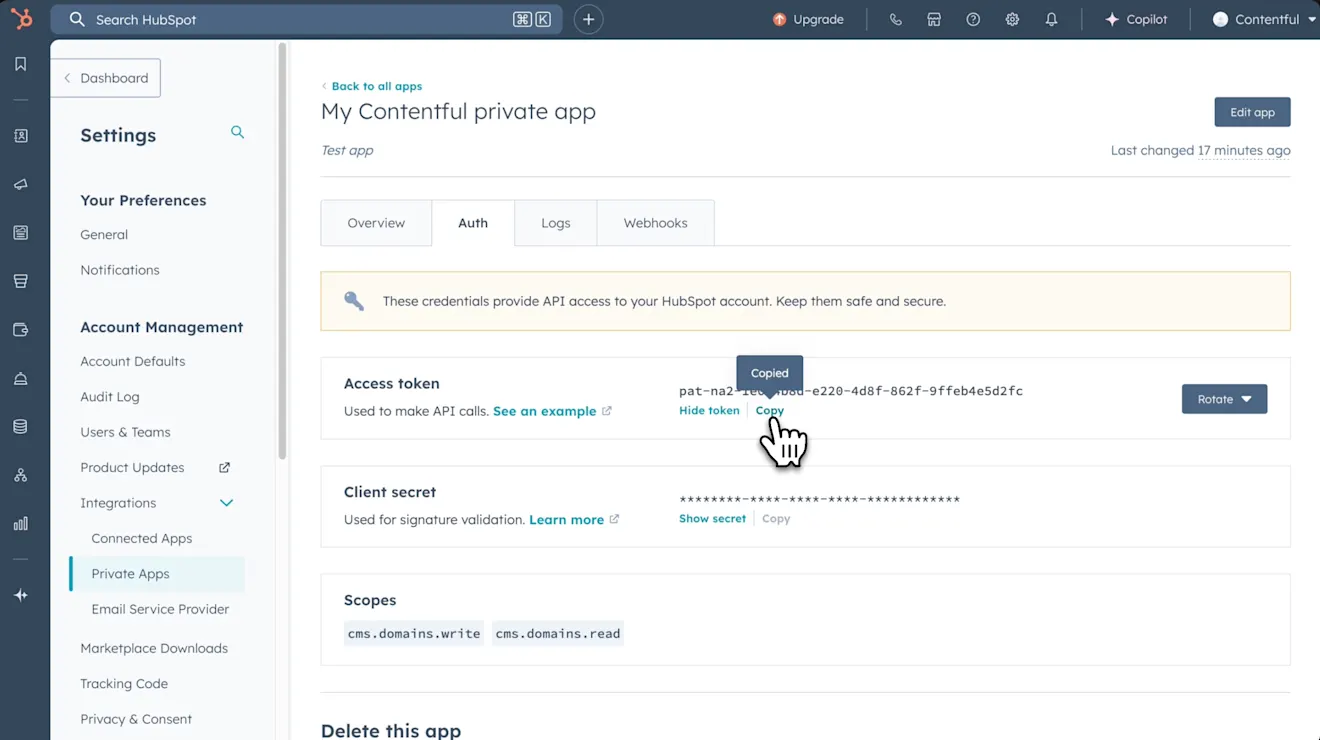
Cliquez sur la liste déroulante pour obtenir des instructions sur la création d’un jeton d’application privée dans HubSpot si vous avez besoin de conseils sur l’endroit où le générer.
L’application créera automatiquement un type de contenu nommé « HubSpot Config » et une entrée sous ce type de contenu.
Étape 2 : ajouter HubSpot à un type de contenu
L’intégration HubSpot ne fonctionne qu’avec les types de contenu que vous attribuez explicitement lors de la configuration.
Pour attribuer des types de contenu :
Dans le champ « Types de contenu », sélectionnez un ou plusieurs type(s) de contenu avec le(s)quel(s) vous souhaitez que l’application HubSpot fonctionne. REMARQUE : vous pouvez ajouter l’application à la barre latérale de l’entrée en modifiant le champ du type de contenu après l’installation de l’application.
Ces types de contenu attribués afficheront le widget de la barre latérale HubSpot dans l’éditeur d’entrées.
Étape 3 : utiliser l’application HubSpot
Après avoir attribué des types de contenu, vous pouvez synchroniser des champs de saisie individuels avec HubSpot.
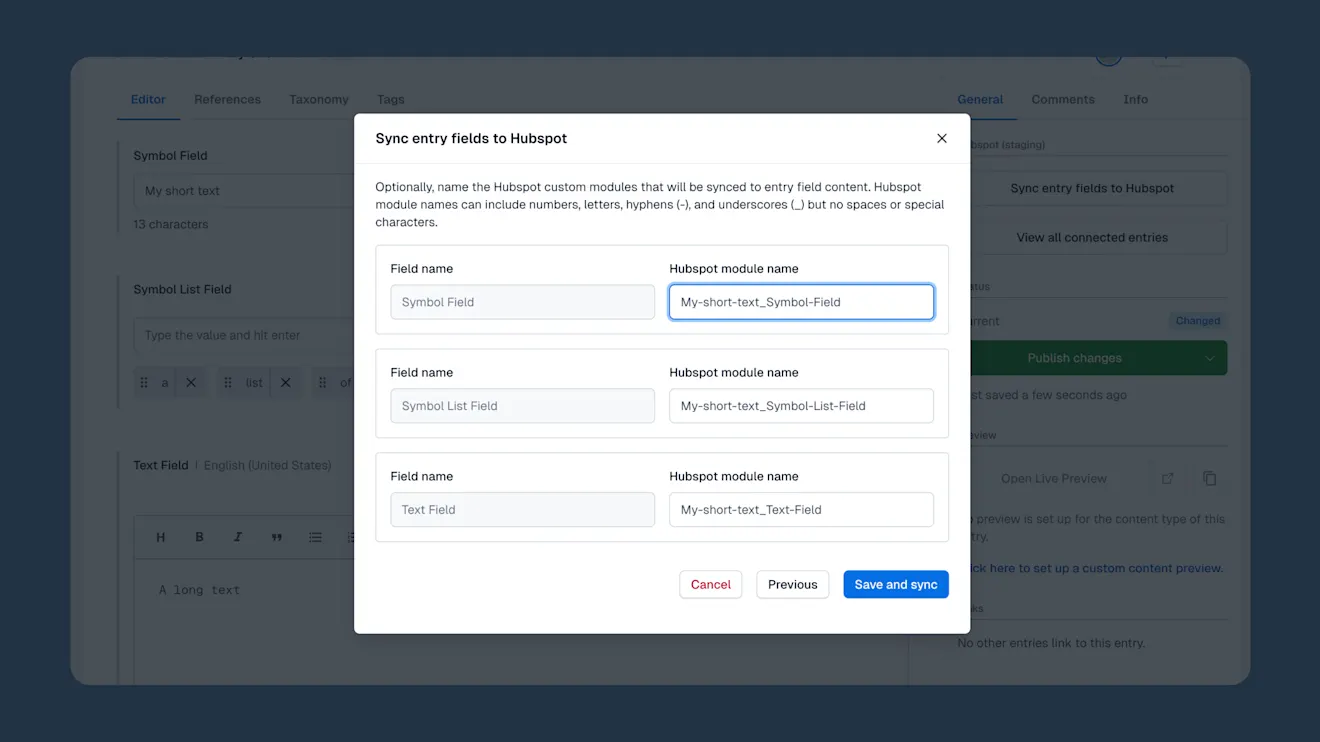
Pour synchroniser les champs de saisie :
Accédez à l’onglet « Contenu » et créez ou ouvrez une entrée à l’aide de l’un des types de contenu attribués.
Dans l’éditeur d’entrées, localisez le widget HubSpot dans la barre latérale de l’entrée, cliquez sur Synchroniser les champs d’entrée avec HubSpot.
Sélectionnez le module HubSpot auquel vous souhaitez mapper votre contenu.
Choisissez les champs Contentful à synchroniser. Les types de champs pris en charge comprennent :
Texte enrichi.
Texte court.
Chiffres.
Date et heure.
Emplacement.
Média.
Champs qui ne sont pas acceptés :
Booléen.
Objet JSON.
Référence.
Vous pouvez éventuellement renommer le module pour plus de clarté dans HubSpot.
Si votre contenu est localisé, sélectionnez les paramètres de langue-région que vous souhaitez synchroniser. Un champ dédié sera affiché pour chaque langue activée pour l’environnement.
Cliquez sur Enregistrer le mappage.
Étape 4 : gérer les entrées connectées
Vous pouvez consulter et gérer toutes les entrées connectées et leurs statuts de synchronisation :
Dans la barre latérale, cliquez sur Afficher toutes les entrées connectées.
Ou, accédez à l’onglet « Applications » et ouvrez la vue en pleine page de l’application HubSpot.