Iterable
L’application Iterable permet aux spécialistes du marketing de synchroniser directement le contenu approuvé de Contentful dans les flux de données Iterable. Cela élimine le besoin de créer manuellement l’URL, ce qui réduit le risque d’erreurs et garantit que les mises à jour de contenu sont automatiquement répercutées dans les campagnes.
Aperçu
L’application offre les caractéristiques suivantes :
Une application de barre latérale qui génère un lien qui peut être copié et collé dans Iterable pour l’utiliser dans un flux de données.
Conditions
Vous devez disposer d’un accès administrateur d’espace à l’espace Contentful où vous installez l’application.
La clé API Contentful pour accéder à Content Delivery API.
REMARQUE : si nécessaire, vous pouvez également créer une nouvelle clé API à partir du menu des clés API dans les paramètres. Vous devez fournir le jeton d’accès du Content Delivery API.
Un compte Iterable configuré.
Installation et utilisation
Étape 1 : installer l’application Iterable dans l’application web Contentful
Pour installer l’application Iterable dans l’application web Contentful :
Connectez-vous à l’application web Contentful.
Cliquez sur Applications et sélectionnez Marketplace.
Accédez à l’application Iterable et sélectionnez-la. La fenêtre « Détails de l’application » s’affiche.
Cliquez sur Installer. La fenêtre « Gérer l’accès à l’application » s’affiche.
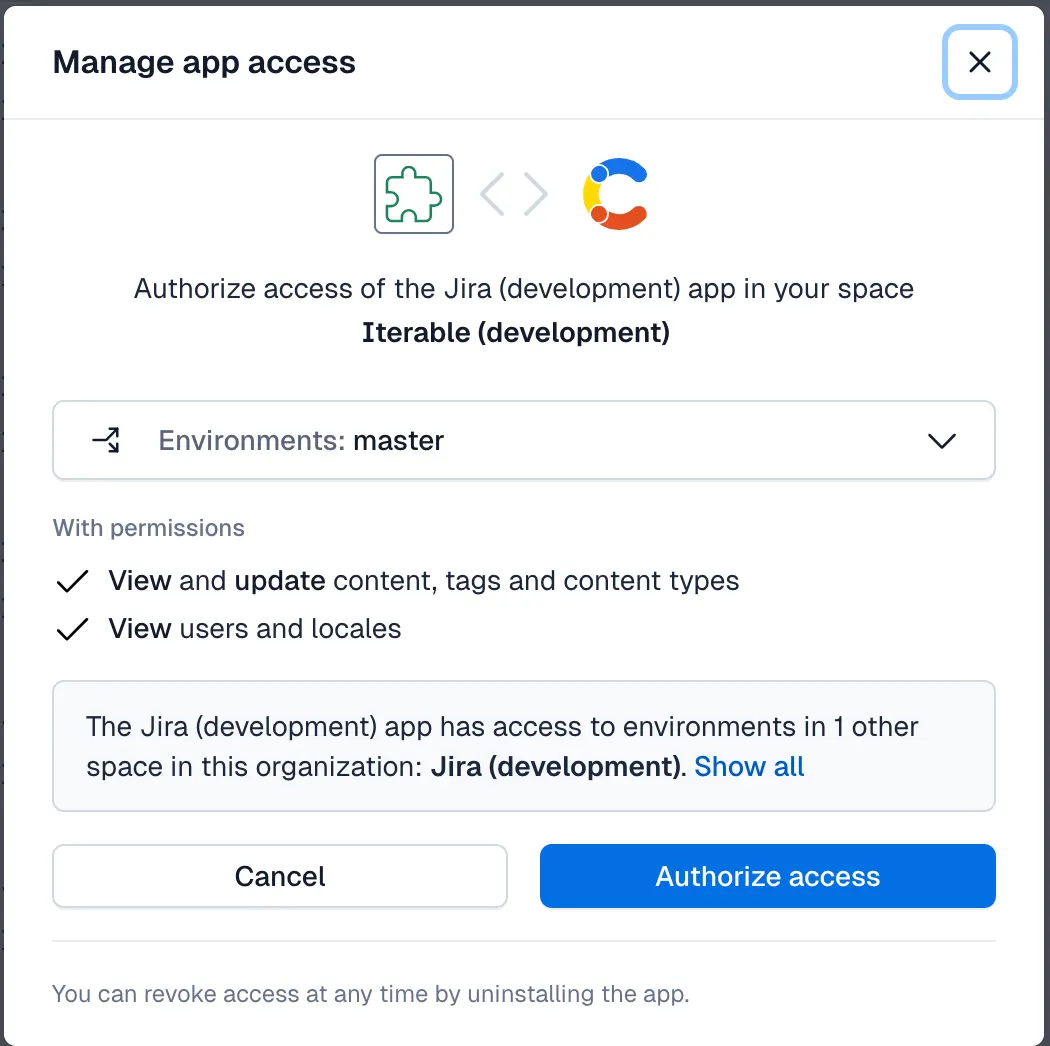
Sous Environnements, sélectionnez les environnements dans lesquels vous souhaitez installer l’application.
Cliquez sur Autoriser l’accès. La fenêtre de configuration s’affiche.
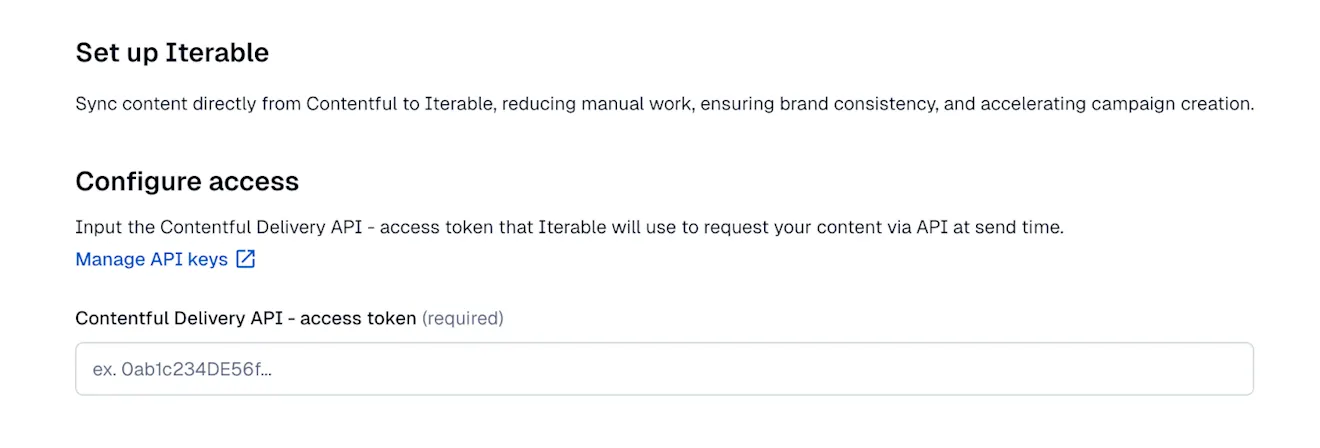
Sous « Configurer l’accès », saisissez la valeur dans le champ suivant :
Clé API Contentful — Saisissez la clé API Contentful qu’Iterable utilisera pour demander votre contenu via l’API au moment de l’envoi.
Facultatif : dans la section « Attribuer des types de contenu », vous pouvez ajouter des types de contenu qui seront affichés dans la barre latérale en tant que widget pour les entrées de ce type.
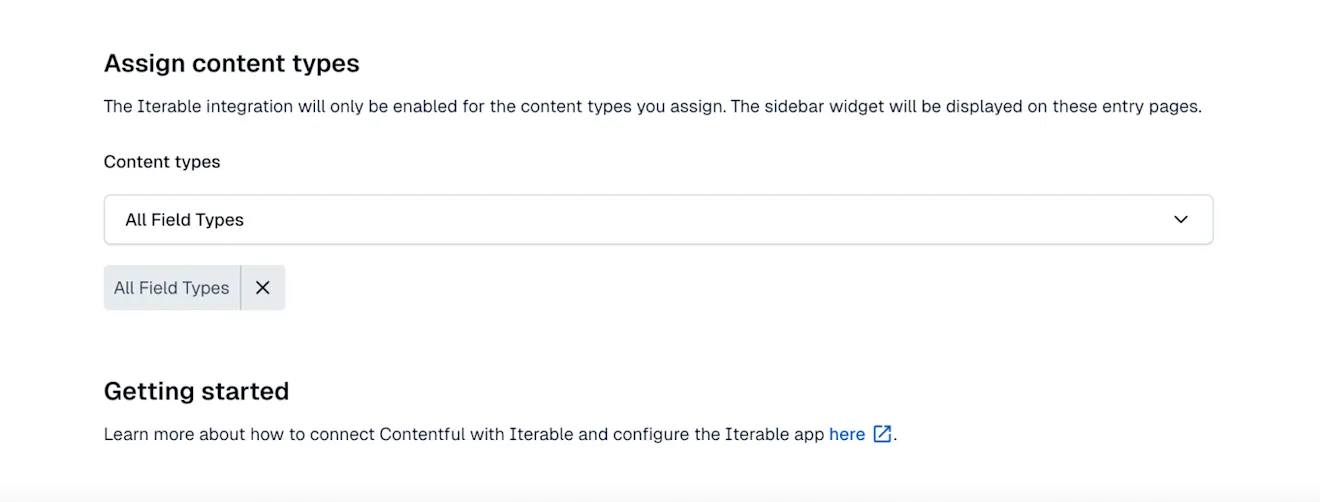
Cliquez sur Installer dans les environnements sélectionnés. L’application Iterable est maintenant installée dans les environnements et les types de contenu sélectionnés.
REMARQUE : si le message d’erreur suivant s’affiche, vérifiez que votre clé API a un accès en lecture au CDA :
une clé API Contentful valide est requise.
Étape 2 : ajouter Iterable à un type de contenu (facultatif)
Une fois l’application installée, vous pouvez ajouter Iterable à n’importe quel type de contenu si vous ne l’avez pas déjà fait.
Pour ajouter Iterable à un type de contenu :
Connectez-vous à l’application web Contentful.
Accédez à l’onglet « Modèle de contenu ».
Sélectionnez un type de contenu existant ou ajoutez-en un nouveau. L’éditeur de type de contenu s’affiche.
Faites défiler jusqu’à la section « Barre latérale » et ajoutez Iterable à partir des éléments disponibles.
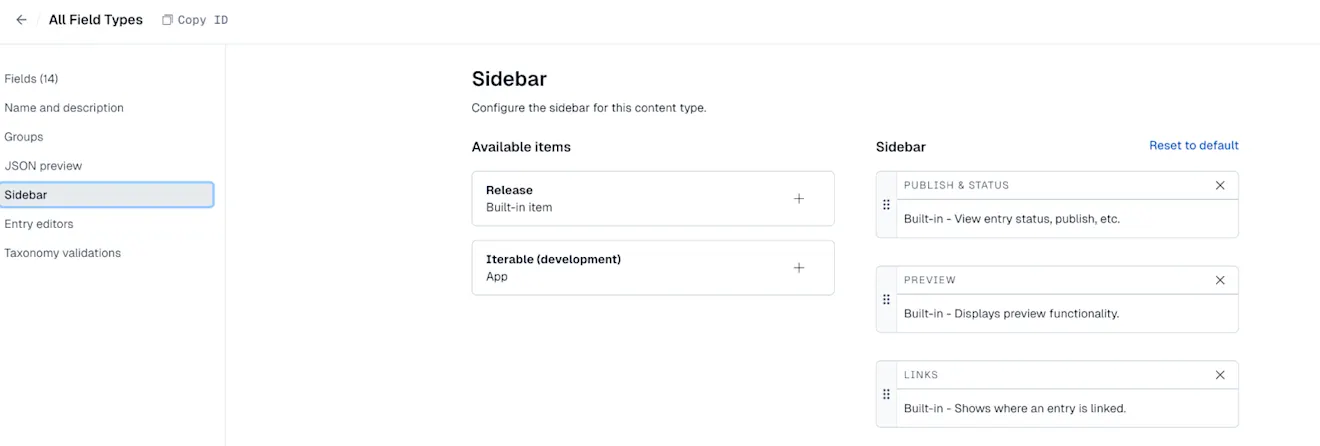
Cliquez sur Enregistrer.
Étape 3 : utiliser l’application
Une fois que vous avez configuré l’application dans la barre latérale du type de contenu, ouvrez une entrée à partir de l’un des types de contenu que vous avez configurés précédemment.
Vous verrez le lien dans la barre latérale. Vous pouvez le copier et l’utiliser pour créer un flux de données dans Iterable.
Détails du lien et du point de terminaison
Cette application crée un lien qui récupère les informations qui seront utilisées dans le flux de données. Elle utilise le point de terminaison à entrée unique de la CDA (Contentful Delivery API).
Exemples
Cette section est destinée à aider les utilisateurs à comprendre comment utiliser le langage de modélisation d’Iterable, ou Handlebars, avec les données Contentful.
REMARQUE : tout le code Handlebars présenté ci-dessous est à titre d’exemple. Vous devrez l’adapter à votre propre contexte.
Par défaut, les informations provenant des flux de données doivent être utilisées avec des crochets. Lorsque vous ajoutez le flux de données à un modèle dans Iterable, nous vous recommandons de sélectionner l’option « Fusionner le flux de données et les contextes utilisateur », qui permet d’utiliser des accolades à la place. Les exemples sont fournis à l’aide d’accolades.
Pour plus d’informations sur l’utilisation de Handlebars, consultez la documentation d’Iterable.
Types de champs
REMARQUE : la syntaxe Handlebars spécifique à utiliser dépend du type de champ Contentful que vous utilisez.
Texte, nombre, date et heure et booléen
Ces types de champs peuvent être utilisés directement dans un modèle. Par exemple, pour un titre de nom de champ :
{{fields.title}}
Emplacement
Supposons que vous ayez un type de contenu appelé lieu, qui comprend un champ Emplacement avec l’ID adresse. Ensuite, la syntaxe Handlebars pour l’emplacement est :
{{fields.address.lat}}
{{fields.address.long}}
Cette option affiche les valeurs spécifiques de latitude ou de longitude.
Vous pouvez également utiliser Handlebar sous sa forme brute :
{{fields.address}}
Celle-ci affiche une paire de structures contenant tous les champs du champ d’emplacement. Exemple de sortie :
{lon=-74.006, lat=40.7128}
Texte enrichi
Le champ de texte enrichi a une prise en charge limitée. Lorsqu’il est récupéré, vous obtenez la représentation brute du champ, qui est un objet JSON qui contient les informations pour chaque élément du texte enrichi.
Il s’agit des informations renvoyées par un texte enrichi qui contient un titre et une phrase en gras.
Rich text JSON
En supposant que l’ID du champ est richBody, voici à quoi ressemblerait la syntaxe Handlebars pour afficher le premier élément du contenu :
{{fields.richBody.content.0.content.0.value}}
La logique de Handlebars peut être utilisée pour afficher tous les éléments du champ avec la mise en forme correcte.
Listes
Certains types de champs Contentful peuvent être configurés pour être utilisés comme listes. Il existe différentes options pour gérer ce scénario.
Supposons que vous ayez un type de contenu appelé recette, qui comprend un champ Texte court configuré comme une liste avec l’ID ingrédients.
Vous pouvez utiliser le champ sous sa forme brute :
{{fields.ingredients}}.Vous pouvez également utiliser la liste pour accéder à un élément spécifique via son index :
{{fields.ingredients.0}}. Cette option affiche uniquement l’élément spécifié par l’index.Une autre option serait de parcourir la liste en utilisant la syntaxe Handlebars :
Handlebars syntax for lists
Cette option vous permet de formater chaque élément selon vos besoins.
Médias et références
Pour les champs de référence et de média, lors de la récupération de l’entrée qui les contient, seul leur ID est renvoyé. Par exemple, si vous avez un champ média avec un ID d’image et que vous accédez à {{fields.image}}, vous n’obtiendrez que l’ID de ressource média Contentful. Les références fonctionnent de la même manière.
Utilisez le point de terminaison de collecte des entrées si vous devez accéder aux informations internes des références ou des médias inclus dans l’entrée. Ce point de terminaison permet de récupérer les ressources média et les entrées référencées par l’entrée récupérée. Étant donné que le point de terminaison est destiné aux collections, un filtre peut être ajouté à la demande afin qu’il ne renvoie que des informations pour l’entrée qui nous intéresse.
En utilisant ce point de terminaison, le lien ressemblerait à ceci :
https://cdn.contentful.com/spaces/<space id>/environments/<environment id>/entries?access_token=<access token>&sys.id=<entry id>&include=10
Le paramètre « include » indique les ressources média et les références à inclure dans la réponse. Gardez à l’esprit qu’ils sont inclus dans l’objet « Includes » dans la réponse, qui est un objet distinct des informations d’entrée. L’objet « Includes » comprend deux listes : « Entrée » et « Ressource média », chacune contenant respectivement les entrées et les ressources média référencées. Comme il s’agit d’un objet distinct des informations d’entrée, la logique de Handlebars serait nécessaire pour faire correspondre l’ID de chaque entrée ou ressource média référencée avec ses informations.
Les sections suivantes fournissent des exemples de champs de média et de référence utilisant cette approche
Média
Supposons que vous ayez un type de contenu qui inclut un champ média. Les champs accessibles pour les ressources média sont :
title
description
url
contentType
fileName
size
width
height
Exemple pour tous les champs, en utilisant le premier élément de la liste des ressources média :
Examples of fields accessible for assets
Référence
Supposons que vous ayez un type de contenu qui inclut un champ de référence. L’ID de champ auquel nous voulons accéder est contact, qui est un champ de texte court. Nous utilisons la liste « Entrée » pour y accéder.
[[includes.Entry.0.fields.contact]]
Localisation
Les champs de saisie peuvent être localisés, vous pouvez donc avoir différentes valeurs pour différentes langues.
Par exemple, supposons que vous ayez une entrée de type de contenu blogPost, avec un champ texte court contenant l’ID du corps et deux paramètres de langue-région disponibles (en-US et es-AR). La syntaxe Handlebars pour ces champs ressemblera à ceci :
{{fields.body.en-US}}
{{fields.body.es-AR}}
Si l’entrée n’est pas localisée, voici à quoi elle ressemble :
{{fields.body}}