Guide de l’application Microsoft Teams
Aperçu
Rationalisez la collaboration en configurant des notifications Microsoft Teams automatisées sur les événements d’entrée Contentful.
Fonctionnalités
Recevez des notifications sur les entrées de contenu publiées, non publiées, créées, supprimées, archivées et non archivées.
Configurez les notifications pour tout type de contenu dans votre espace Contentful.
Définissez les canaux Microsoft Teams applicables sur lesquels vous souhaitez recevoir des notifications.
Spécifiez les actions d’entrée, y compris publier, dépublier, créer, supprimer, archiver et désarchiver.
Modifiez les détails de la notification à tout moment.
Conditions
Vous devez disposer des autorisations nécessaires pour ajouter des applications à une équipe dans Microsoft Teams.
L’application Contentful doit être installée dans Microsoft Teams et invitée sur le canal général de l’équipe où vous souhaitez recevoir des notifications.
Utilisation
La configuration des notifications concernant les événements d’entrée Contentful implique de suivre les étapes suivantes :
Installez l’application Contentful dans Microsoft Teams
Installez l’application Microsoft Teams dans Contentful
Configurez les notifications
Étape 1 : installer l’application Contentful dans Microsoft Teams
REMARQUE : l’application Contentful doit être installée dans le canal Général de la ou des équipe(s) dans Microsoft Teams où vous souhaitez que les messages soient envoyés.
Pour installer l’application Contentful dans Microsoft Teams :
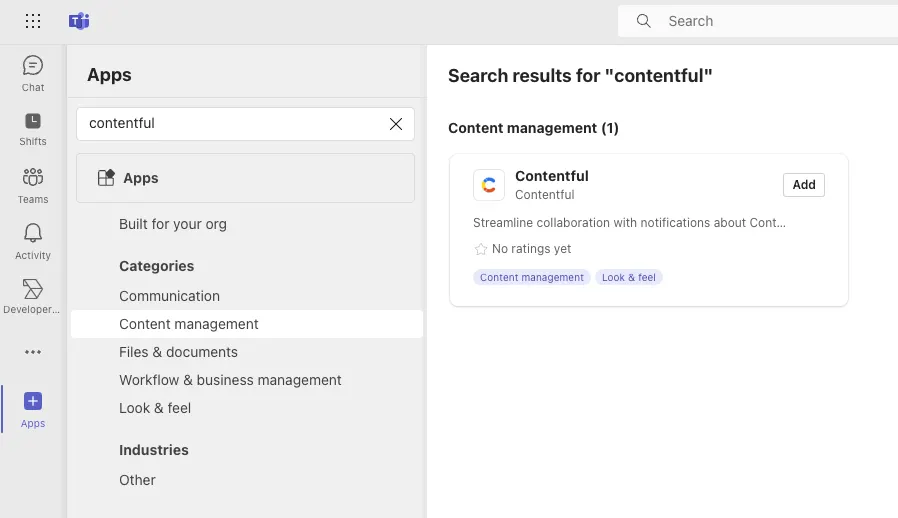
Accédez directement à la page d’installation de l’application Contentful ou, dans Microsoft Teams, accédez à l’onglet Applications dans la barre latérale gauche, recherchez « Contentful » et cliquez sur Ajouter.
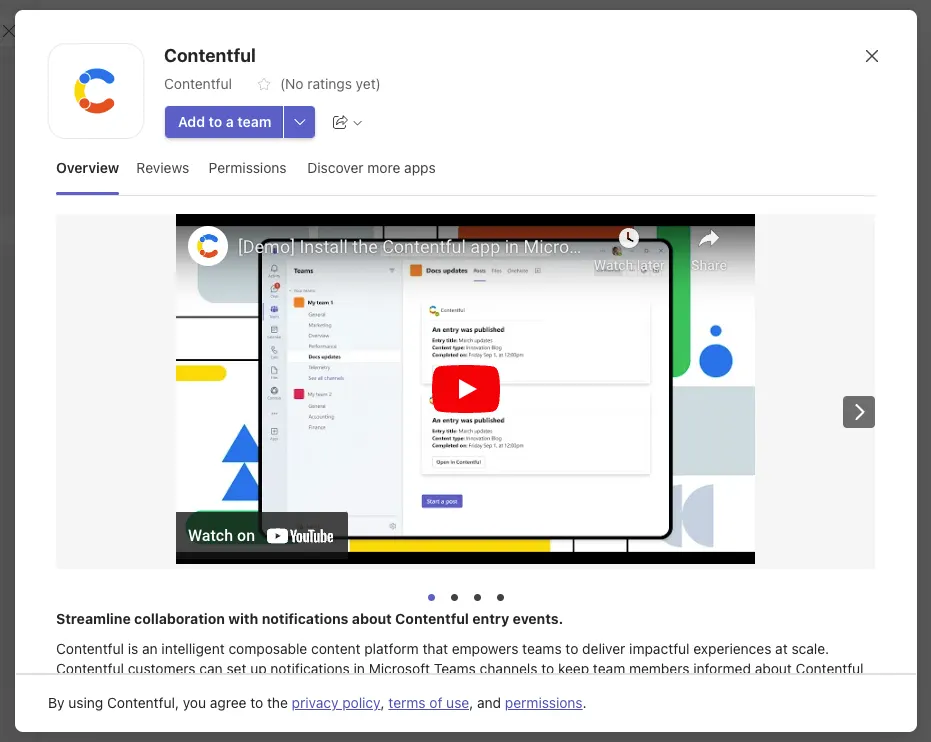
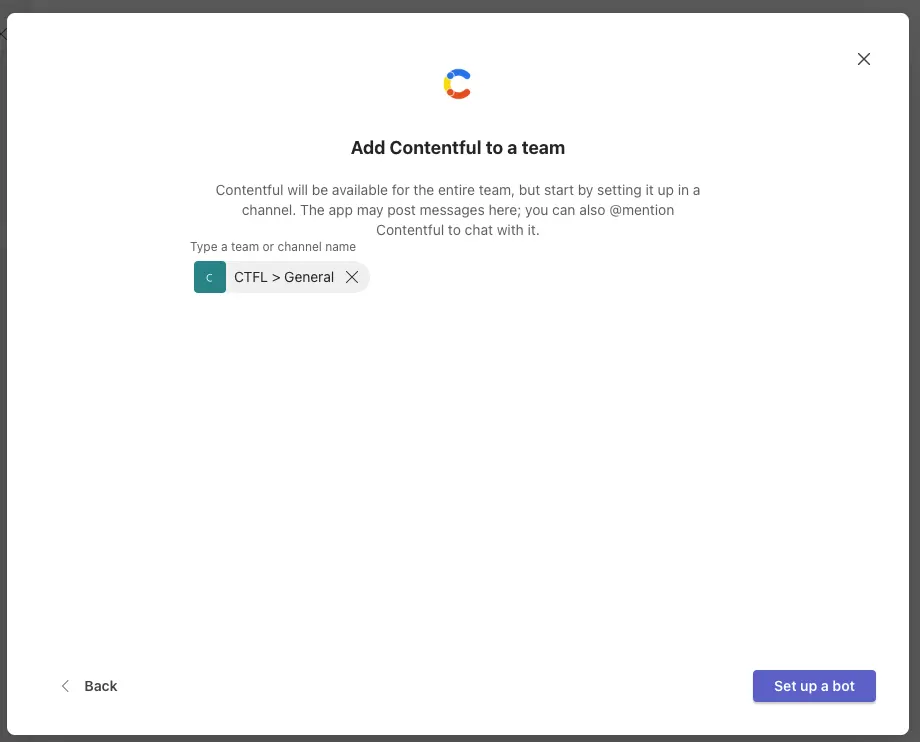
Cliquez sur Ajouter à une équipe sur la page d’installation et sélectionnez le canal Général pour l’équipe où vous souhaitez recevoir des notifications. Cliquez sur Configurer un bot pour confirmer.
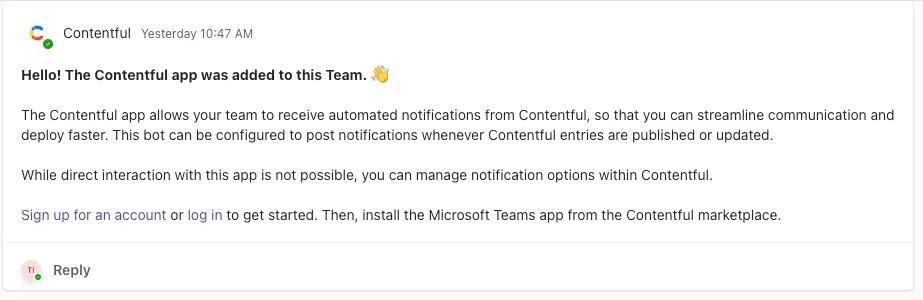
Vous êtes redirigé vers le canal Général. Un message de bienvenue s’affiche pour confirmer que vous avez installé l’application.
Étape 2 : installer l’application Microsoft Teams dans Contentful
Pour installer l’application Microsoft Teams dans Contentful :
Connectez-vous à l’application web Contentful.
Accédez à l’onglet Applications et sélectionnez Marketplace.
Recherchez l’application Microsoft Teams. Vous êtes redirigé vers l’écran d’installation et de configuration de l’application.
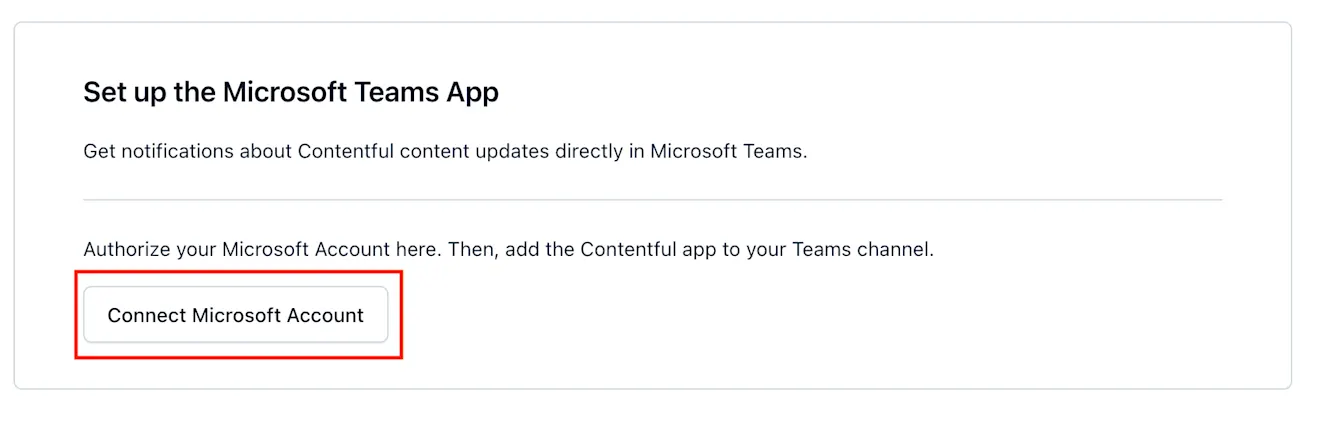
Cliquez sur Connecter le compte Microsoft pour vous authentifier auprès de Microsoft. Une fenêtre modale s’affiche dans laquelle vous devez accepter les autorisations qui permettent à l’application de lire et d’enregistrer votre identifiant de locataire Microsoft.
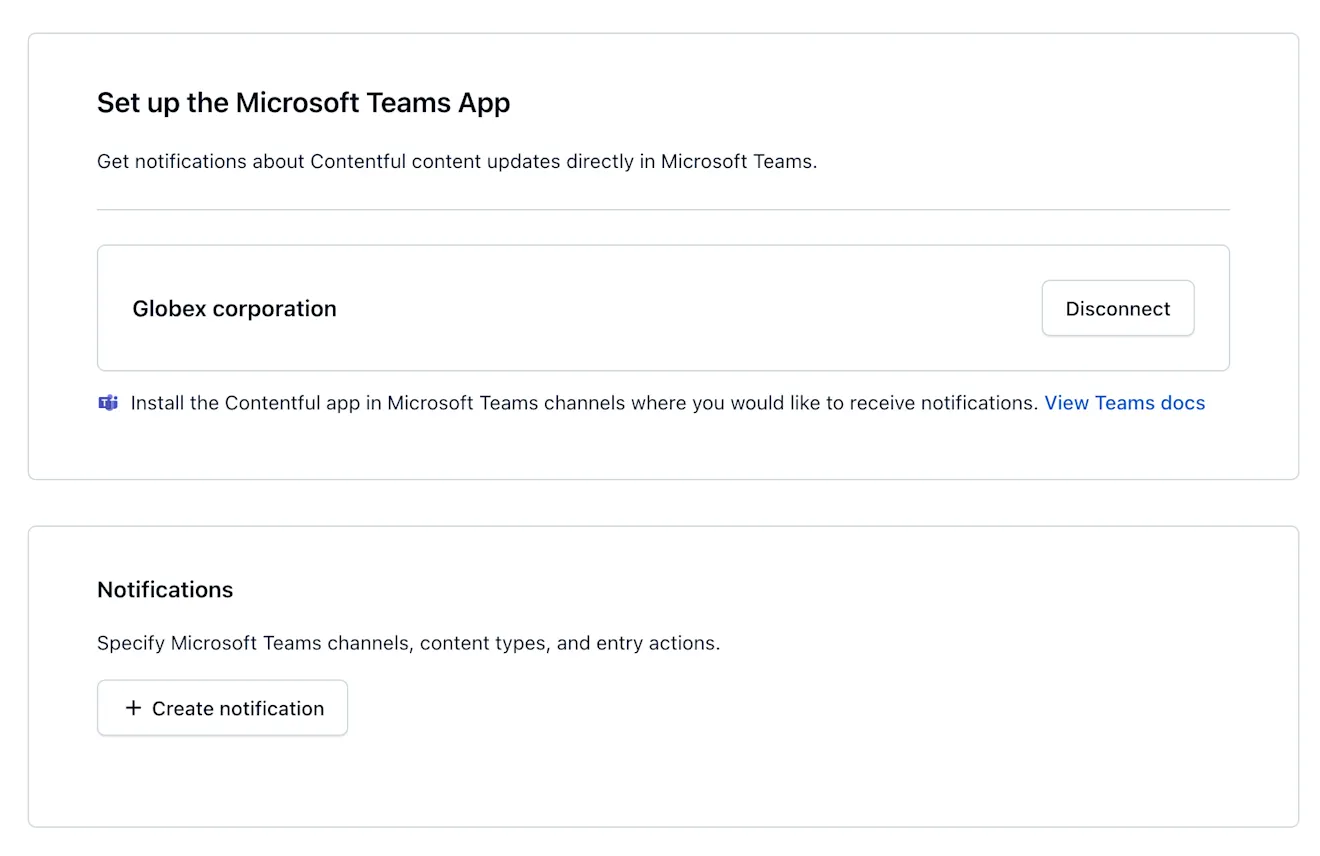
Après avoir accepté les autorisations et réussi à vous authentifier, vous verrez le nom de votre organisation Microsoft et une section où vous pourrez configurer les notifications.
Étape 3 : configurer les notifications
Vous pouvez sélectionner les actions d’entrée dans Contentful pour lesquelles vous souhaitez être notifié, par type de contenu.
Pour configurer une notification :
Cliquez sur + Créer une notification.
Pour chaque notification que vous configurez, vous pouvez :
Sélectionner le type de contenu auquel vous souhaitez que les événements soient liés.
Sélectionner le canal Microsoft Teams auquel vous souhaitez que la notification soit envoyée.
Sélectionner une ou plusieurs actions d’entrée pour lesquelles vous souhaitez être notifié.
Cliquez sur Créer pour enregistrer la notification configurée. Vous pouvez modifier ou supprimer une notification en cliquant sur le menu à trois points.
Étape 4 : tester vos notifications configurées
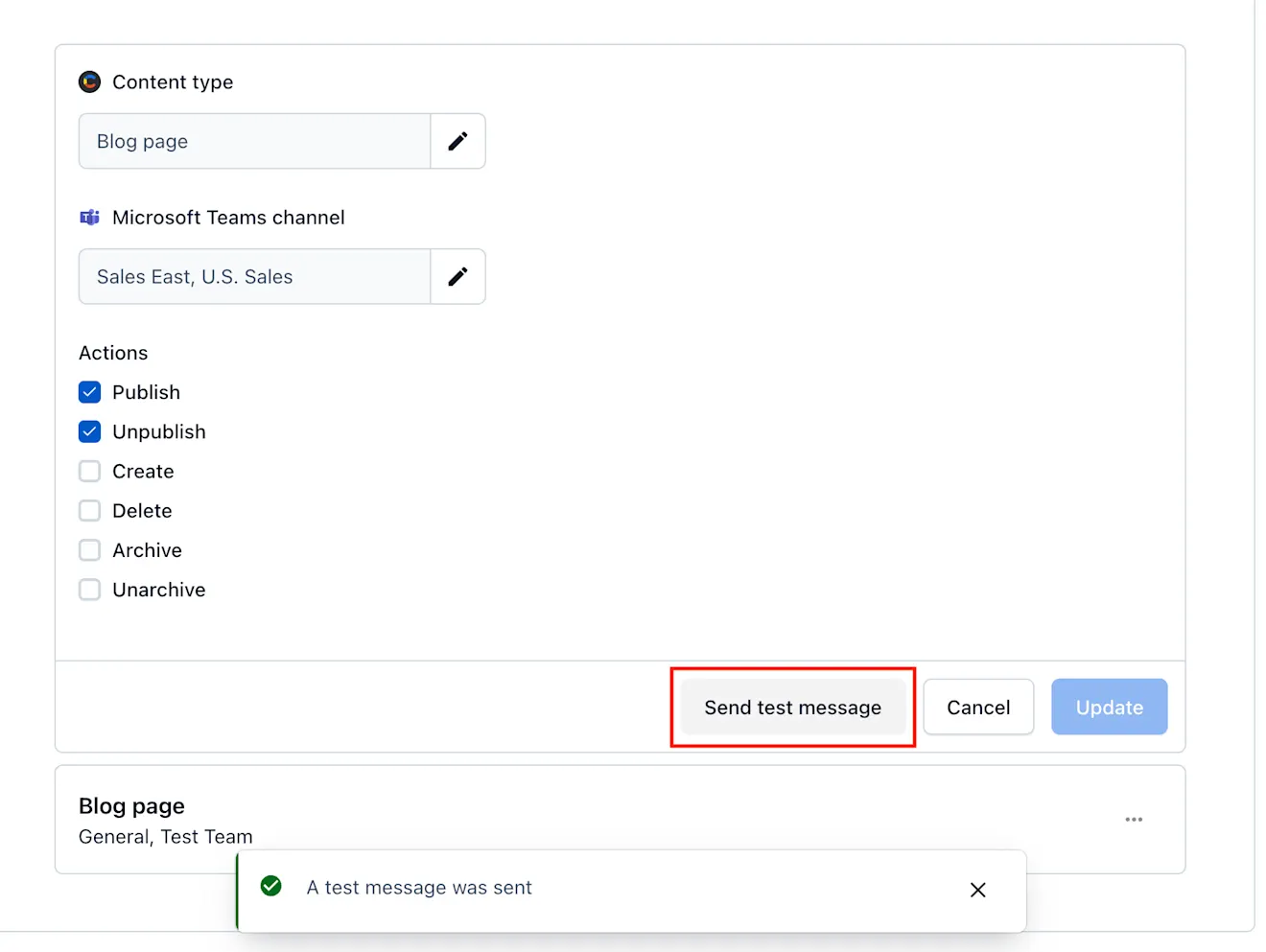
Après avoir configuré une notification, vous pouvez la tester en cliquant sur Modifier sur une notification. Lorsque vous affichez les détails de la notification configurée, vous verrez le bouton Envoyer un message de test. Cliquez sur ce bouton pour envoyer une notification de test au canal configuré dans Microsoft Teams.
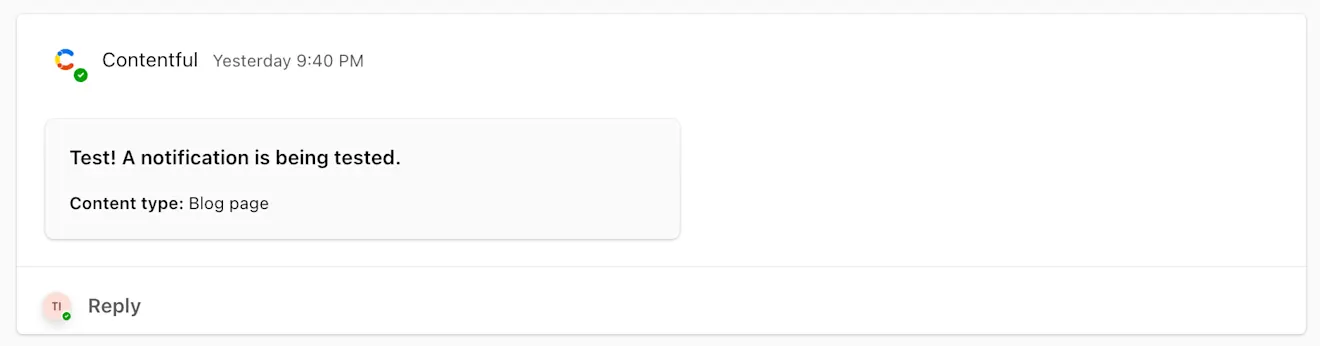
Vérifiez votre canal dans Microsoft Teams pour voir le message de test.
Étape 5 : envoyer des messages
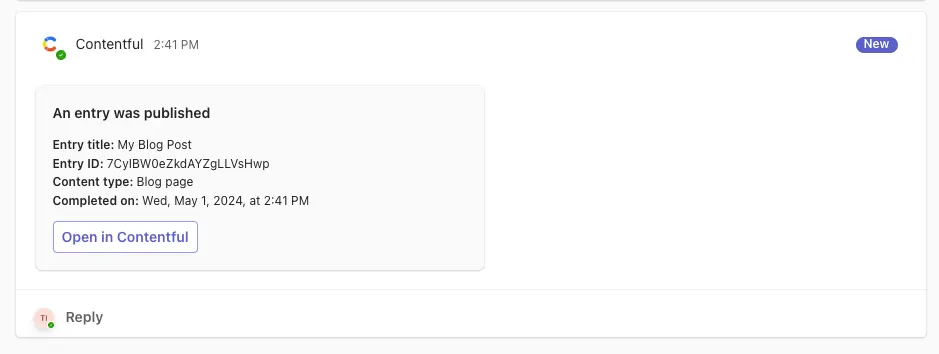
Accédez à une entrée du type de contenu pour lequel vous avez créé une notification. Déclenchez l’un des événements que vous avez sélectionnés dans votre configuration de notification pour voir un message apparaître dans le canal Microsoft Teams que vous avez sélectionné.
Sous le capot
En interne, l’application :
S’authentifiera auprès de Microsoft pour associer votre identifiant de locataire Microsoft à l’installation de l’application.
Stockera le nom et l’ID des équipes pour lesquelles l’application Contentful est installée dans le canal général de cette équipe.
Vous demandera de configurer les notifications en sélectionnant un type de contenu, un canal dans Microsoft Teams et les événements d’entrée pour lesquels vous souhaitez être averti.
Vous permettra de tester vos notifications configurées en envoyant un message de test à un canal.
Publiera un message dans un format spécifique sur le canal sélectionné lorsqu’un événement se produit.
FAQ
Pourquoi ne puis-je pas voir mon canal Microsoft Teams lors de la configuration d’une notification ?
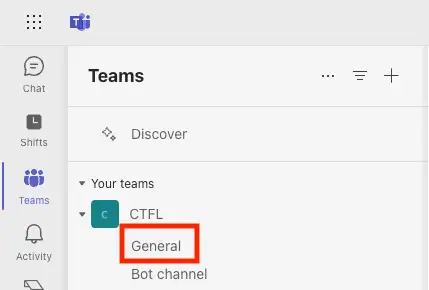
Si vous ne voyez pas le canal où vous souhaitez envoyer des notifications, vérifiez que l’application Contentful est installée dans le bon canal dans Microsoft Teams. L’application Contentful pour Microsoft Teams doit être installée dans le canal Général de l’équipe qui contient le canal où vous souhaitez que les notifications soient envoyées.
Par exemple, si vous souhaitez que les notifications soient envoyées au « canal Bot » d’une équipe appelée « CTFL », l’application doit être ajoutée au canal « Général » de l’équipe « CTFL », plutôt qu’au « canal Bot » lui-même. Dans Contentful, lorsque vous configurez les notifications, vous aurez alors accès à tous les canaux de l’équipe où vous avez installé l’application.
Limitations connues
Les entrées de contenu qui sont anormalement volumineuses (plus de 65 Ko) peuvent ne pas déclencher les notifications MS Teams. Nous travaillons à résoudre cette limitation et à prendre en charge les entrées jusqu’à 2 Mo (la taille maximale actuelle prise en charge pour les entrées de contenu).