Salesforce Commerce Cloud Connector
Le Salesforce Commerce Cloud Connector for Contentful vous permet d’utiliser les produits et les catégories Salesforce B2C (Demandware) dans vos entrées dans Contentful.
Aperçu
Une fois installé, vous pouvez modifier l’apparence d’un champ de texte court pour charger et stocker les ID de produit ou de catégorie Salesforce Commerce Cloud. Vos équipes de contenu peuvent ouvrir un sélecteur, afficher et rechercher des produits et des catégories, et les intégrer dans une entrée.
Prérequis
Pour utiliser cette application, vous aurez besoin de :
Un accès administrateur à Salesforce Commerce Cloud B2C (Demandware)
Un type de contenu avec un champ de texte court
Utilisation
Étape 1 : configurer un client API Salesforce Commerce Cloud
Vous devrez créer un client API Salesforce Commerce Cloud avant d’installer l’application. Vous pouvez suivre les instructions de la section Autorisation pour les API d’administration pour créer ce client.
Veuillez copier et enregistrer le mot de passe que vous sélectionnez pour le client API, également appelé secret client.
Le client API vous demandera de sélectionner une liste de champs d’application. Pour que cette application fonctionne, votre client API devra inclure au minimum les champs d’application suivants, sous Champs d’application autorisés.
sfcc.products
sfcc.catalogs
Copiez la valeur de l’ID client API et enregistrez-la pour plus tard. Vous pouvez maintenant enregistrer la configuration et accéder à votre espace Contentful.
Étape 2 : récupérer les valeurs de configuration de votre instance Salesforce Commerce Cloud
Ensuite, vous aurez besoin de plusieurs valeurs de votre instance Salesforce Commerce Cloud :
ID d’organisation : l’identifiant unique de votre instance Salesforce Commerce Cloud spécifique
Code court : une valeur unique pour votre organisation qui aide à acheminer correctement les données
ID du site : le nom unique de votre site Salesforce Commerce Cloud
Vous pouvez suivre ce guide pour trouver chaque valeur. Une fois trouvées, copiez ces valeurs et enregistrez-les pour l’étape suivante.
Étape 3 : installer le Salesforce Commerce Cloud Connector
Accédez à la Contentful Marketplace et installez l’application Salesforce Commerce Cloud. Lors de l’installation, il vous sera demandé de fournir les valeurs de l’ID client API, du secret client, de l’ID de l’organisation, du code court et de l’ID du site que vous venez de générer. Fournissez-les dans les cases appropriées de l’écran de configuration.
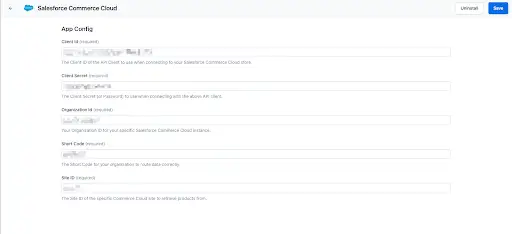
Une fois que vous avez saisi toutes les valeurs de configuration, appuyez sur Installer en haut à droite pour terminer l’installation de l’application.
Étape 4 : configurer vos types de contenu
Une fois que vous avez installé l’application, vous devez configurer les types de contenu qui seront utilisés pour stocker les informations sur les produits et les catégories récupérées à partir de Salesforce Commerce Cloud. Dans un nouveau type de contenu ou un type existant, créez un nouveau champ qui sera utilisé pour stocker les informations récupérées depuis Salesforce Commerce Cloud en sélectionnant le bouton Ajouter un champ dans la barre latérale droite de l’écran de configuration du type de contenu, puis en sélectionnant Texte dans la boîte de dialogue « Ajouter un nouveau champ » qui s’affiche.
Lors de la création de ce champ, nous vous recommandons de lui donner un nom facile à retenir, tel que « Produit Salesforce Commerce Cloud ». Assurez-vous de sélectionner l’option « Texte court, recherche exacte » sous Type, qui doit être sélectionnée par défaut. Si vous souhaitez que le champ stocke plusieurs produits ou catégories, par exemple pour une utilisation dans un carrousel de produits, sélectionnez l’option Liste. Sélectionnez le bouton « Ajouter et configurer » en bas à droite de la boîte de dialogue pour continuer.
Ensuite, accédez à l’onglet Apparence de la boîte de dialogue de l’éditeur de champ et sélectionnez l’option Salesforce Commerce Cloud. Une fois sélectionné, choisissez « Produit » ou « Catégorie » dans la liste déroulante Type de champ. Enfin, appuyez sur Confirmer pour enregistrer votre nouveau champ.
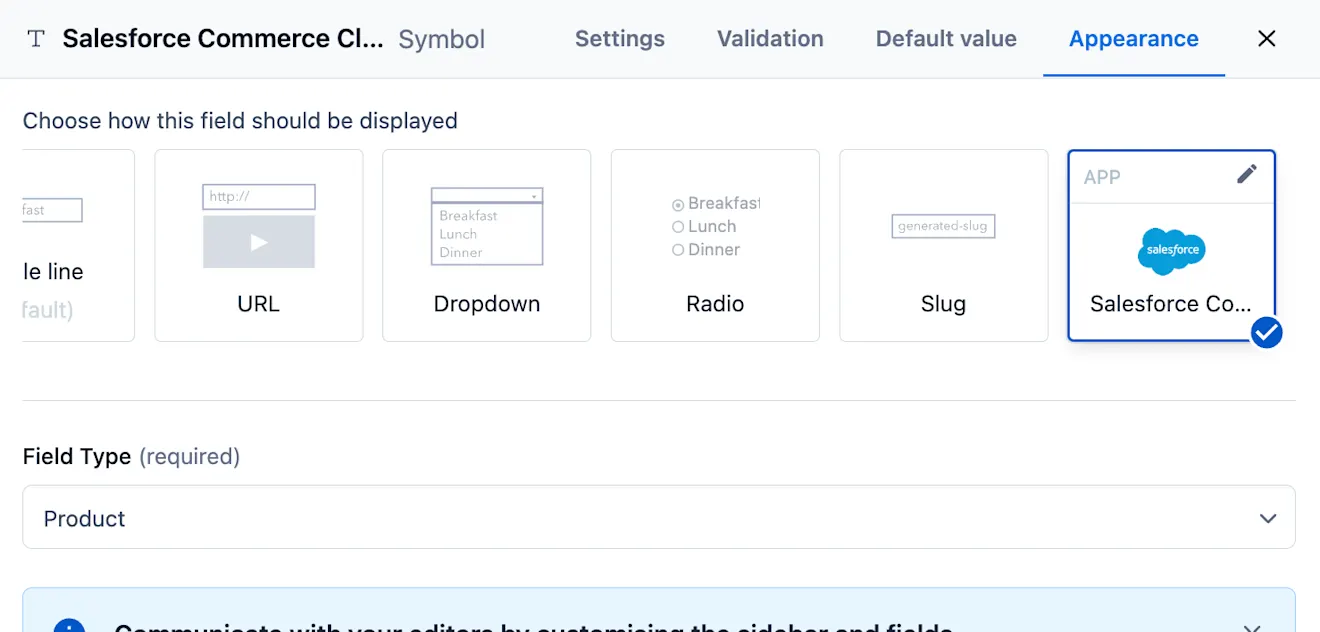
La dernière chose à faire avant de commencer à utiliser l’application est d’enregistrer le type de contenu mis à jour. Sélectionnez « Enregistrer » dans le coin supérieur droit et vous pouvez maintenant commencer à utiliser l’application Salesforce Commerce Cloud pour sélectionner des produits et des catégories directement dans vos entrées de contenu.
Étape 5 : choisir les produits et les catégories
Maintenant que vous avez configuré un type de contenu, créez ou mettez à jour une entrée à l’aide de ce type de contenu pour commencer à sélectionner des produits et des catégories. Lorsque vous affichez l’éditeur de l’entrée correspondante, au lieu de voir l’éditeur de champ de texte court par défaut pour votre nouveau champ, vous verrez maintenant l’interface de l’application Salesforce Commerce Cloud :
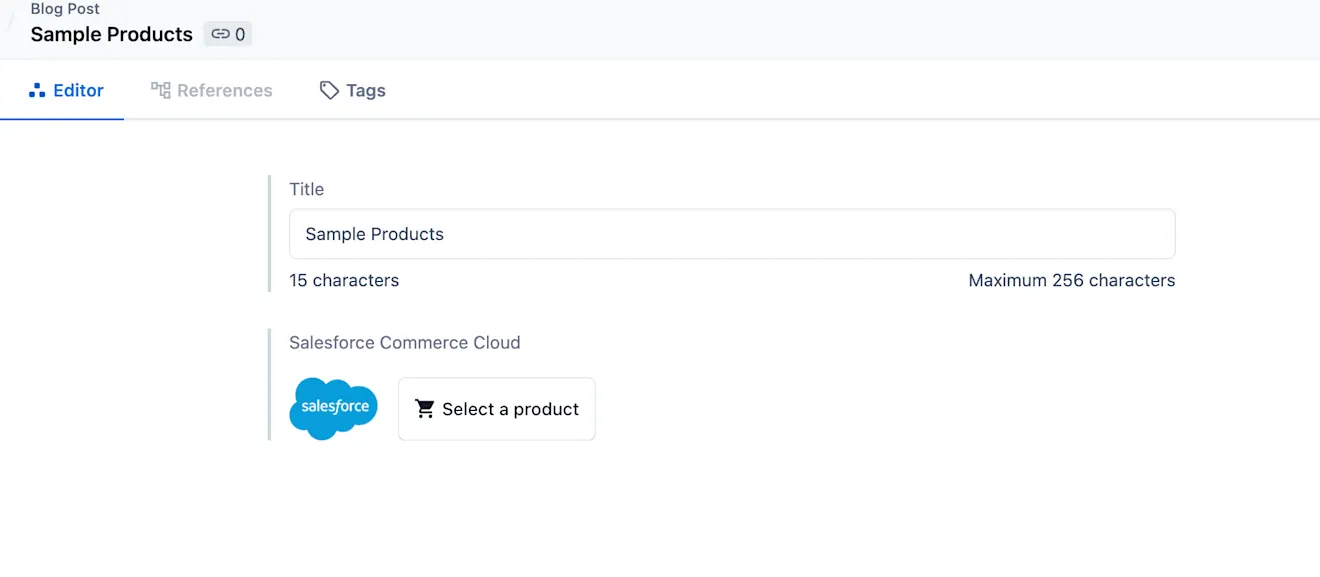
Cliquez sur le bouton « Sélectionner un produit » ou « Sélectionner une catégorie » pour ouvrir une fenêtre de dialogue permettant de sélectionner l’élément approprié. Par défaut, tous vos produits ou catégories seront chargés par ordre alphabétique, et une requête de recherche peut également être incluse pour affiner la liste. Selon que votre champ Texte court est configuré ou non sous forme de liste, vous aurez la possibilité de sélectionner un seul élément ou plusieurs éléments en cliquant dessus dans la boîte de dialogue.
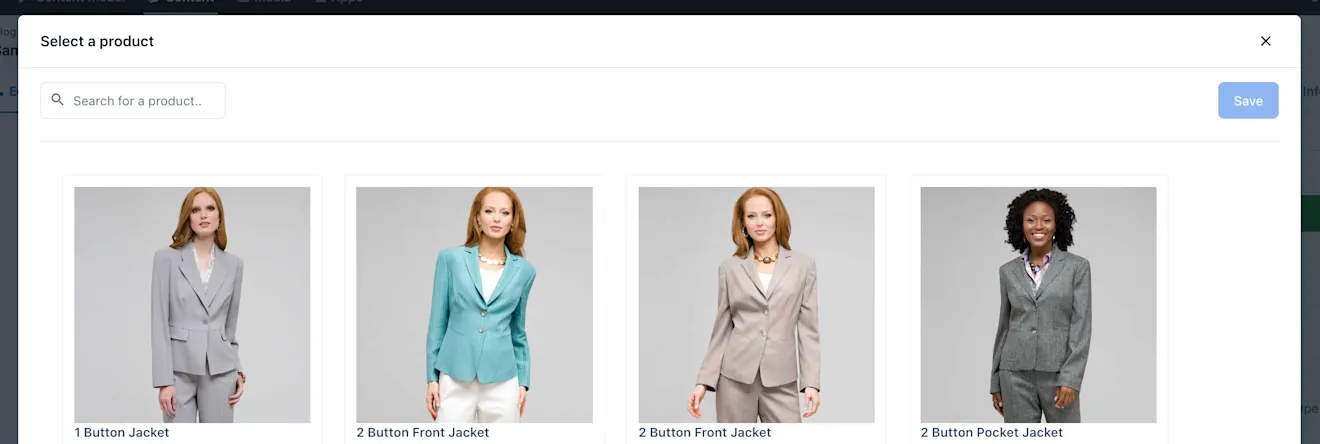
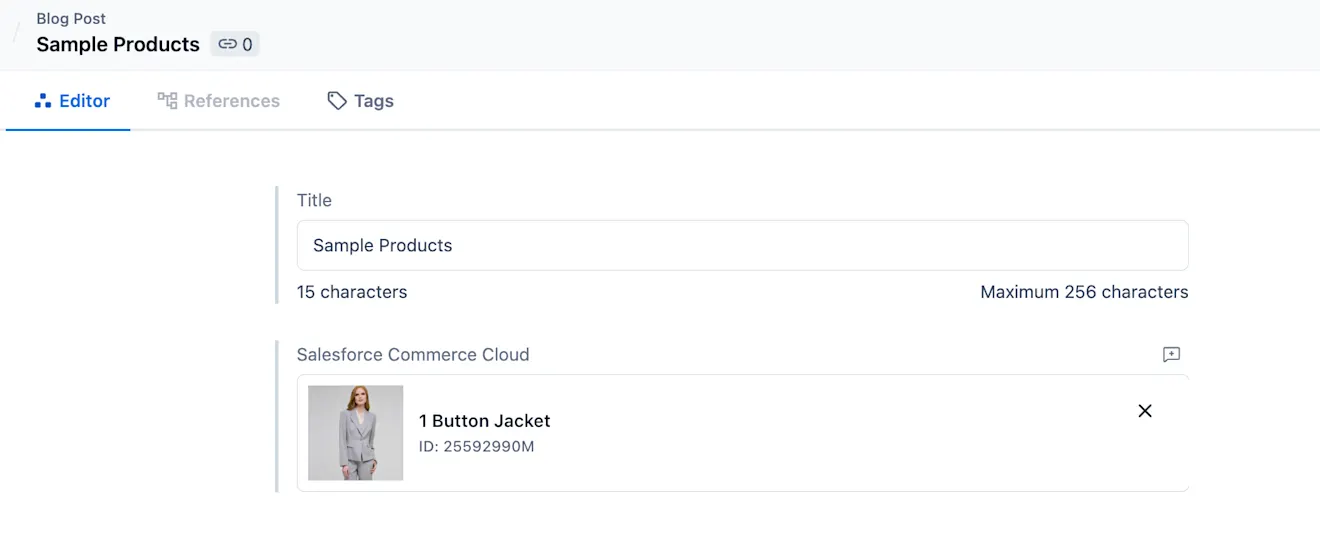
Après avoir sélectionné votre ou vos élément(s), appuyez sur Enregistrer pour intégrer les données dans votre entrée. Vous verrez une simple vignette pour le produit ou la catégorie sélectionné(e) dans le champ, ainsi que le nom et l’ID du produit. De plus, si vous avez sélectionné plusieurs éléments, vous pouvez maintenant réorganiser l’ordre de ces éléments en les faisant glisser et en les déposant dans l’ordre de votre choix.