Slack
L’application pour Slack vous permet d’être informé dans Slack des modifications de contenu qui se produisent dans Contentful. Lorsque les éditeurs apportent des modifications aux entrées d’un type de contenu particulier, cette application peut automatiquement publier ces mises à jour sur un canal de votre espace de travail Slack.
De cette façon, les éditeurs sont informés lorsque le contenu est créé, mis à jour, supprimé ou publié.
Aperçu
L’application offre les caractéristiques suivantes :
Réception d’une notification lorsque des entrées sont (dé)publiées, supprimées et créées.
Sélection d’un ou de plusieurs canaux à notifier.
Peut être utilisée pour plusieurs types de contenu et événements différents en même temps.
Conditions
Pour utiliser cette application, vous avez besoin des éléments suivants :
Vous devez disposer de l’autorisation d’ajouter des applications à votre espace de travail Slack.
Vous êtes autorisé à ajouter des applications à un canal Slack.
L’application Contentful est installée dans Slack et invitée sur le canal où vous souhaitez que l’application publie des messages.
Utilisation
Accédez à la Marketplace de l’application sous Apps → Marketplace et recherchez l’application pour Slack.
Après avoir autorisé l’application, vous serez redirigé vers l’écran d’installation et de configuration de l’application.
À partir de là, vous devez suivre les étapes ci-dessous pour intégrer l’application à Slack.
Étape 1 : installer et configurer
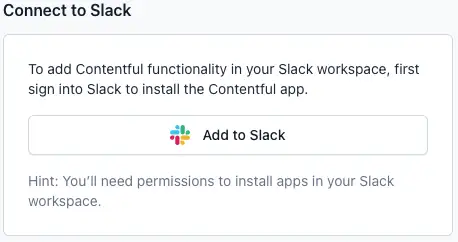
Cliquez sur le bouton « Ajouter à Slack » pour vous authentifier avec Slack :
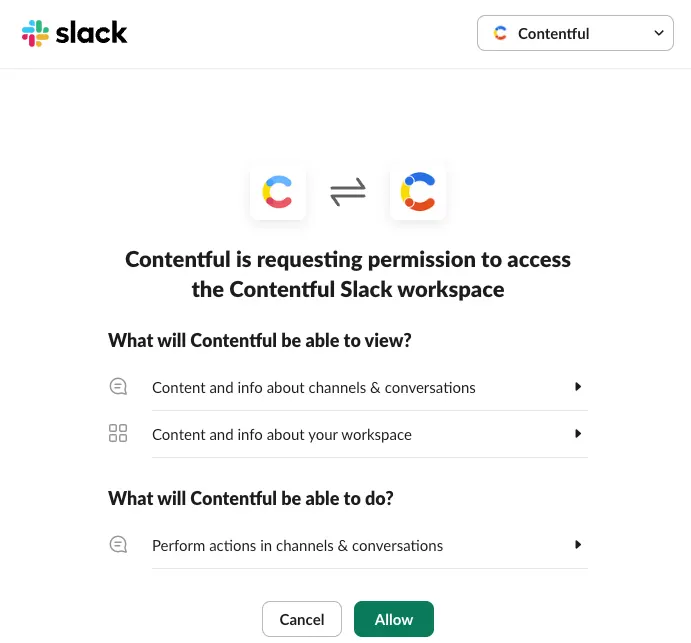
Cela autorise l’application à agir en votre nom dans les interactions d’API de Contentful à Slack dans le cadre de la portée indiquée.
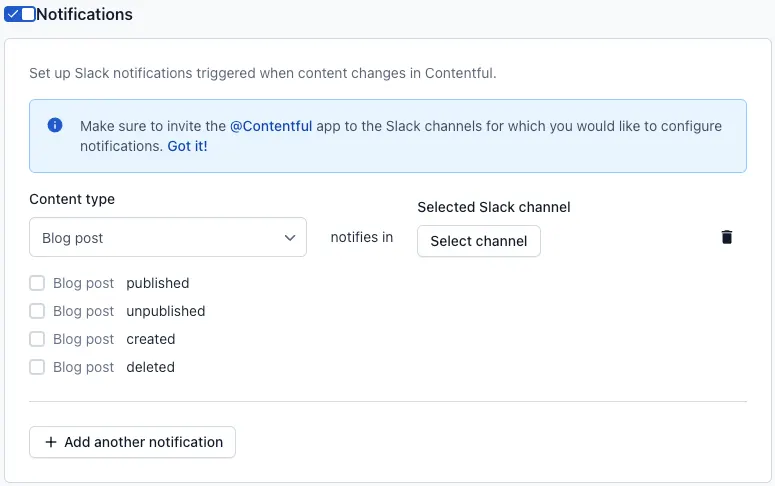
Étape 2 : configurer les événements Contentful pour lesquels vous souhaitez être averti
Pour chaque notification que vous configurez, vous pouvez :
Sélectionner le type de contenu auquel vous souhaitez que les événements soient liés.
Sélectionner le canal Slack auquel vous souhaitez que le message soit envoyé, dans la liste déroulante. Assurez-vous d’ajouter l’application Contentful à ce canal en l’invitant. Seuls les canaux pour lesquels l’application Contentful a été invitée s’afficheront dans la liste.
Sélectionnez les événements pour lesquels vous souhaitez être averti.
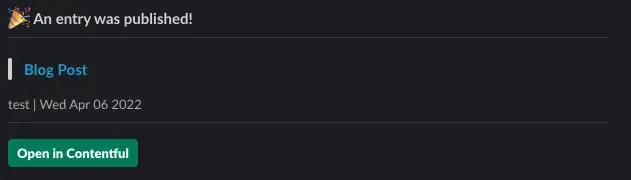
Étape 3 : envoyer des messages
Déclenchez l’un des événements sélectionnés pour être notifié dans le canal Slack sélectionné :
Sous le capot
En interne, l’application effectue les opérations suivantes :
S’authentifie avec Slack via OAuth dans l’espace de travail sélectionné.
Est installée dans l’espace de travail connecté.
Vous demande de sélectionner un type de contenu et un canal.
Crée des AppEvents pour les événements sélectionnés.
Lorsqu’un événement se produit, envoie un message dans un format spécifique au canal sélectionné à l’aide de l’API de message Slack.
Limitations connues
Les entrées de contenu qui sont anormalement volumineuses (plus de 65 Ko) peuvent ne pas déclencher les notifications Slack. Nous travaillons à résoudre cette limitation et à prendre en charge les entrées jusqu’à 2 Mo (la taille maximale actuelle prise en charge des entrées de contenu).