Smartling
L’application Smartling permet aux éditeurs de voir le statut des traductions pour les entrées Contentful.
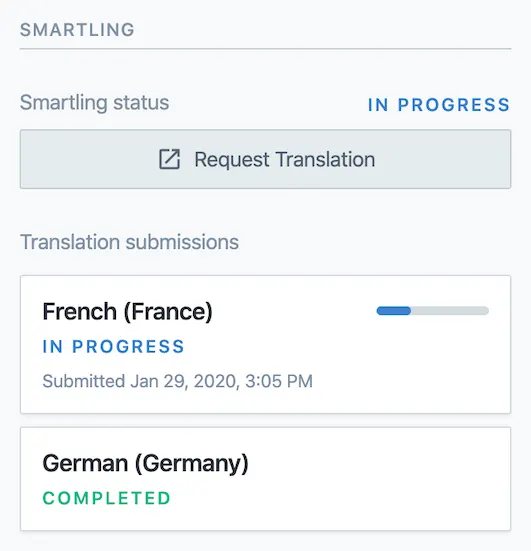
Aperçu
Dans l’application web Contentful, les éditeurs peuvent voir le statut de la traduction pour l’entrée Contentful actuelle. Une liste de paramètres de langue-région affichera la progression globale de chaque langue.
Conditions
Pour pouvoir vous connecter à Smartling, vous aurez besoin de :
Un projet Smartling utilisant le connecteur Contentful.
L’ID du projet connecté à Contentful.
Un administrateur Contentful ou des privilèges « Gérer les paramètres de l’espace » pour installer l’application Smartling.
Sous le capot
En interne, l’application va :
S’authentifier avec Smartling.
Interroger le statut de traduction de l’entrée Contentful actuelle et affiche le statut dans la barre latérale.
Utilisation
Étape 1 : configurer le connecteur Contentful dans Smartling (obligatoire)
Si vous avez déjà un projet Smartling connecté à Contentful à l’aide du connecteur, vous pouvez ignorer cette étape.
Pour installer l’application, vous aurez besoin d’un projet Smartling valide qui est prêt à être configuré à l’aide du connecteur Contentful. Suivez la documentation Smartling pour créer la connexion. Ce processus nécessite la création d’un nouveau rôle dans votre espace Contentful connecté.
Remarque : le connecteur Smartling Contentful ne fonctionne qu’avec l’ environnement principal.
Étape 2 : trouver et utiliser votre ID de projet Smartling
Installez l’application Smartling dans l’application web Contentful. La page de configuration vous demandera de fournir un ID de projet. Il s’agit du projet qui reliera les traductions Smartling aux entrées Contentful.
Pour trouver votre ID de projet dans Smartling, accédez à votre projet connecté dans l’interface utilisateur de Smartling. L’URL dans votre navigateur affichera votre ID de projet que vous pouvez copier.

Étape 3 : choisir les types de contenu et installer
Choisissez les types de contenu pour lesquels vous souhaitez que l’application Smartling apparaisse dans la barre latérale. Plusieurs types de contenu peuvent afficher le widget de la barre latérale Smartling. Cliquez sur « Installer » en haut à droite lorsque vous avez terminé.
Étape 4 : s’authentifier avec l’application Smartling lors de son utilisation
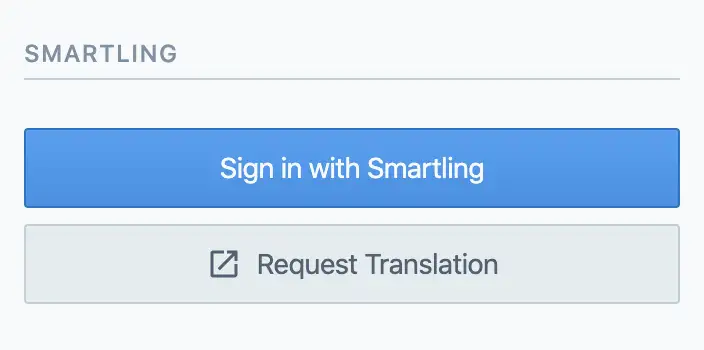
Dans la barre latérale, l’application Smartling vous demandera de vous authentifier avec elle via OAuth. L’utilisateur qui s’authentifie doit également faire partie du projet qui a été donné lors de l’étape d’installation afin de voir les traductions liées. Smartling peut vous demander de vous authentifier à nouveau auprès du service de temps à autre.
FAQ
Pourquoi mon projet Smartling ne se connecte-t-il pas correctement à un environnement ?
Actuellement, le connecteur Smartling Contentful ne fonctionne qu’avec l’environnement principal. Si vous rencontrez des difficultés pour connecter les traductions à votre espace, veuillez vous assurer que vous êtes sur l’environnement principal.
Que se passe-t-il si l’utilisateur qui s’authentifie avec Smartling ne fait pas partie du projet ?
Il ne pourra pas voir les traductions liées. Les utilisateurs qui ne disposent pas de cette autorisation ne pourront accéder à aucune donnée de traduction.
Puis-je avoir plusieurs projets Smartling liés à l’application Smartling dans Contentful ?
Non. Actuellement, nous ne prenons en charge qu’un seul projet par espace.
Puis-je voir les tâches Smartling qui sont liées à des entrées dans Contentful ?
Pas encore. L’application affiche uniquement les paramètres de langue-région qui sont traduits pour l’entrée donnée. Les travaux, les traductions et les fichiers sont des entités distinctes dans Smartling. Vous pouvez utiliser le widget de la barre latérale pour naviguer dans le connecteur Contentful et, à partir de là, utiliser l’interface utilisateur Smartling pour trouver les travaux correspondants.