Wistia
Après avoir installé l’application Wistia, vous pouvez facilement intégrer des vidéos Wistia dans votre contenu Contentful sans avoir besoin d’un code d’intégration.
Aperçu
L’application Wistia connecte vos projets Wistia à Contentful, ce qui vous permet d’ajouter un nouveau champ pour les vidéos Wistia. Ce champ vous permet d’effectuer une recherche parmi vos vidéos Wistia, de sélectionner la vidéo que vous souhaitez intégrer et de l’intégrer directement sans avoir à copier un code d’intégration depuis Wistia. Vous pouvez également sélectionner les projets qui apparaissent dans Contentful, en partageant uniquement les vidéos que vous souhaitez autoriser dans votre espace Contentful.
Prérequis
Pour utiliser cette application, vous aurez besoin de :
Un compte Wistia avec au moins une vidéo, sur n’importe quel plan Wistia
Un jeton API en lecture seule Wistia permettant d’accéder à toutes les données du projet et de la vidéo
Un espace Contentful sur n’importe quelle formule
Un type de contenu avec un champ JSON
Utilisation
Étape 1 : installer et configurer
Après avoir sélectionné l’application et l’espace dans lequel vous souhaitez l’installer, vous devrez fournir votre jeton API Wistia. Vous pouvez en savoir plus sur la génération d’un jeton API Wistia ici. Cette application nécessite les autorisations suivantes :
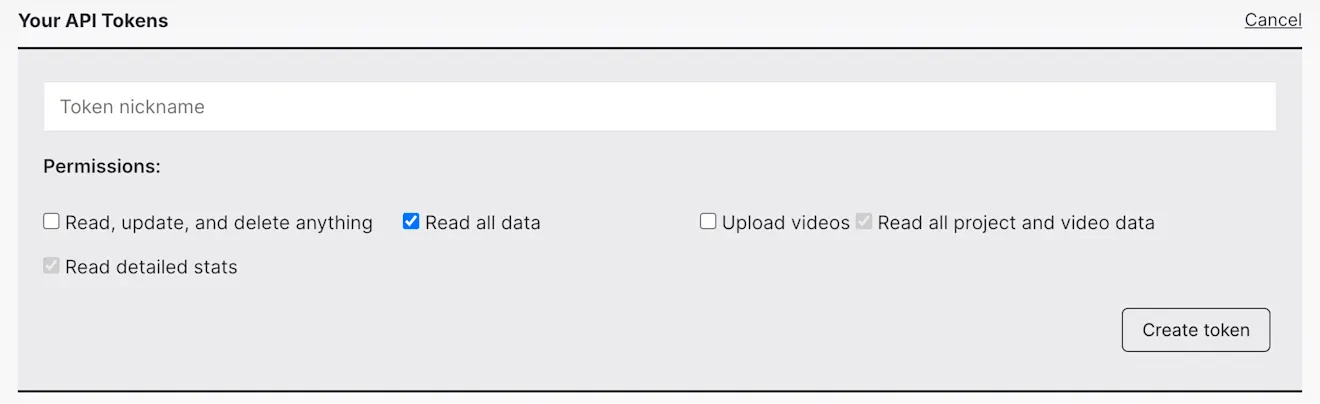
2. Après avoir cliqué sur Créer un jeton, copiez le jeton en appuyant sur Copier à côté du champ Mot de passe.

3. Revenez à Contentful et collez votre jeton dans le champ Jeton de porteur d’accès à l’API de données Wistia.
4. Sélectionnez Afficher les projets Wistia. Si votre jeton d’API Wistia est valide, vous verrez une liste de vos projets ainsi qu’un message indiquant que votre jeton d’API fonctionne. Si vous ne voyez pas ce message ou une option pour exclure des projets, veuillez vous assurer que votre jeton API est correct et que vous avez attribué les bonnes autorisations.

5. Ensuite, vous pouvez sélectionner les projets à exclure de Contentful. Exclure un projet signifie que les vidéos de ce projet ne seront pas accessibles dans Contentful. Cliquez sur un ou plusieurs projet(s) pour les exclure. Vous pouvez toujours inclure des projets à une date ultérieure sur l’écran de configuration de l’application.

Étape 2 : ajouter Wistia à un type de contenu
Une fois l’application installée, vous pouvez ajouter Wistia à n’importe quel type de contenu, à condition de disposer d’un champ disponible. Commencez par sélectionner un type de contenu existant ou en ajouter un nouveau. Une fois dans le type de contenu, sélectionnez Ajouter un champ.
Sélectionnez le type de champ d’objet JSON.
Nommez votre champ, puis sélectionnez Créer et configurer.
Dans l’écran suivant, sélectionnez l’onglet Apparence et choisissez Wistia Videos pour définir l’affichage du champ. Appuyez sur Confirmer.
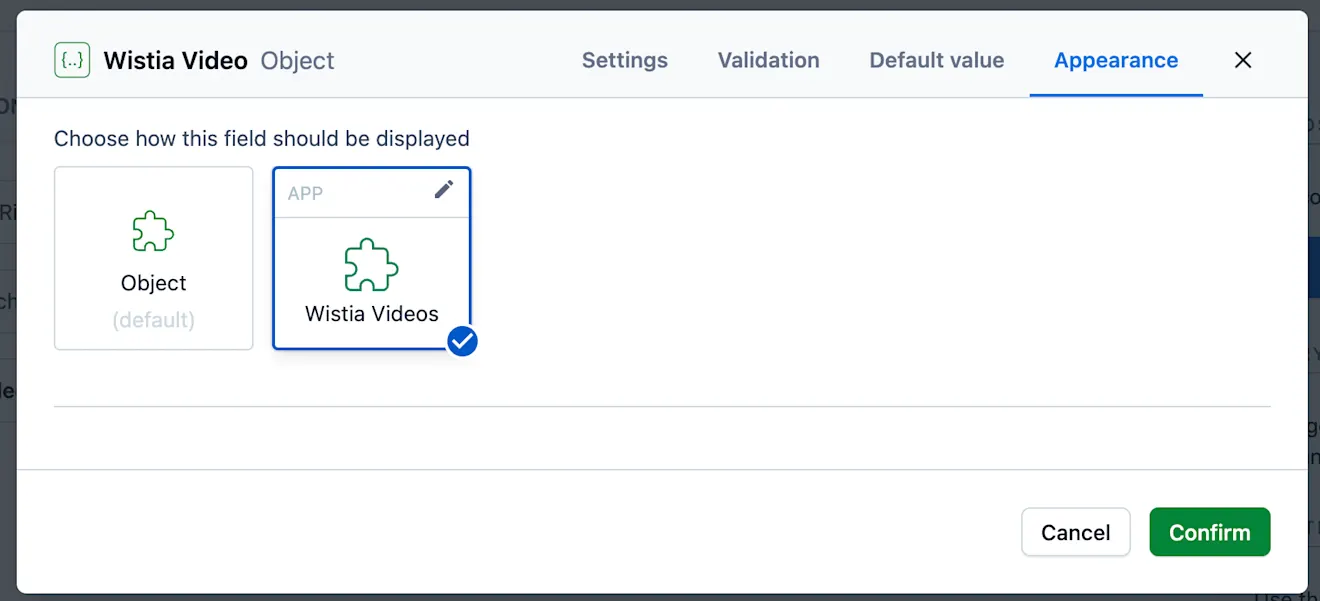
Étape 3 : ajouter une vidéo Wistia au contenu
1. Créez un nouveau contenu en utilisant le même type de contenu que celui que vous avez créé ou modifié à l’étape 2. Sélectionnez Ajouter une entrée, puis le type de contenu.
2. Faites défiler vers le bas jusqu’à ce que vous voyiez le champ que vous venez de créer pour Wistia Videos. Si vous avez des vidéos dans les projets Wistia que vous avez sélectionnés, vous devriez les voir maintenant.
3. Sélectionnez la vidéo que vous souhaitez intégrer ou recherchez une vidéo en utilisant son titre. Si aucune vidéo ne correspond, vous devrez essayer un autre terme de recherche. Pour le moment, vous ne pouvez sélectionner qu’une seule vidéo à la fois. Si vous souhaitez changer de vidéo, sélectionnez simplement une autre vidéo dans le champ.
Étape 4 : dépannage et désinstallation
Si vous rencontrez des problèmes avec l’application Wistia, cela est probablement dû à un jeton Wistia non valide, à un jeton avec des autorisations incorrectes ou à un jeton supprimé. Pour résoudre le problème, essayez de générer un nouveau jeton Wistia, accédez à votre espace Contentful, puis à Applications > Wistia Video et reconfigurez l’application. Vous pouvez coller votre nouvelle clé et appuyer sur Afficher les projets Wistia pour vous assurer que la nouvelle clé fonctionne.
Vous pouvez désinstaller l’application Wistia à tout moment. Attention : si vous désinstallez l’application Wistia, les champs Wistia que vous avez créés ne fonctionneront plus. Ne désinstallez l’application que si vous vous êtes assuré que tout contenu utilisant des vidéos Wistia fonctionnera toujours comme prévu.