Gérer les pages dans Compose
REMARQUE : Compose est devenu obsolète et son utilisation est progressivement abandonnée. Il est en mode maintenance et ne sera pas mis à jour avec de nouvelles fonctionnalités. Les installations actuelles fonctionneront jusqu’en décembre 2025.
Navigation dans l’onglet Pages
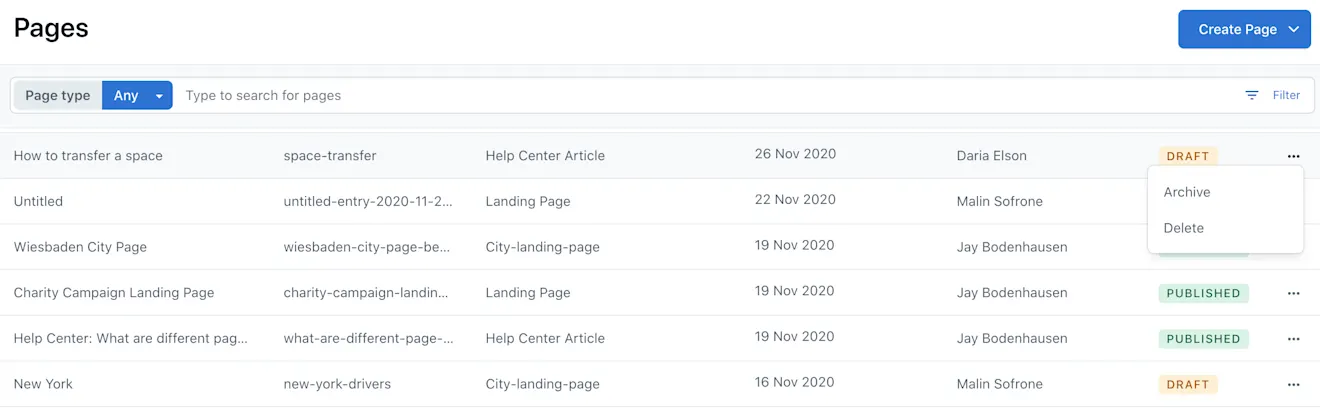
Lorsque vous vous connectez à Compose, l’onglet Pages s’ouvre par défaut. Dans l’onglet Pages, la liste de vos pages Compose existantes s’affiche.
Dans l’onglet Pages, vous pouvez afficher les pages existantes, les rechercher, les filtrer et les trier, accéder à une page spécifique pour la modifier et créer de nouvelles pages.
L’onglet Pages vous permet d’utiliser les options suivantes :
Créer une page — Cliquez sur ce bouton pour créer une nouvelle page et ouvrir un éditeur de page où vous pouvez remplir la page avec du contenu.
Rechercher — Saisissez un nom de page/slug dans ce champ pour rechercher une page.
Filtre — Affinez vos résultats de recherche en appliquant des filtres et en sélectionnant des valeurs de filtre.
Trier — Triez vos pages par date de dernière mise à jour en cliquant sur le bouton fléché dans la colonne Dernière mise à jour.
Menu Actions — Près de chaque entrée de page, il existe un menu d’actions qui vous permet d’annuler la publication, d’archiver, de supprimer une page ou d’ouvrir la page dans l’application web.
Modifier une page
Pour modifier une page dans Compose :
Accédez à l’onglet Pages.
Facultatif : recherchez la page souhaitée en saisissant son nom dans le champ de recherche.
Accédez à la page souhaitée et cliquez sur son nom pour ouvrir l’éditeur de page.
Apportez les modifications souhaitées à votre page.
REMARQUE : Lorsque vous ajoutez ou modifiez du contenu dans votre page, les modifications sont enregistrées automatiquement.Facultatif : cliquez sur Publier pour voir vos modifications en direct.
Annuler la publication d’une page
Pour annuler la publication d’une page :
Accédez à l’onglet Pages.
Facultatif : recherchez la page souhaitée en saisissant son nom dans le champ de recherche.
Accédez à la page souhaitée, cliquez sur le menu des actions à droite et sélectionnez Annuler la publication. Votre page est dépubliée.
REMARQUE : vous pouvez également annuler la publication d’une page dans l’éditeur de pages.
Archiver une page
L’archivage d’une page la masquera de la liste dans l’onglet Pages, mais la page sera toujours stockée dans votre projet.
Vous pouvez restaurer une page non archivée plus tard si vous en avez besoin. Les pages archivées sont accessibles en appliquant le filtre Statut—Archivé dans l’onglet Pages.
REMARQUE : seules les pages non publiées peuvent être archivées.
Pour archiver une page :
Accédez à l’onglet Pages.
Facultatif : recherchez la page souhaitée en saisissant son nom dans le champ de recherche.
Accédez à la page souhaitée, cliquez sur le menu des actions à droite et sélectionnez Archiver.
Cliquez sur Oui, archiver la page dans une fenêtre de dialogue pour confirmer votre action. Votre page est archivée et supprimée de la liste Toutes les pages.
REMARQUE : vous pouvez également archiver une page dans l’éditeur de pages.
Supprimer une page
La suppression d’une page la supprimera complètement de votre environnement. La suppression ne peut pas être annulée.
REMARQUE : seules les pages non publiées peuvent être supprimées.
Pour supprimer une page :
Accédez à l’onglet Pages.
Facultatif : recherchez la page souhaitée en saisissant son nom dans le champ de recherche.
Accédez à la page souhaitée, cliquez sur le menu des actions à droite et sélectionnez Supprimer.
Cliquez sur Supprimer dans une fenêtre de dialogue pour confirmer votre action. Votre page est supprimée.
REMARQUE : vous pouvez également supprimer une page dans l’éditeur de pages.