Recherche de contenu
Aperçu
Lorsque vous travaillez avec beaucoup de contenu dans votre espace, vous devez affiner la liste de contenu pour trouver rapidement ce que vous cherchez. Pour ce faire, vous pouvez utiliser les options de recherche et de filtre de l’application web Contentful.
Dans l’application web Contentful, une recherche par préfixe est utilisée. Cela signifie que les résultats de la recherche correspondent au début de la requête de recherche. Par exemple, si vous saisissez « espace », les résultats incluront « espace de travail », « espace de développement » ou « espace partagé », car ces termes commencent par « espace ».
Vous pouvez rechercher des entrées, des ressources multimédias ou des URL dans les entrées. L'option de texte de base vous permet de rechercher dans tous les champs de texte de vos entrées, tandis que les filtres vous permettent d'affiner davantage les résultats pour ne trouver que les types de contenu qui vous intéressent.
Recherche simple
La recherche simple fonctionne mieux lorsque vous avez une idée du nom de l’entrée que vous recherchez.
Pour effectuer une recherche simple :
Connectez-vous à l’application web Contentful.
Accédez à l’onglet « Contenu ».


Saisissez vos mots-clés dans la barre de recherche. Au fur et à mesure que vous tapez, la liste des résultats est automatiquement mise à jour, tandis que les suggestions sont affichées sous forme de liste déroulante dans la barre de recherche.
La recherche parcourt tous les champs de texte possibles dans votre espace.
Recherche d’URL
Vous pouvez rechercher des URL complètes, des URL partielles et des composants d'URL dans les entrées, dans tous les champs de texte standard et de texte enrichi.
Pour rechercher des URL ou des composants d'URL :
Connectez-vous à l’application web Contentful.
Accédez à l’onglet « Contenu ».
Saisissez l’URL ou le composant d’URL que vous souhaitez trouver dans la barre de recherche. La liste des résultats est mise à jour automatiquement.
Par exemple, pour l’URL suivante :
https://www.contentful.com/help/content-and-entries/content-search?some_param=some_value
Elle peut être trouvée par :
Parties de domaines, y compris les sous-domaines et les noms de domaine. Par exemple, www, contentful.
Chemins partiels, avec ou sans la barre oblique de début. Par exemple, /content-and-ent, content-search.
Les paramètres d'URL et leurs valeurs. Par exemple, some_param, some_value, ?some_param=some_value.
REMARQUE : les URL intégrées dans les champs de texte enrichi ne sont pas prises en charge.
Utiliser des filtres et des opérateurs
Appliquez des filtres pour affiner vos résultats de recherche à un type de contenu ou à une valeur de champ spécifique. Utilisez des opérateurs pour affiner davantage la liste des résultats.
REMARQUE : l'opérateur
ISrenvoie les résultats qui correspondent entièrement à votre requête de recherche. L'opérateurMATCHrenvoie les résultats qui correspondent à la fois entièrement et partiellement à votre requête de recherche.
Pour rechercher des entrées avec un filtre :
Connectez-vous à l’application web Contentful.
Accédez à l’onglet Contenu.
Cliquez sur Filtrer sur le côté droit de la barre de recherche.
Choisissez l’option de filtre que vous souhaitez rechercher dans la liste déroulante.
Facultatif : modifiez l'opérateur par défaut en cliquant dessus et en sélectionnant l'option souhaitée dans la liste déroulante.
Saisissez la requête de recherche ou sélectionnez la valeur souhaitée lorsque vous y êtes invité. Vos résultats de recherche s’affichent.
Utiliser plusieurs filtres
Pour ajouter plusieurs filtres, utilisez simplement la méthode ci-dessus pour autant de filtres supplémentaires que vous le souhaitez.
Pour une introduction plus approfondie à l’utilisation de plusieurs filtres, regardez la vidéo suivante :
Trier les résultats de recherche
Vous pouvez utiliser le menu déroulant Trier par pour organiser vos résultats de recherche.
Pour trier vos résultats de recherche :
Connectez-vous à l’application web Contentful.
Accédez à l’onglet « Contenu ».
Saisissez vos mots-clés dans la barre de recherche.
Sous Trier par, sélectionnez l'option de tri que vous souhaitez appliquer aux résultats de la recherche.
REMARQUE : le champ est défini sur Pertinence par défaut. Lorsque vous triez par pertinence, les entrées où les termes de recherche apparaissent plus fréquemment et plus rapprochés sont affichées plus haut dans la liste des résultats.
Recherche par sélecteur de type multi-contenu
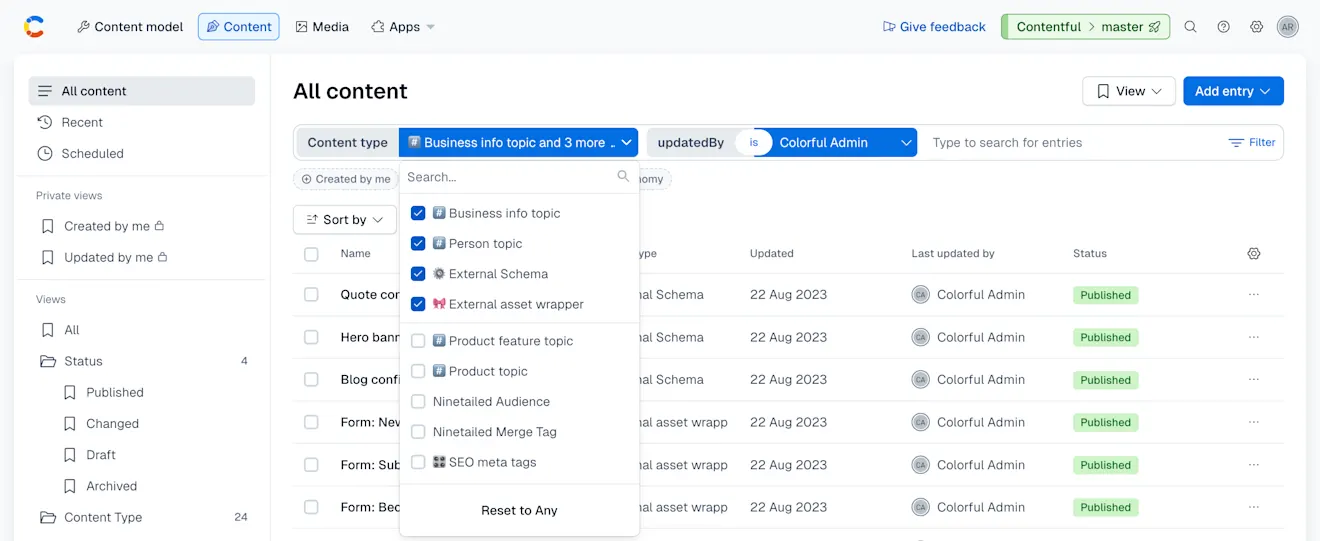
La fonctionnalité de recherche de type multi-contenu vous permet de filtrer le contenu par plusieurs types de contenu, ce qui simplifie la recherche d’éléments appartenant à l’un des types de contenu sélectionnés.
Pour choisir plusieurs sélecteurs de type de contenu dans la barre de recherche :
Connectez-vous à l’application web Contentful.
Accédez à l’onglet Contenu.
Dans la barre de recherche, cliquez sur le filtre Type de contenu. Par défaut, il est défini sur Tout.
Sélectionnez les types de contenu souhaités dans le menu déroulant. Pour voir vos résultats s’afficher dans le tableau de contenu, vous pouvez choisir parmi plusieurs options :
Après 1,2 seconde d'inactivité après avoir terminé la dernière sélection de la liste, votre demande de recherche sera déclenchée.
Effectuez vos sélections dans la liste, appuyez sur Entrée ou cliquez en dehors de la liste déroulante pour soumettre votre demande de recherche.
Les résultats de votre recherche sont affichés dans le tableau de contenu.
Une fois que vous avez effectué vos sélections, elles restent au même endroit dans votre liste déroulante. Cependant, une fois que vous quittez la fenêtre contextuelle déroulante et que vous revenez en arrière, les sélections que vous avez effectuées sont déplacées en haut de la liste.
Facultatif: vous pouvez enregistrer des sélections de recherche de type multi-contenu. Retrouvez vos recherches enregistrées dans la barre latérale de contenu sous « Vues enregistrées ».
Pour supprimer les sélections de type de contenu, cliquez sur Effacer dans le menu déroulant.
REMARQUE : pour réinitialiser vos sélections, ouvrez la liste déroulante, décochez vos sélections ou cliquez sur Réinitialiser à Tout.
Filtrage de la recherche par paramètres de langue-région
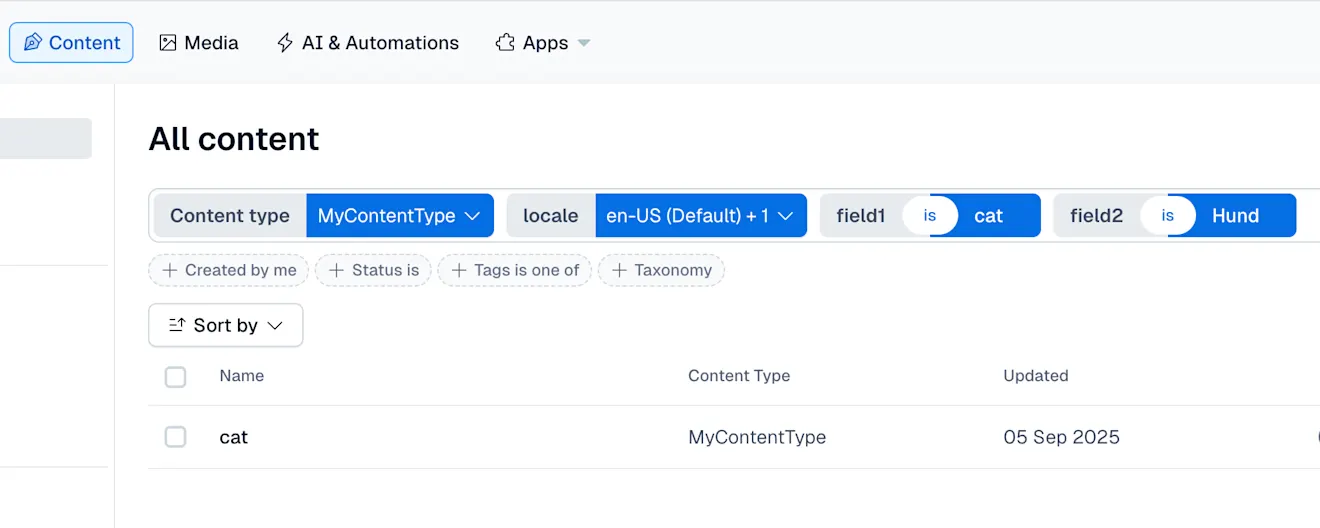
Utilisez le filtre Paramètres de langue-région pour affiner vos résultats de recherche à des paramètres de langue-région spécifiques configurés dans votre environnement. Vous pouvez sélectionner jusqu’à cinq paramètres de langue-région dans votre barre de recherche de contenu pour le contenu localisé.
Pour filtrer par paramètres de langue-région dans la barre de recherche :
Dans la barre de recherche de contenu, sélectionnez Paramètres de langue-région dans la liste des filtres.
Choisissez un ou plusieurs paramètres de langue-région (jusqu’à cinq).
Ajoutez d’autres filtres ou termes de recherche si nécessaire. Ces résultats refléteront automatiquement vos sélections de paramètres de langue-région.
Fonctionnement du filtrage de la recherche par paramètres de langue-région
Le filtrage par paramètres de langue-région couvre tous les autres composants de recherche. Il s’agit notamment de la recherche en texte intégral, des filtres spécifiques aux champs et des filtres de ressources média pour les paramètres de langue-région sélectionnés.
Si au moins un paramètre de langue-région correspond à la condition de chaque paramètre, l’entrée ou la ressource média est incluse dans les résultats. Différentes langues peuvent correspondre à différents paramètres.
Exceptions : les filtres utilisant les conditions
est vide,n’est pasetne contient pas. La condition doit être remplie dans tous les paramètres de langue-région sélectionnés pour correspondre aux résultats.
Par exemple, si votre recherche inclut à la fois une requête de texte et une condition de champ, un paramètre de langue-région peut correspondre au texte tandis qu’un autre correspond au filtre de champ.
Recherche de champ JSON
Vous pouvez rechercher des valeurs stockées dans des champs JSON dans votre contenu. Cela facilite la recherche de données structurées qui n’étaient auparavant pas consultables via l’application web Contentful.
Pour rechercher des champs JSON :
Connectez-vous à l’application web Contentful.
Accédez à l’onglet Contenu.
Saisissez la valeur que vous souhaitez trouver dans la barre de recherche. La liste des résultats est mise à jour automatiquement.
Recherche avancée de champ JSON
Vous pouvez restreindre votre recherche à un champ JSON spécifique en sélectionnant ce champ dans la liste des filtres, de la même manière que pour la recherche dans d’autres types de champs. Cela vous permet de rechercher des valeurs dans une clé spécifique ou une structure JSON pour un type de contenu particulier.
Conseils pour optimiser la recherche
Pour obtenir des résultats de recherche plus précis ou augmenter leur nombre, essayez ce qui suit :
Placez votre requête entre guillemets pour qu'elle corresponde à une phrase exacte. Par exemple, la requête « mon chat est bleu » renvoie les entrées qui contiennent cette séquence exacte.
Utilisez l’opérateur
MATCH: l’opérateurMATCHrenvoie les résultats qui correspondent à la requête de recherche non pas entièrement, mais partiellement. Cela signifie que les résultats de la recherche incluent des correspondances pour l’un des mots de votre requête ou le début de ces mots. Par exemple, la requête « type de contenu » utilisée avec l’ opérateurMATCHrenvoie toutes les entrées qui contiennent « type » et « type de contenu ».Évitez de rechercher des champs avec un ensemble de valeurs limité (par exemple, des plages de nombres de 0 à 5, des booléens, etc.) sur des types de contenu avec un grand nombre d'entrées.
Recherche de ressources média
La recherche de ressources média fonctionne de la même manière que la recherche d’entrées, mais certains filtres ne s’appliquent qu’aux ressources média.
Notamment :
Largeur
Hauteur
Type
Taille
Nom de fichier
REMARQUE : la largeur, la hauteur et la taille doivent être saisies sous forme de nombres entiers uniquement. Par exemple, pour la hauteur et la largeur, utilisez 500 et non 500 px. Pour la taille, utilisez 100000 et non 100k.
Pour rechercher vos ressources média :
Connectez-vous à l’application web Contentful.
Accédez à l’onglet « Médias ».
Facultatif : cliquez sur Filtrer sur le côté droit de la barre de recherche. Choisissez l’option de filtre que vous souhaitez rechercher dans la liste déroulante.
Facultatif : modifiez l'opérateur par défaut en cliquant dessus et en sélectionnant l'option souhaitée dans la liste déroulante.
Saisissez la requête de recherche ou sélectionnez la valeur souhaitée lorsque vous y êtes invité. Vos résultats de recherche s’affichent.
Recherche rapide
Pour effectuer une recherche rapide :
Connectez-vous à l’application web Contentful.
Appuyez sur la touche « / » n’importe où dans l’application web pour ouvrir la boîte de dialogue de recherche rapide.
Saisissez les termes de recherche souhaités. La recherche passera en revue tous les types de contenu, les entrées et les ressources média de votre espace.

Enregistrer la recherche en tant que vue
Vous pouvez enregistrer votre recherche en tant que vue préférée pour une utilisation future.
Pour enregistrer votre recherche en tant que vue :
Connectez-vous à l’application web Contentful.
Accédez à l’onglet « Contenu ».
Recherchez le contenu que vous avez l’intention d’enregistrer en tant que vue.
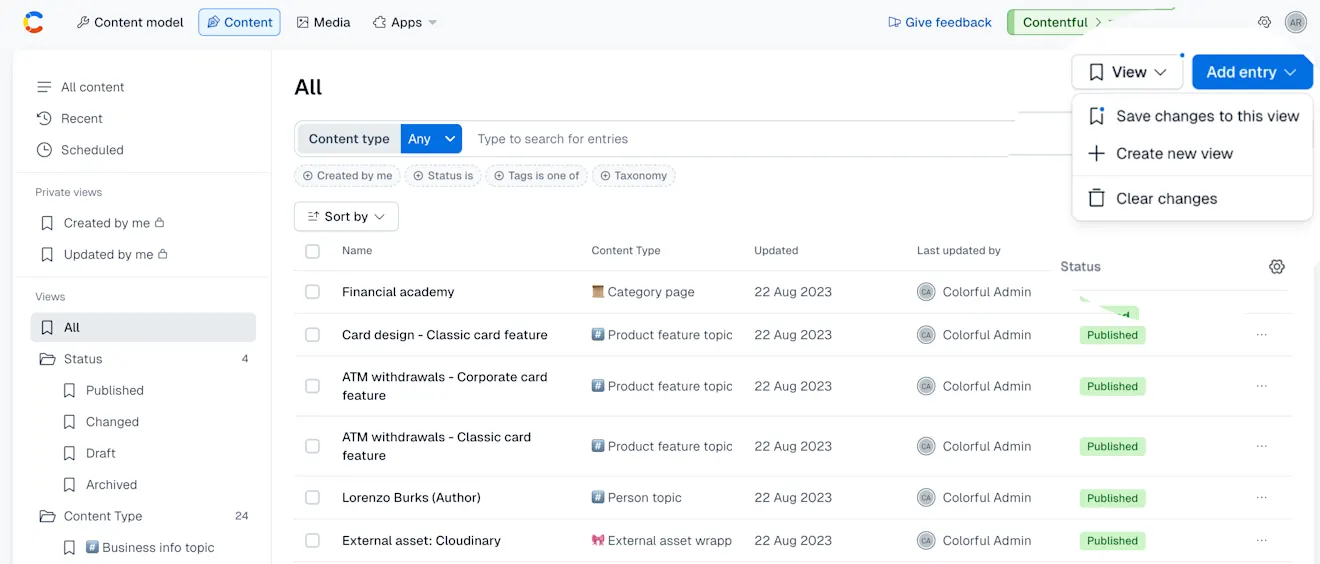
Cliquez sur Vue et sélectionnez Créer une nouvelle vue.
La boîte de dialogue « Enregistrer en tant que vue » s’affiche.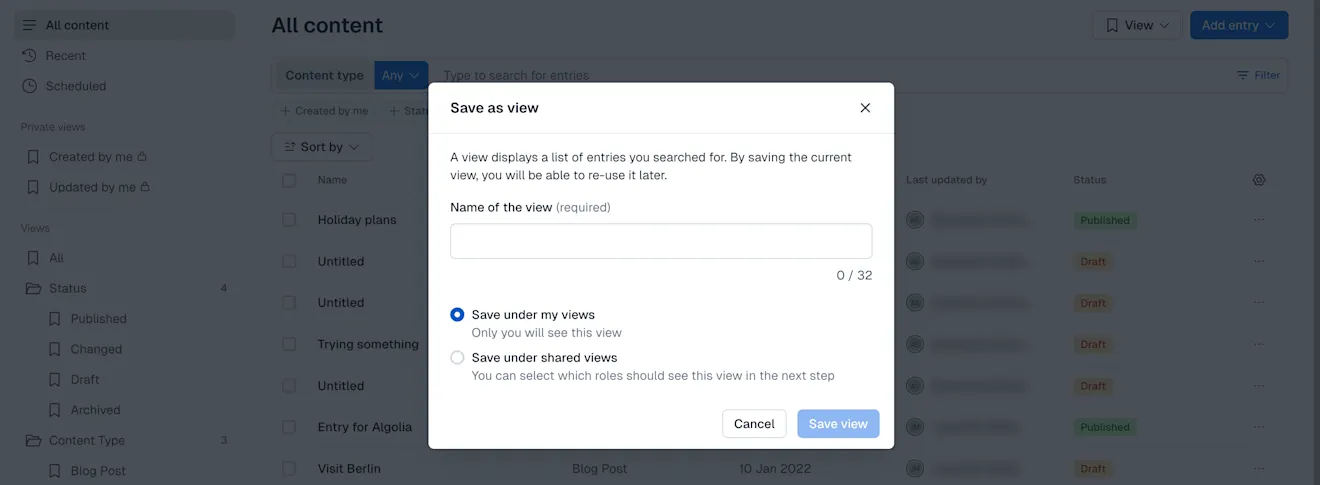
Entrez un nom.
Sélectionnez si vous souhaitez restreindre l’accès à cette vue ou si vous souhaitez que d’autres utilisateurs y aient accès.
Cliquez sur Enregistrer la vue.
Exporter les résultats de la recherche de contenu au format CSV
Exportez les résultats de votre recherche de contenu sous la forme d’un fichier CSV pour les rapports. Le format CSV vous permet d’extraire des résultats de recherche personnalisés et d’analyser ces données dans un outil BI de votre choix. Par exemple, l’analyse des métadonnées pour améliorer les performances de référencement, l’archivage des candidats ou l’enrichissement.
Pour exporter les résultats de recherche au format CSV :
Connectez-vous à l’application web Contentful.
Accédez à l’onglet « Contenu ».
Appliquez le filtre aux colonnes nécessaires du tableau.
Sélectionnez les lignes à exporter en cochant la case sur le côté gauche.
Cliquez sur Exporter au format CSV. Vos résultats de recherche sont téléchargés sous forme de fichier CSV.
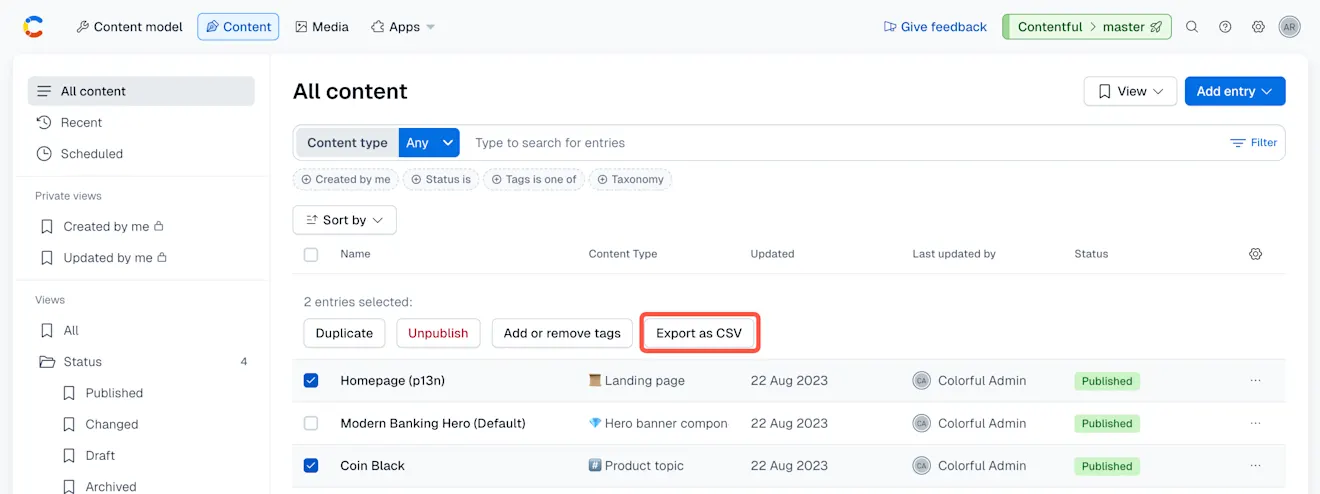
REMARQUE : l’option « Exporter au format CSV » fonctionne par page. Le nombre de résultats de recherche que vous pouvez télécharger est limité à une page pour chaque fichier CSV.