Configurer une publication groupée
Créer une publication groupée
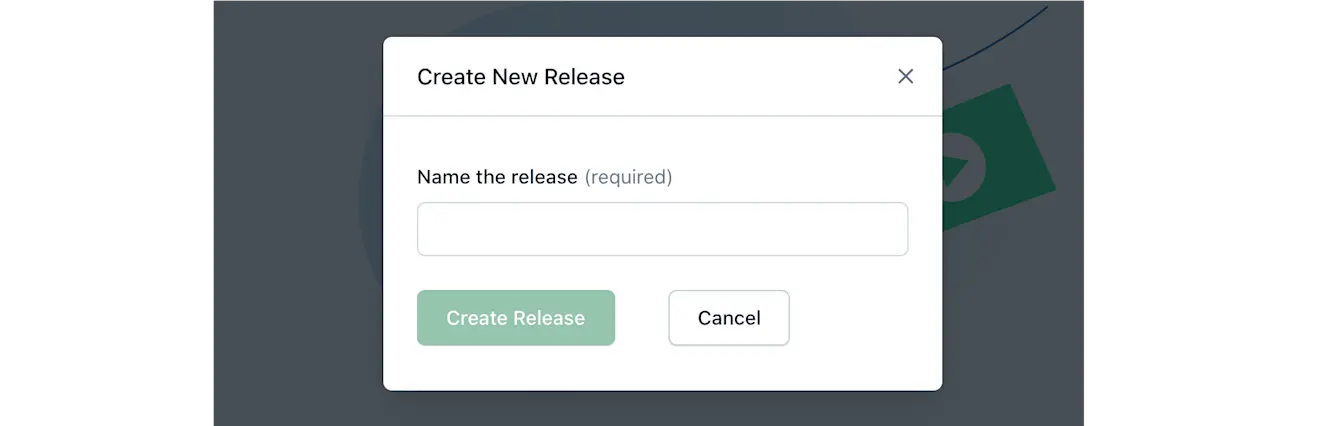
Pour créer une nouvelle publication groupée :
Sur la page Publications groupées, cliquez sur Créer une nouvelle publication groupée.

Dans la fenêtre « Créer une nouvelle publication groupée », saisissez le nom de votre publication dans le champ Nom de la publication groupée.
Cliquez sur Créer une publication groupée.
Ajouter du contenu à une publication groupée
Vous pouvez ajouter des entités telles que des entrées et des ressources média à une publication groupée.
Lorsque vous ajoutez une entité à une publication groupée, assurez-vous d’ajouter toutes les entités référencées. Par exemple, vous souhaitez ajouter à votre publication groupée l’entrée « Article du centre d’aide » qui contient deux autres entrées : « Composant : Texte » et « Composant : Image ». Dans ce cas, vous devez ajouter les trois entrées à votre publication groupée : « Article du centre d’aide », « Composant : texte » et « Composant : image ». De plus, si l’entrée « Composant : Image » est à l’état de brouillon, vous devez ajouter les médias qu’elle contient en tant que ressources média dans Launch.
Dans Launch
Pour ajouter du contenu à votre publication groupée :
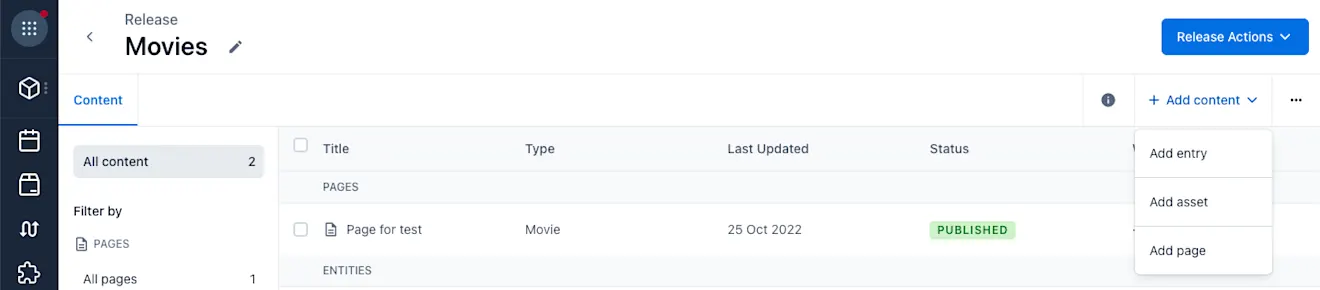
Dans l’onglet Publications groupées, accédez à la publication groupée souhaitée et cliquez dessus pour l’ouvrir. L’éditeur de publications groupées s’affiche.
Cliquez sur Ajouter du contenu et sélectionnez le type de contenu à ajouter parmi les options suivantes :
Ajouter une entrée - Sélectionnez cette option pour ajouter une ou plusieurs entrées à votre publication groupée.
Ajouter une ressource média - Sélectionnez cette option pour ajouter des ressources média à votre publication groupée.
Ajouter une page - Sélectionnez cette option pour ajouter des pages à votre publication groupée.
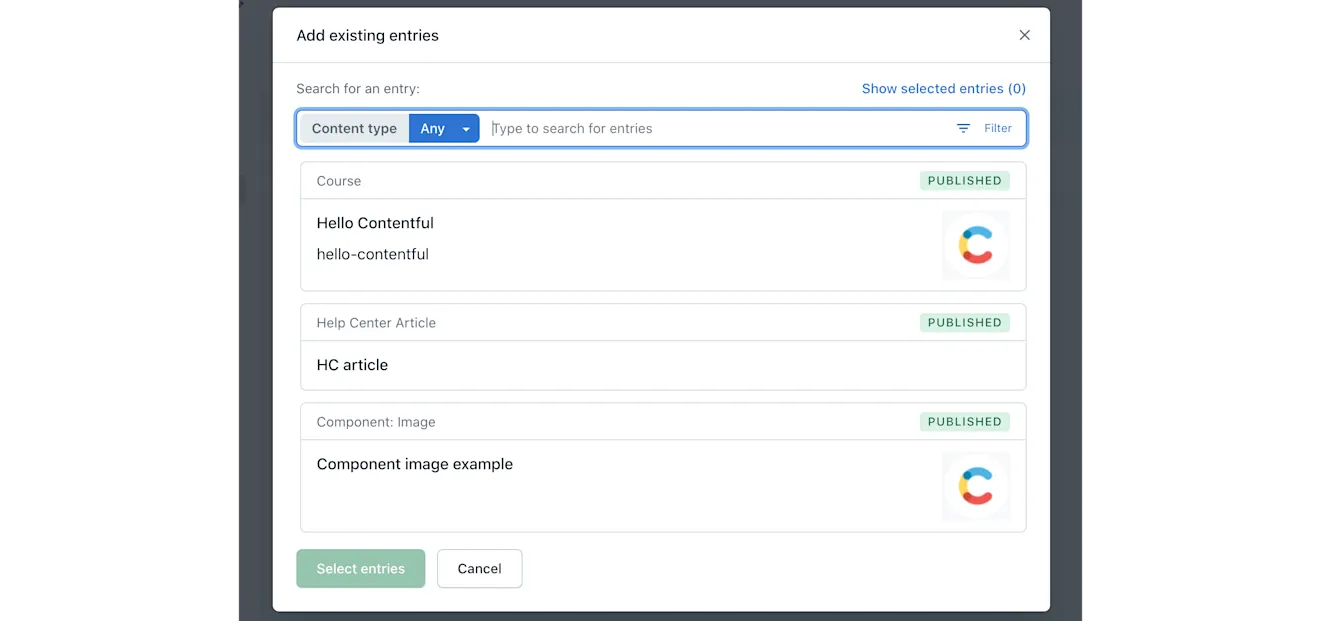
Sélectionnez l’entité requise (une ou plusieurs).
Cliquez sur Insérer… L’entité est ajoutée à votre publication groupée.
Dans l’application web Contentful
Dans l’onglet Contenu
Pour ajouter du contenu à la publication groupée à l’aide de l’onglet Contenu :
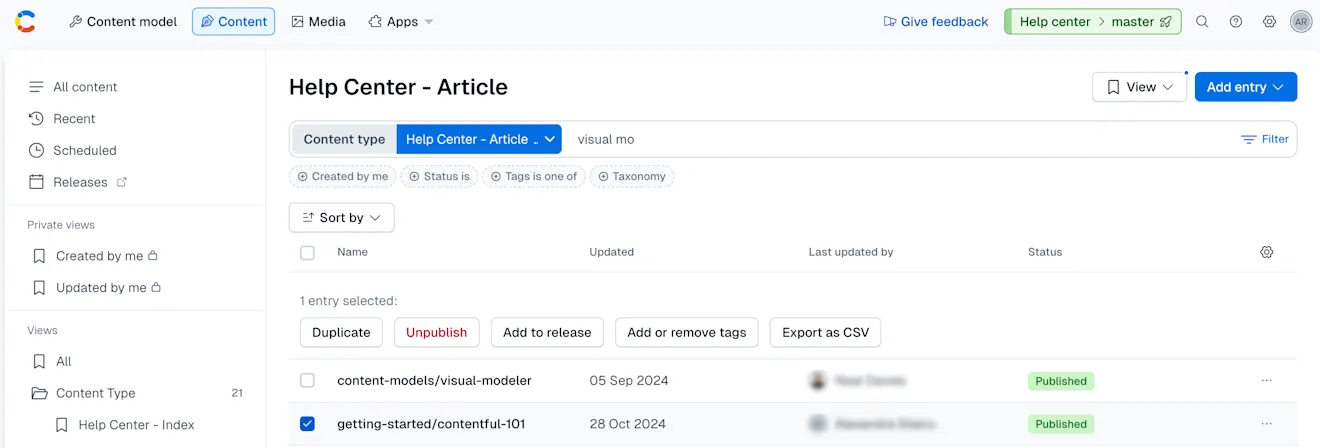
Dans l’application web Contentful, accédez à l’onglet Contenu.
Facultatif : recherchez l’entrée souhaitée en saisissant son nom dans le champ de recherche et/ou en appliquant des options de filtrage.
Cochez la case correspondant à l’entrée (une ou plusieurs) que vous souhaitez ajouter à votre publication groupée.
Dans le menu des actions en haut de la liste, cliquez sur Ajouter à la publication groupée. La fenêtre Ajouter à la publication groupée s’affiche.
Ajoutez l’entrée sélectionnée à une publication groupée en sélectionnant l’une des options suivantes :
Ajouter à une publication groupée existante - Cliquez sur l’une des publications groupées existantes pour y ajouter le contenu.
Créer une nouvelle - Sélectionnez cette option pour créer une nouvelle publication groupée et y ajouter les entrées sélectionnées.
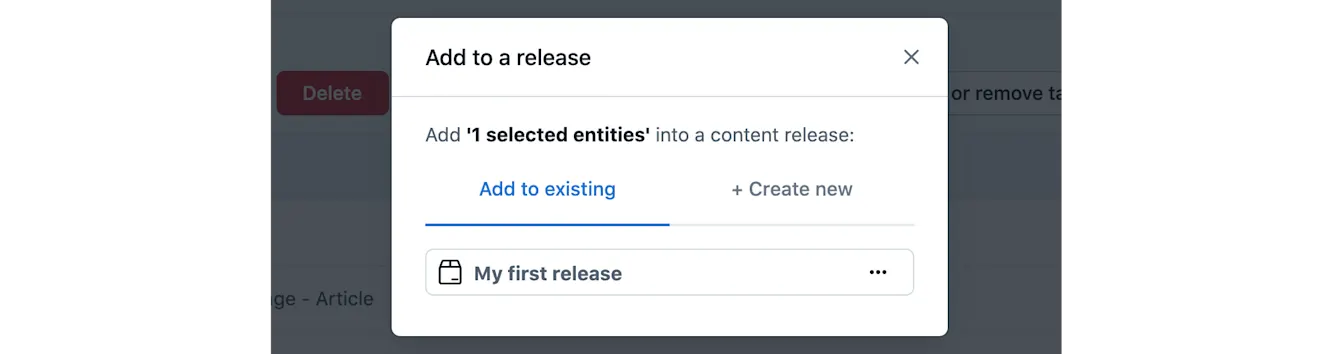
Cliquez sur Ajouter à la publication groupée. L’entrée est ajoutée à la publication groupée sélectionnée.
Dans l’éditeur d’entrées
REMARQUE : l’option permettant d’ajouter une entrée à une publication groupée à l’aide de la barre latérale de l’éditeur d’entrées est définie par les paramètres de type de contenu. Pour en savoir plus, reportez-vous à la section Configurer un type de contenu.
Pour ajouter du contenu à la publication groupée à l’aide de la barre latérale de l’éditeur d’entrée :
Dans l’application web Contentful, accédez à l’entrée souhaitée et ouvrez-la. L’éditeur d’entrées s’affiche.
Dans la barre latérale de l’éditeur d’entrées, accédez à la zone PUBLICATIONS GROUPÉES et cliquez sur Ajouter à la publication groupée.
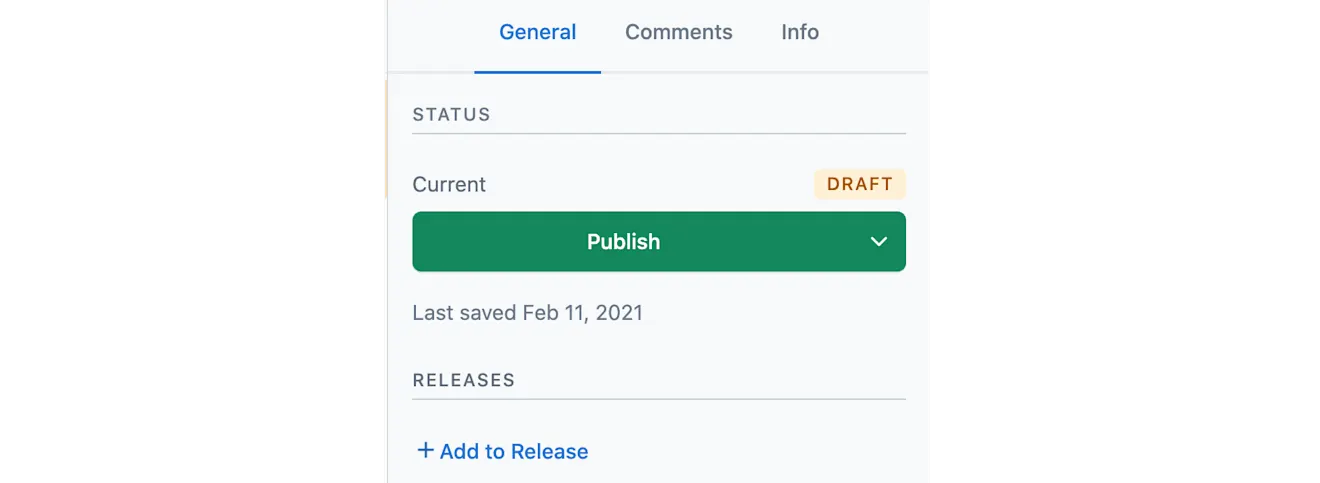
Ajoutez la ou les entrées sélectionnées à une publication groupée en sélectionnant l’une des options suivantes :
Ajouter à une publication groupée existante - Cliquez sur l’une des publications groupées existantes pour y ajouter votre entrée.
Créer une nouvelle - Sélectionnez cette option pour créer une nouvelle publication groupée et y ajouter votre entrée.
Cliquez sur Ajouter à la publication groupée. L’entrée est ajoutée à la publication groupée sélectionnée.
Dans l’onglet Références
Pour ajouter du contenu à la publication groupée à partir de l’onglet Références de l’éditeur d’entrée :
Dans l’application web Contentful, accédez à l’entrée souhaitée et ouvrez-la. L’éditeur d’entrées s’affiche.
Accédez à l’onglet Références.
Sélectionnez les entrées et/ou les ressources média que vous souhaitez ajouter à votre publication groupée.
Dans la barre latérale de l’éditeur d’entrées, cliquez sur Ajouter à une publication groupée.
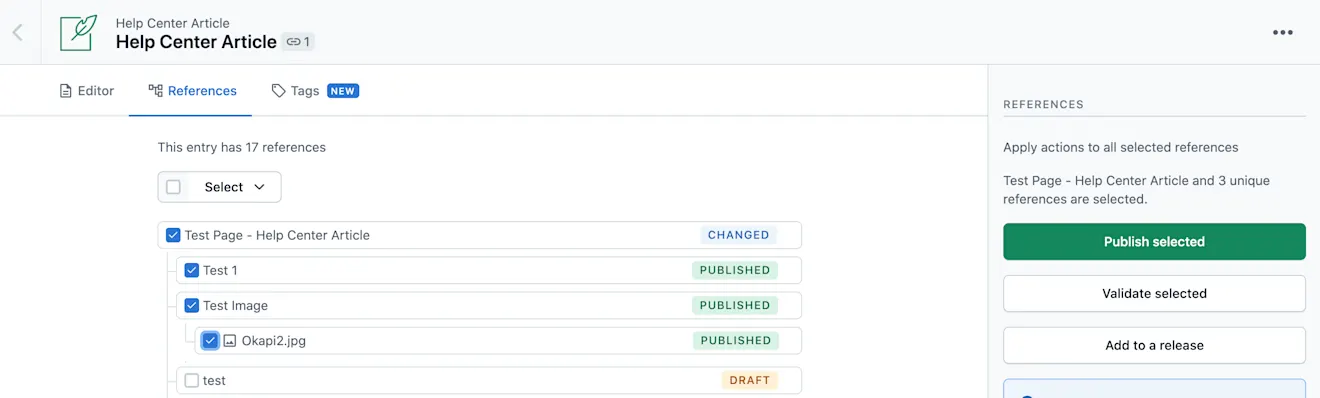
Ajoutez la ou les entrées sélectionnées à une publication groupée en sélectionnant l’une des options suivantes :
Ajouter à une publication groupée existante - Cliquez sur l’une des publications groupées existantes pour y ajouter le contenu.
Créer une nouvelle - Sélectionnez cette option pour créer une nouvelle publication groupée et y ajouter les entrées sélectionnées.
Cliquez sur Ajouter à la publication groupée. L’entrée est ajoutée à la publication groupée sélectionnée.
Valider une publication groupée
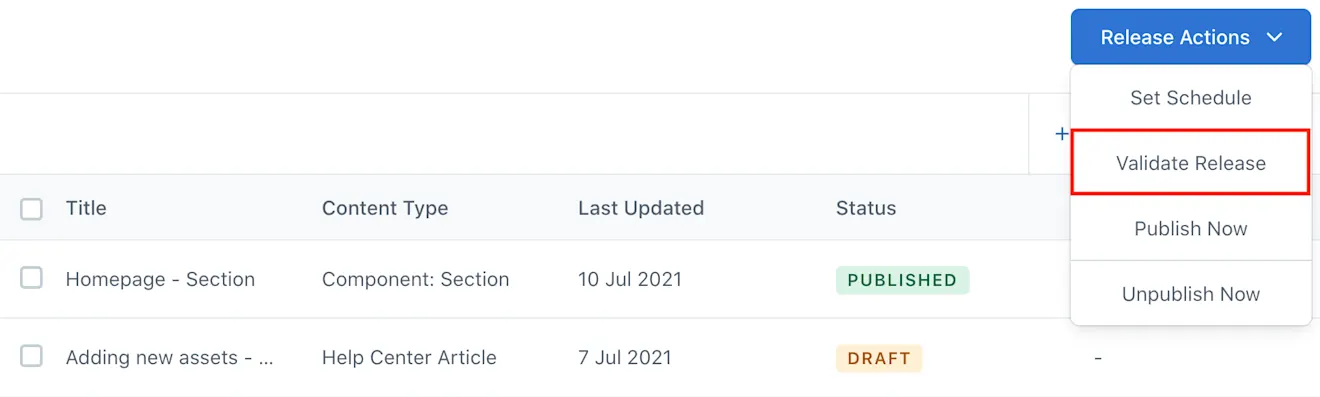
Validez votre publication groupée pour voir si des erreurs pourraient empêcher sa publication. Après avoir exécuté la validation, Launch identifiera les entrées qui contiennent des erreurs, par exemple, avec des champs vides.
Important ! Si une entrée dans une publication groupée contient une erreur, l’ensemble de la publication ne sera pas publiée.
Pour valider une publication groupée, dans la page Éditeur de publications groupées, cliquez sur le menu Actions de publication groupée et sélectionnez Valider la publication groupée. La validation s’exécutera automatiquement et les entrées/ressources média comportant des erreurs (le cas échéant) seront identifiées.
Publier une publication groupée
Après avoir ajouté du contenu à la publication, vous pouvez immédiatement la publier. La publication groupée mettra en ligne toutes les entrées et ressources médias qu’elle contient, en passant leur statut de BROUILLON à PUBLIÉ.
REMARQUE : assurez-vous d’ajouter toutes les entrées/ressources média que vous souhaitez publier dans la publication groupée.
Pour publier une publication groupée :
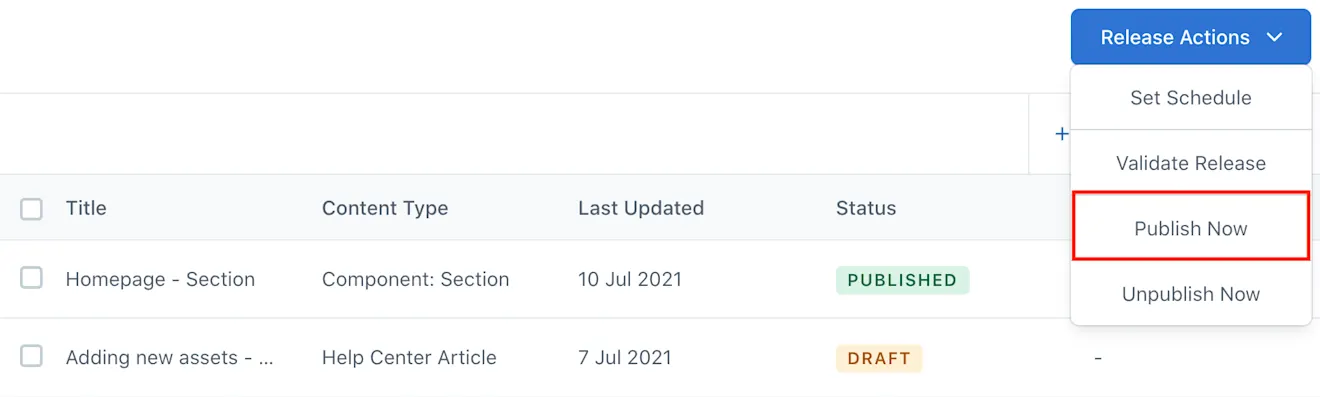
Dans la page Éditeur de publications groupées, cliquez sur le menu Actions de publication groupée et sélectionnez Publier maintenant.
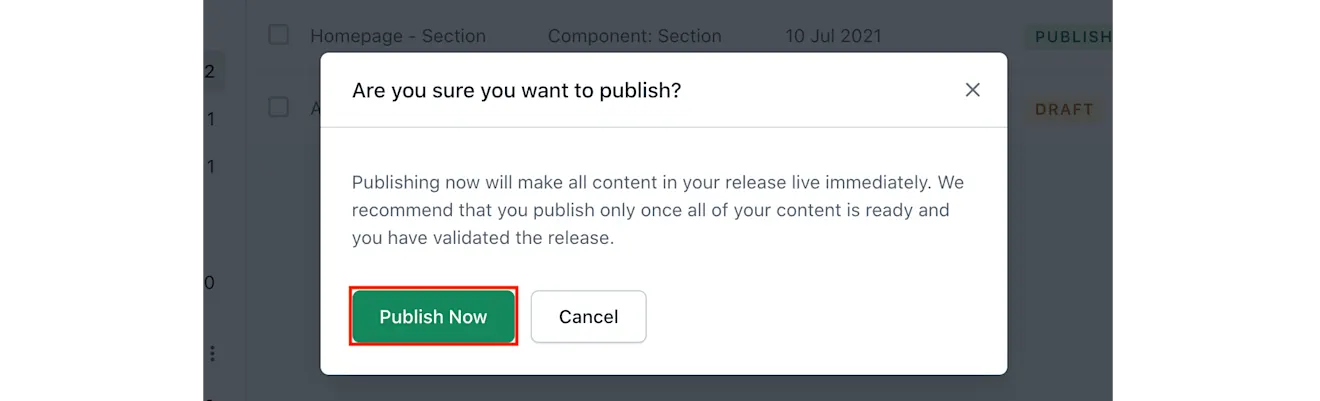
Dans la fenêtre de dialogue qui s’ouvre, cliquez sur Publier maintenant pour confirmer votre action.
Annuler la publication d’une publication groupée
Pour annuler la publication d’une publication groupée :
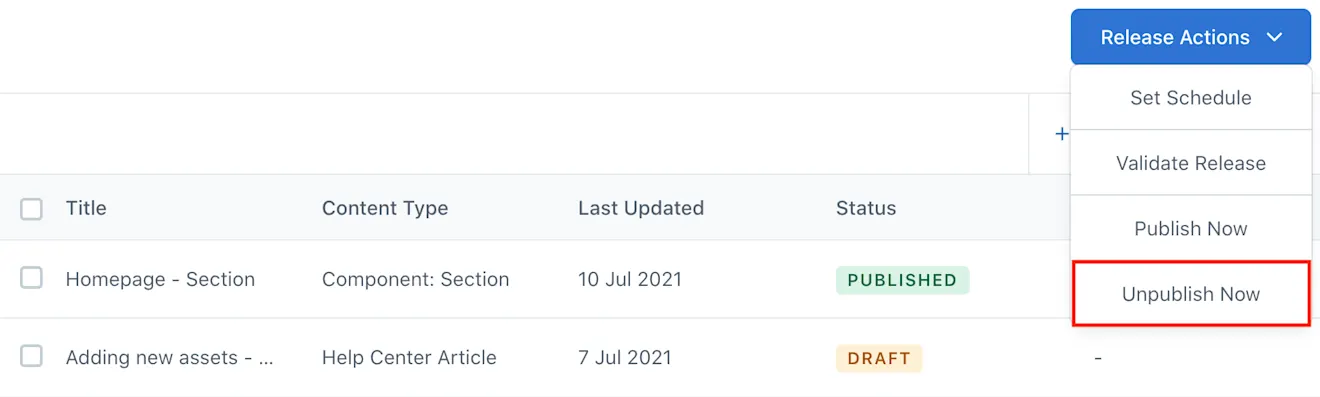
Dans la page Éditeur de publications groupées, cliquez sur le menu Actions de publication groupée et sélectionnez Annuler la publication maintenant.
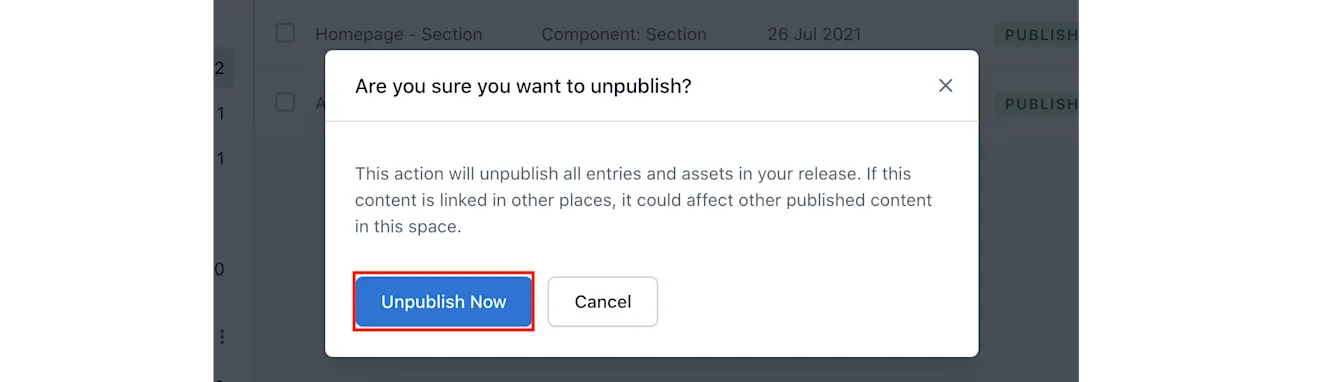
Dans la fenêtre de dialogue qui s’ouvre, cliquez sur Annuler la publication maintenant pour confirmer votre action.
Planifier une publication groupée
Définissez un calendrier pour que votre publication groupée soit publiée/non publiée à une date et une heure données. Plusieurs planifications peuvent être appliquées à une même publication groupée. Par exemple, si vous souhaitez que votre contenu ne soit mis en ligne que pour la période du week-end, vous pouvez planifier la publication groupée afin qu’elle soit publiée le samedi matin et dépubliée le dimanche soir.
REMARQUE : pour en savoir plus sur la planification de publication de contenu, veuillez vous référer à Publication planifiée.
Pour planifier une publication groupée :
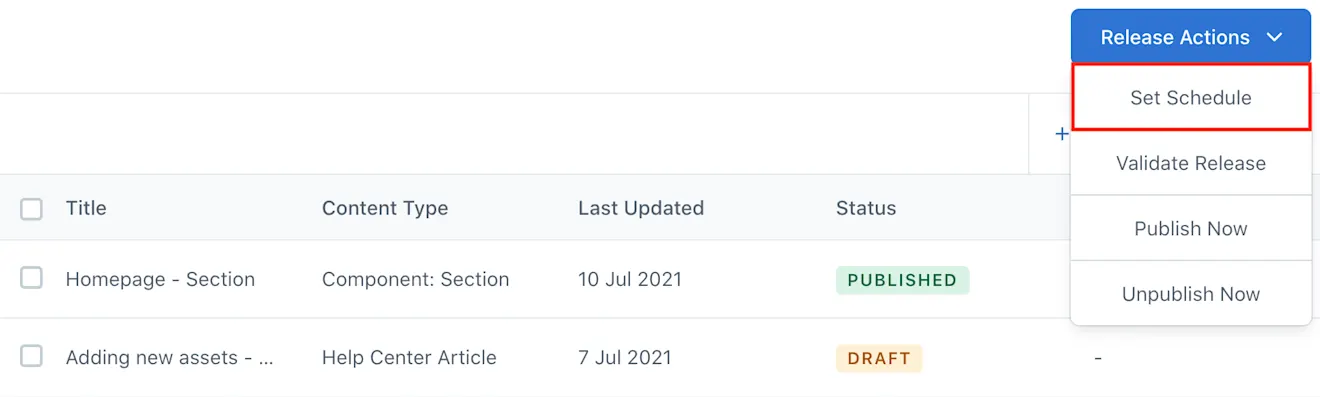
Dans la page Éditeur de publications groupées, cliquez sur le menu Actions de publication groupée et sélectionnez Définir la planification. La fenêtre Définir la planification s’affiche.
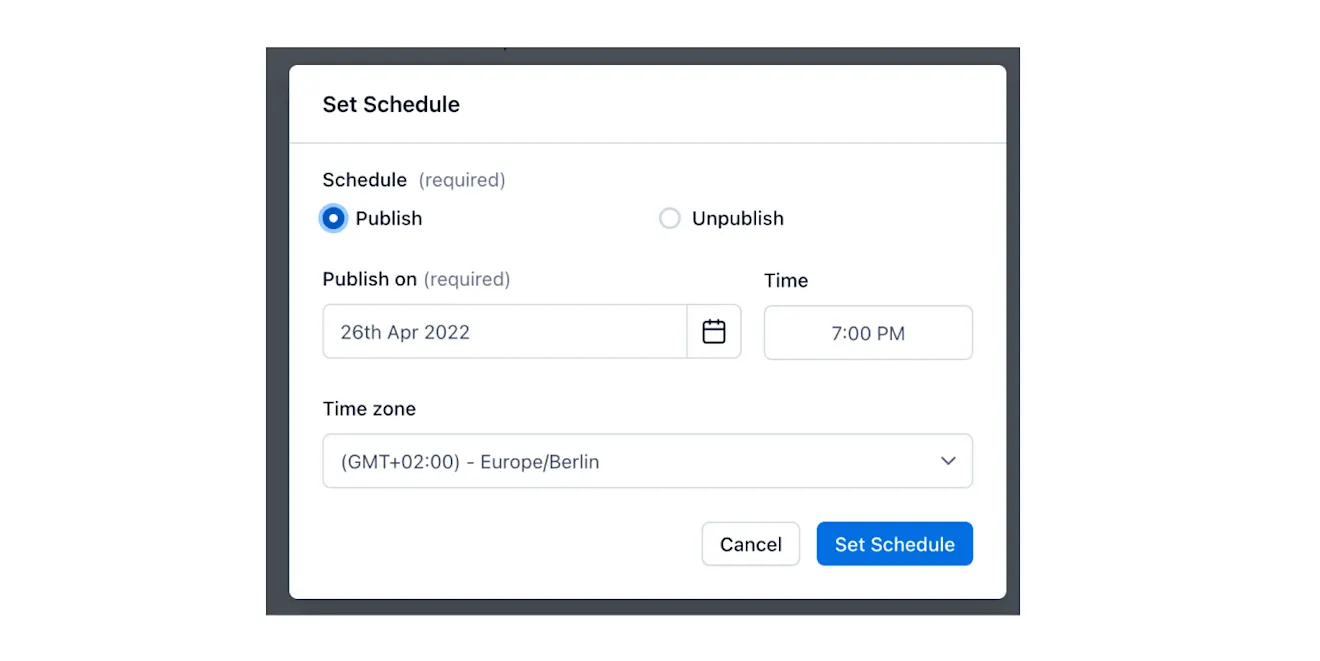
Sélectionnez le bouton radio Publier ou Annuler la publication pour planifier l’action souhaitée.
Sélectionnez la date, l'heure et le fuseau horaire souhaité.
Cliquez sur Définir la planification. Le calendrier est appliqué à votre publication groupée, ce qui signifie que la publication groupée sera automatiquement publiée/dépubliée à la date et à l’heure spécifiées.
Facultatif : définissez un autre calendrier pour votre publication groupée (par exemple, annulation de la publication) en répétant les étapes 1 à 4.
REMARQUE : planifier des entrées au statut de brouillon publiera automatiquement ces entrées à la date et à l’heure sélectionnées.
Limites techniques
Une version peut contenir jusqu’à 200 entités afin d’être publiée à l’aide de la fonction de planification. Les entités référencées dans une page sont prises en compte dans cette limite.
Les planifications ne sont pas clonées lors de la création de nouveaux environnements.
Lorsqu’elle est planifiée pour la dépublication, seule l’entrée parent (de niveau supérieur) d’une page sera dépubliée, et les entités référencées resteront dans leur état actuel.
Chaque environnement d’espace peut contenir jusqu’à 500 planifications, dans l’application web et Launch. Une planification dans Launch est prise en compte dans cette limite de 500, jusqu’à ce que la planification soit exécutée.
Mettre à jour une planification existante
Pour mettre à jour un calendrier :
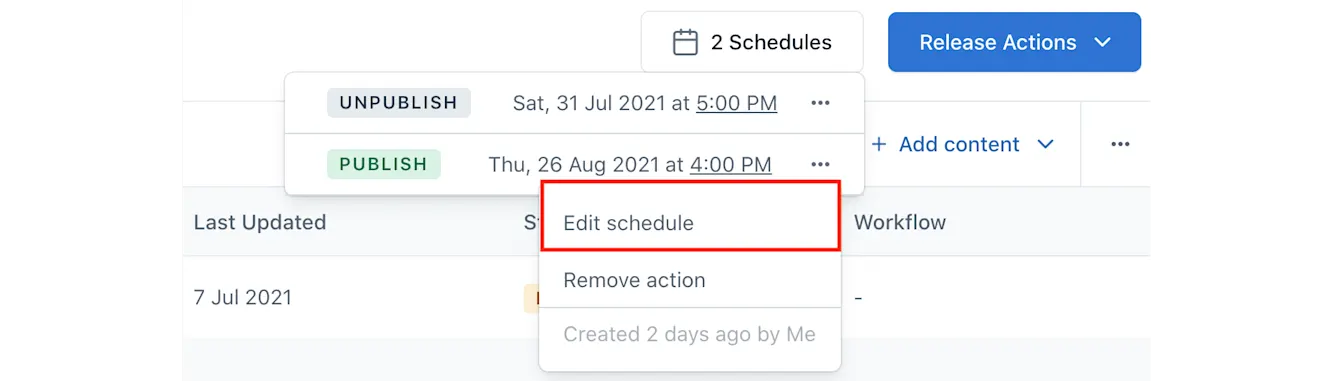
Dans la page Éditeur de publications groupées, cliquez sur Planifications.
Dans la liste déroulante, accédez à la planification souhaitée, cliquez sur le menu des actions et sélectionnez Modifier la planification.
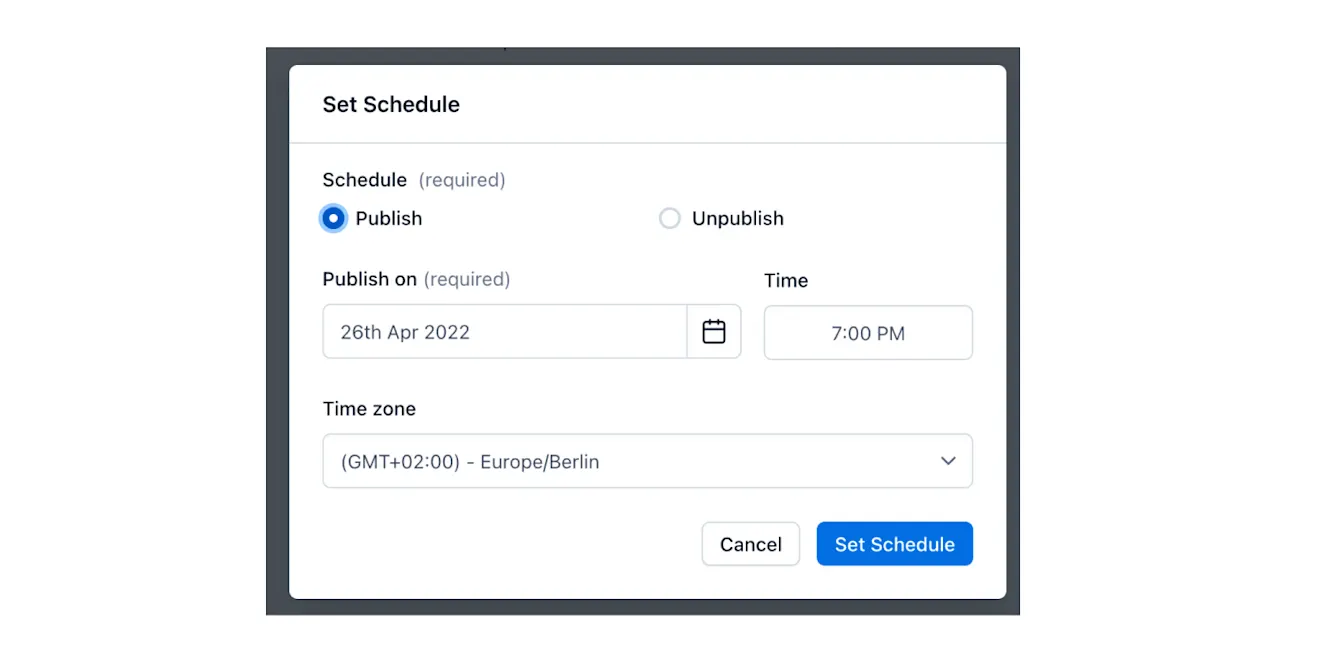
Définissez une nouvelle date, une nouvelle heure et/ou un nouveau fuseau horaire pour votre planification.
Cliquez sur Définir la planification. Votre planification est mise à jour.
Annuler une planification
Pour annuler une planification :
Dans la page Éditeur de publications groupées, cliquez sur Planifications.
Accédez à la planification souhaitée, cliquez sur le menu des actions et sélectionnez Supprimer l’action.
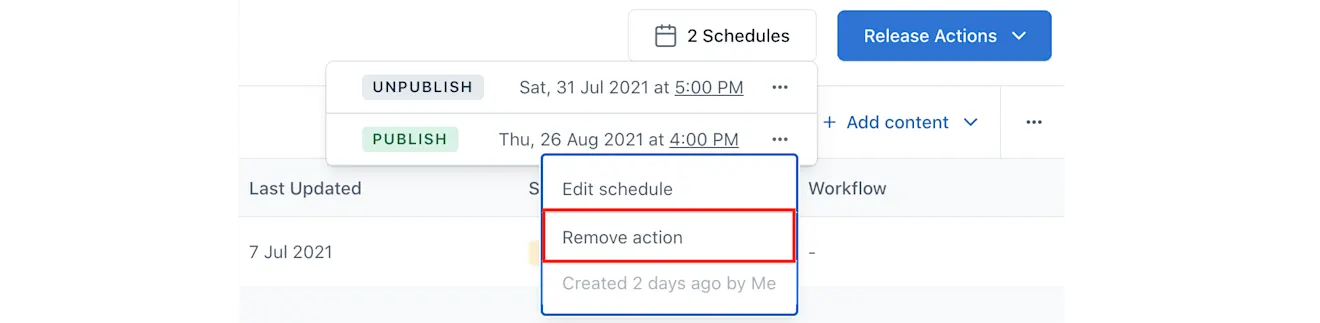
Dans la fenêtre de dialogue qui s’ouvre, cliquez sur Supprimer l’action pour confirmer.