Applications dans les espaces
Comment les applications interagissent entre les environnements et les espaces
Une application peut désormais être installée dans plusieurs environnements à la fois. Cela permet à une application d’agir dans les environnements et les espaces dans lesquels elle est installée, plutôt que de limiter l’accès et la disponibilité au contenu et à d’autres données dans un seul environnement.
En termes techniques, une application peut désormais accéder à tous les environnements dans lesquels elle est installée sans qu’un backend soit présent. Bien sûr, vous continuerez à pouvoir accéder au contenu et aux données dans tous les environnements sur le backend de vos applications.
Cette modification permet des cas d’utilisation avancés tels que :
Applications multi-espaces : orchestrez, synchronisez et gérez des entités de contenu dans plusieurs espaces et environnements.
Migrations de contenu : migrez du contenu ou des types de contenu d’un environnement à un autre, en créant des pipelines CI/CD plus avancés.
REMARQUE : les applications ne peuvent pas créer ou supprimer des environnements pour le moment.
Configuration centralisée : partagez la configuration de l’application entre plusieurs espaces et environnements. Configurez des applications pour plusieurs environnements à partir d’un seul environnement.
Important : cette modification est entièrement rétrocompatible : une application peut toujours être installée dans un seul environnement.
Installer des applications dans tous les environnements
Une application est installée au niveau de l’environnement.
Au cours du processus d’installation, vous pouvez choisir d’installer l’application dans un seul environnement ou dans plusieurs environnements au sein d’un espace.
Comment installer une application
Pour installer une application :
Connectez-vous à l’application web Contentful.
Dans le volet supérieur, cliquez sur Applications et sélectionnez la catégorie d’applications souhaitée parmi les options suivantes :
Marketplace : sélectionnez cette option pour afficher les applications disponibles sur la marketplace.
Applications personnalisées : sélectionnez cette option pour afficher vos applications personnalisées.

Accédez à l’application souhaitée et cliquez dessus ou sélectionnez Installer dans le menu des actions. La fenêtre « Gérer l’accès à l’application » s’affiche.
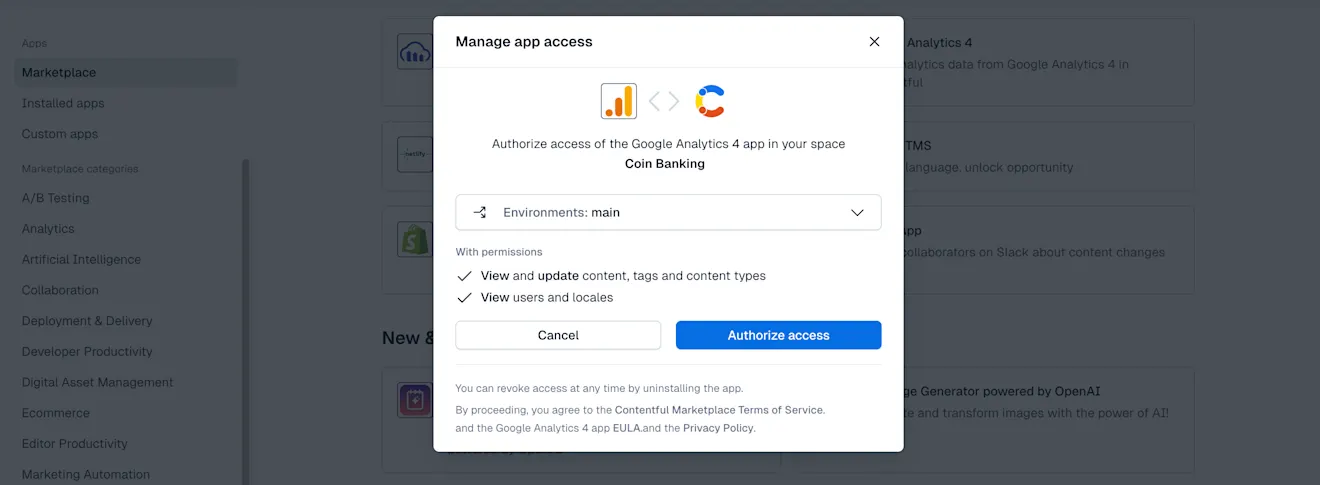
Cliquez sur le champ Environnements et cochez les cases correspondant aux environnements dans lesquels vous souhaitez que l’application soit installée.
REMARQUE : dans la fenêtre « Gérer l’accès à l’application », vous pouvez voir dans quels environnements l’application est déjà installée.
5. Cliquez sur Autoriser l’accès. L’application est installée et peut accéder aux données dans les environnements dans lesquels elle est installée.
REMARQUE : pour installer l’application dans un ou plusieurs environnement(s) appartenant à un autre espace, basculez vers l’espace requis et répétez le processus d’installation.
Comment désinstaller une application
Pour désinstaller une application :
Connectez-vous à l’application web Contentful.
Cliquez sur Applications et sélectionnez Applications installées.

Accédez à l’application souhaitée et dans le menu des actions, sélectionnez Désinstaller.
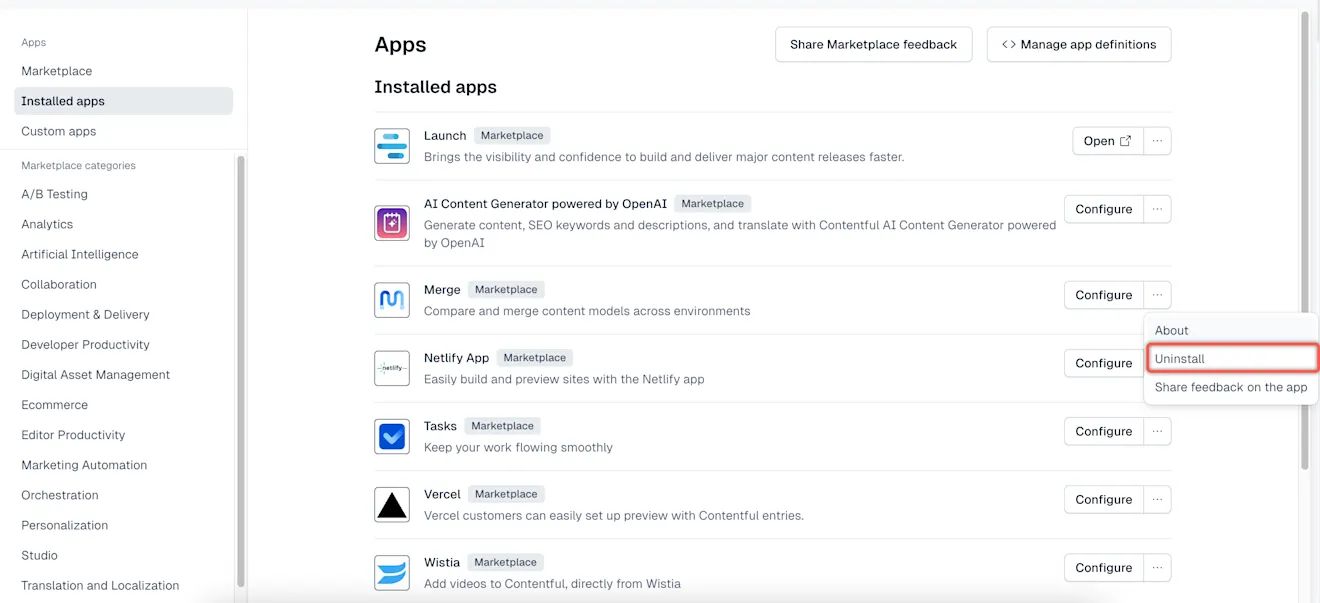
La boîte de dialogue « Désinstaller l’application » s’affiche.
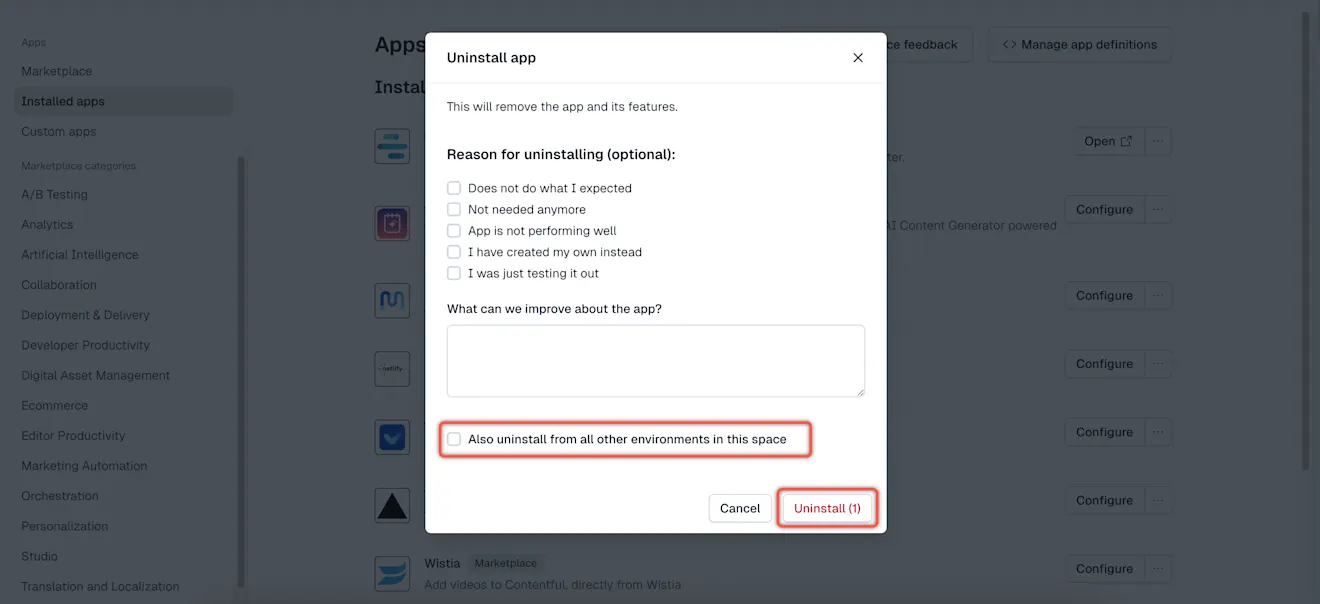
Facultatif : cochez la case Désinstaller également de tous les autres environnements de cet espace pour désinstaller l’application des autres environnements de l’espace dans lequel vous travaillez actuellement.
Cliquez sur Désinstaller. L’application est désinstallée et n’a plus accès aux données de l’environnement.