Compartiments de données
Aperçu
Les compartiments de données sont un type de conteneur pour vos données, similaire à une propriété Google Analytics 4. Ils sont utilisés par Personalization et Analytics pour stocker et récupérer des données, et ils définissent des configurations ou des connexions telles que des métriques et des sources de données.
Chaque environnement où Contentful Personalization ou Contentful Analytics est installé est livré avec deux compartiments de données :
Principal : ce compartiment doit être utilisé pour les données de production.
Développement : ce compartiment doit être utilisé à des fins de test.
Chaque compartiment de données a sa propre configuration :
Clé SDK : identifiant unique permettant d’authentifier et d’autoriser l’Experience SDK et l’Experience API À l’aide de la clé SDK, vous pouvez déterminer où les événements sont écrits pour l’analyse et quels profils/personnalisations sont lus.
Sources de données : une source de données est une application qui contient des données clients pertinentes que vous pouvez connecter à Contentful Personalization et synchroniser les traits et les événements dans le compartiment sélectionné. Pour plus d’informations sur les sources de données, consultez la section Connecteurs de données.
Métriques : les métriques mesurent vos conversions et autres actions que vous optimisez avec vos Expériences. Pour plus d’informations sur les métriques, consultez la section Configurer les métriques.
Pour plus d’informations sur la façon de connecter un compartiment de données, consultez la section Configurer Contentful Personalization.
Connecter un autre compartiment de données
Vous pouvez modifier le compartiment de données auquel votre environnement est connecté afin de pouvoir exécuter des expériences et des personnalisations sur différentes audiences.
Pour connecter un autre compartiment de données :
Connectez-vous à l’application web Contentful.
Cliquez sur Applications et sélectionnez Applications installées.

Cliquez sur Configurer à côté de Contentful Personalization. La page de configuration de l’application s’affiche.
Dans le champ déroulant Compartiment de données, sélectionnez un autre compartiment auquel vous connecter.
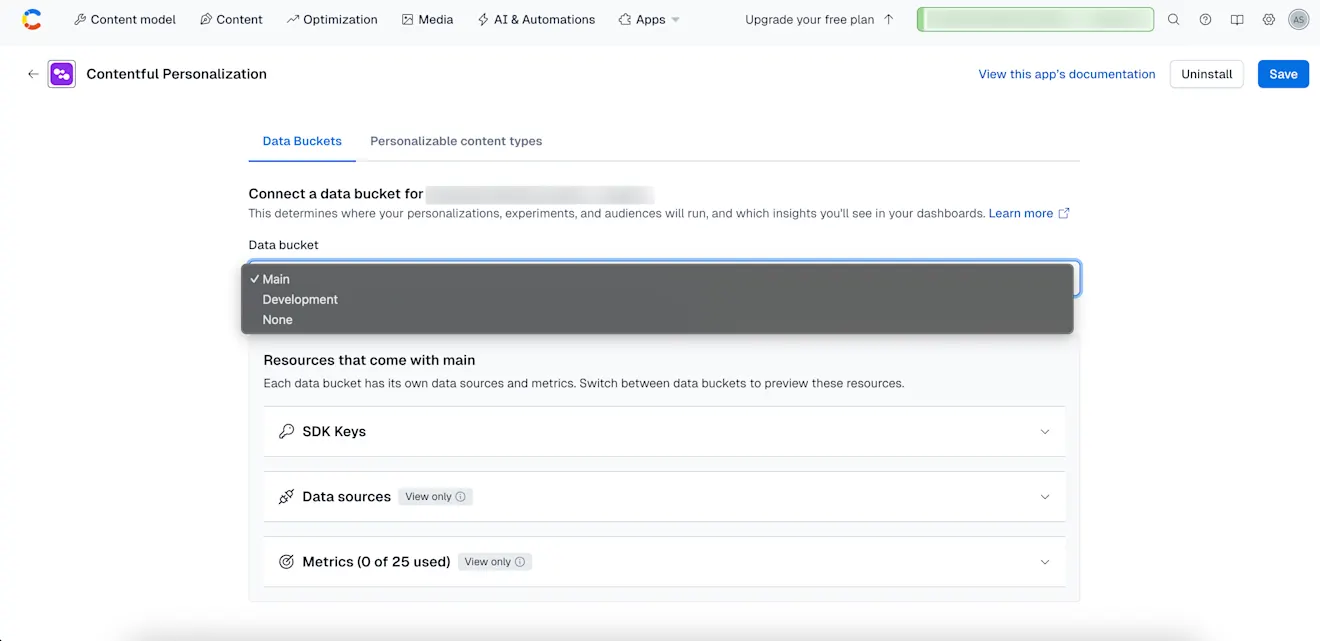
Cliquez sur Enregistrer.
Meilleure pratique : connecter un alias
Nous recommandons de vous connecter à un alias (par exemple, production, développement) plutôt qu’à un environnement spécifique. Si vous redirigez ensuite l’alias vers un nouvel environnement, la connexion au compartiment de données est conservée, puisque les expériences et les audiences sont associées à l’alias.
Nous vous recommandons de connecter un environnement spécifique uniquement lorsque vous avez explicitement besoin de lier des compartiments de données à un environnement qui n’est pas associé à un alias.
REMARQUE : cela peut introduire des conflits si plusieurs environnements sont connectés et hébergent des expériences ou des audiences identiques.
Comment connecter un alias
Pour vous connecter à un alias :
Connectez-vous à l’application web Contentful.
Cliquez sur le sélecteur d’environnement et sélectionnez un alias qui pointe vers votre environnement cible.
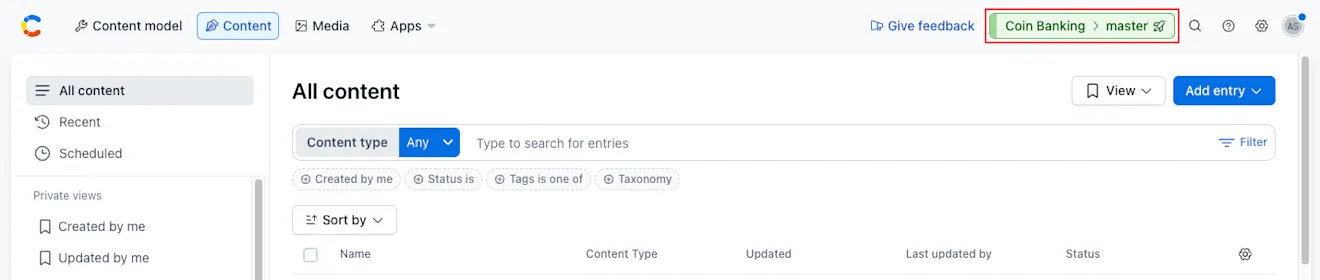
Cliquez sur Applications et sélectionnez Applications installées.
Cliquez sur Configurer à côté de Contentful Personalization. La page de configuration de l’application s’affiche.
Sous l’onglet « Compartiments de données », choisissez Principal ou Développement comme compartiment de données.
Cliquez sur Enregistrer. L’alias est maintenant connecté. Le changement ultérieur de l’alias n’affecte pas la connexion.
Comment connecter un environnement spécifique
Pour vous connecter à un environnement spécifique :
Connectez-vous à l’application web Contentful.
Cliquez sur le sélecteur d’environnement et sélectionnez l’environnement (pas l’alias).
Cliquez sur Applications et sélectionnez Applications installées.
Cliquez sur Configurer à côté de Contentful Personalization. La page de configuration de l’application s’affiche.
Sous l’onglet « Compartiments de données », choisissez le compartiment souhaité.
Cliquez sur Enregistrer pour lier directement cet environnement.
Sources de données et métriques en lecture seule
Les sources de données et les métriques du compartiment actuel sont en lecture seule. Pour les modifier, accédez à l’onglet Optimisation dans les paramètres de l’organisation. Pour plus d’informations sur la modification des métriques, consultez la section Configurer les métriques.