Salesforce CRM
Aperçu
Vous pouvez configurer le connecteur de données Salesforce pour synchroniser les données de contact avec vos profils.
REMARQUE : vous avez besoin d’un compte Salesforce valide pour configurer Salesforce en tant que connecteur de données.
Configurer Salesforce
Pour configurer Salesforce CRM en tant que connecteur de données :
Ouvrez l’application héritée Ninetailed.
Accédez à l’onglet « Sources de données ».
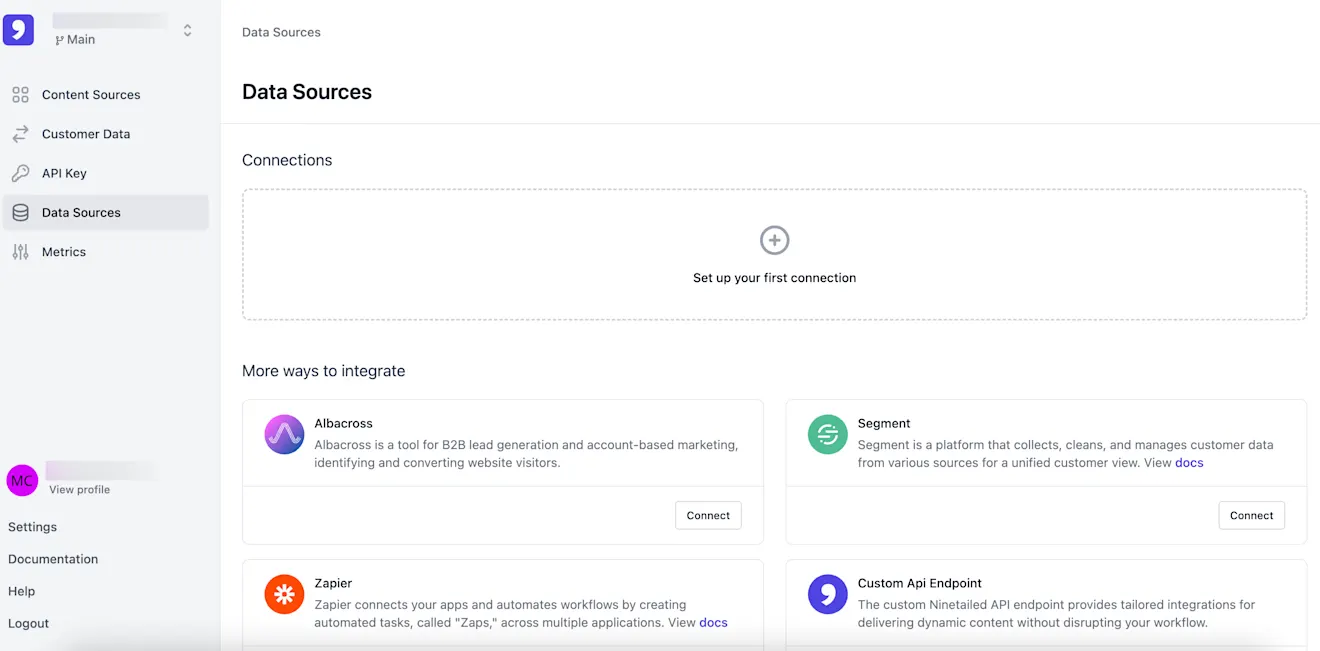
Cliquez sur Configurer votre première connexion. La page « Créer une connexion » s’affiche.
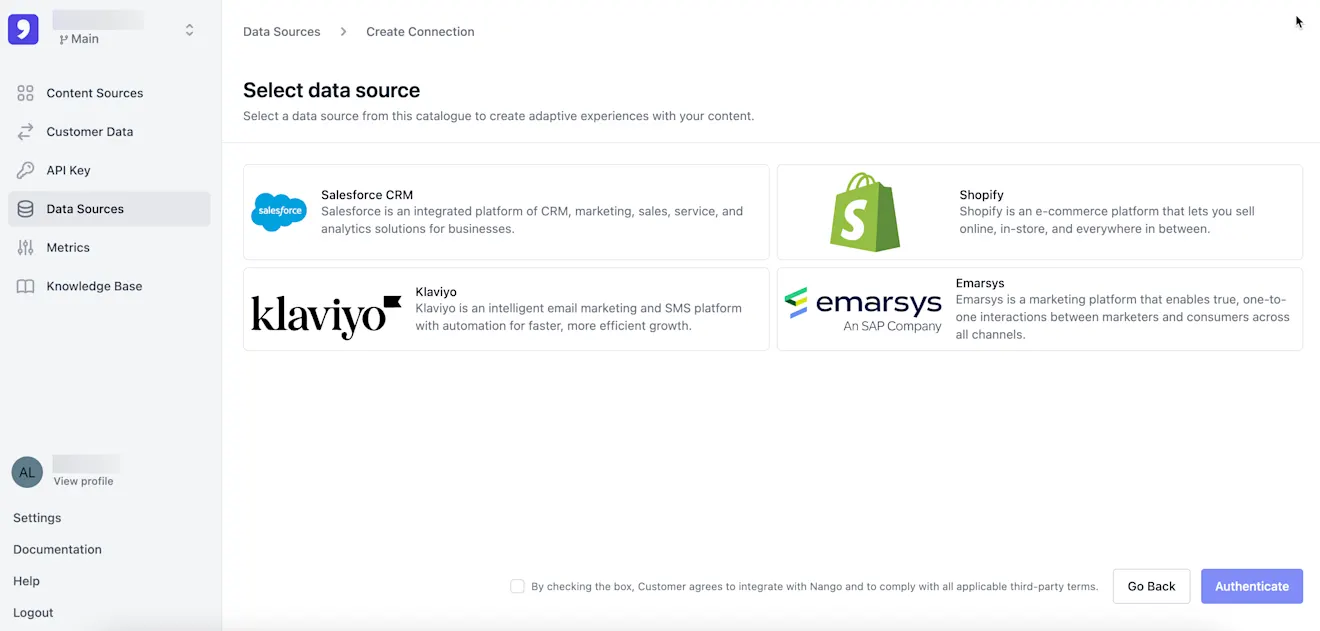
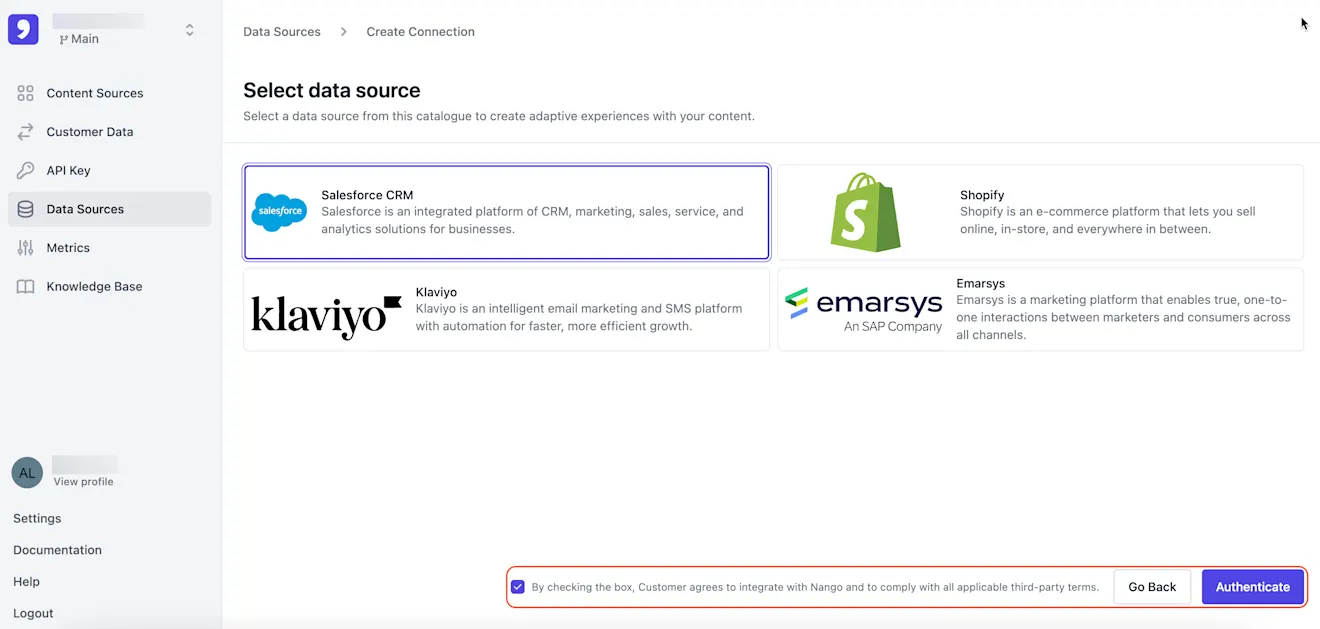
Sélectionnez Salesforce CRM, acceptez les conditions, puis cliquez sur Authentifier pour vous connecter à votre compte Salesforce.
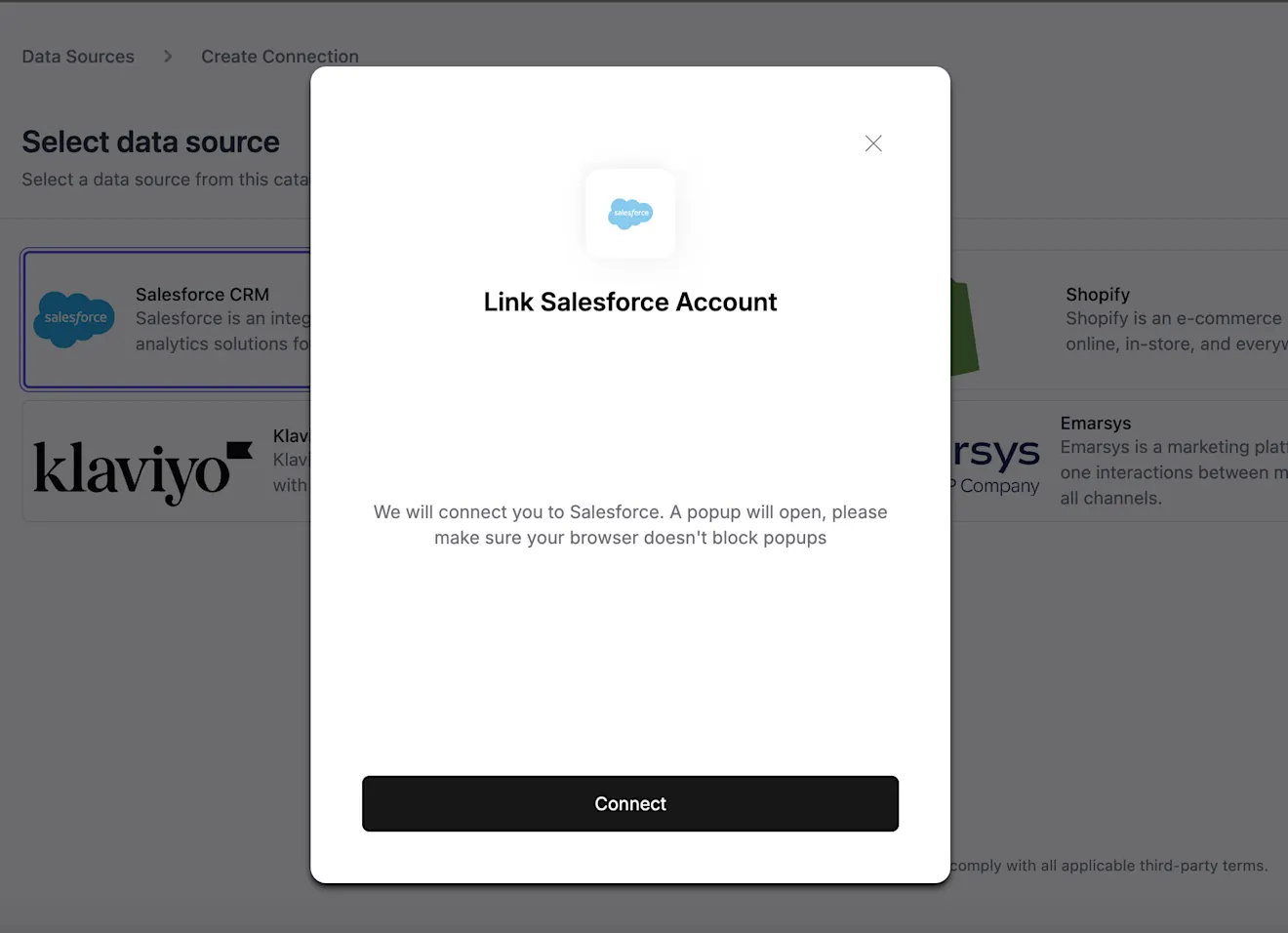
La boîte de dialogue d’autorisation s’affiche. Cliquez sur Connecter.
La page de connexion Salesforce s’affiche. Saisissez vos identifiants de connexion et cliquez sur Se connecter.
Sélectionnez un nom de source de données et un préfixe. Le préfixe est ajouté à tous les noms d’attributs que vous souhaitez synchroniser.
Sélectionnez un champ comme identifiant, puis cliquez sur Définir comme identifiant. L’identifiant est l’identifiant unique utilisé pour identifier le profil.
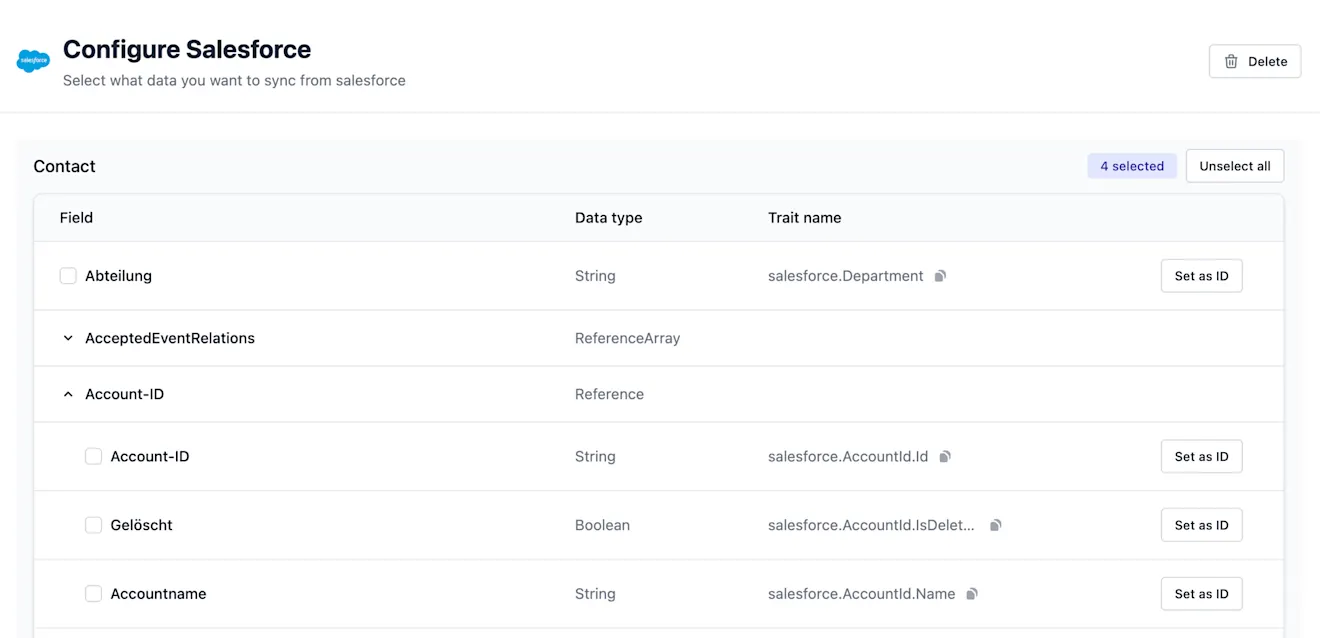
Sélectionnez les champs que vous souhaitez synchroniser.
Cliquez sur Enregistrer la configuration. Une fois la configuration enregistrée, les données sont instantanément synchronisées.
REMARQUE : en fonction de la quantité de données, la synchronisation peut prendre jusqu’à quelques heures.
Après la synchronisation initiale, toutes les modifications apportées à votre source de données sont synchronisées toutes les 5 minutes. Tous vos champs synchronisés sont disponibles via le « Nom de l’attribut » qui s’affiche dans votre configuration. Les noms d’attributs peuvent être définis dans le générateur d’audience à l’aide du type de règle « possède un attribut ».