Aperçu
REMARQUE : pour utiliser le widget Aperçu, vous devez d’abord configurer le plugin Aperçu dans Delivery API. Pour plus d’informations, consultez la page du plugin Aperçu.
Le widget Aperçu de Ninetailed vous permet d’afficher et de tester le comportement de votre contenu en fonction des Audiences et des Expériences dans votre environnement de développement avant qu’il ne soit mis en production. Vous pouvez afficher du contenu personnalisé à partir de votre page web pour plusieurs audiences (segments d'utilisateurs).
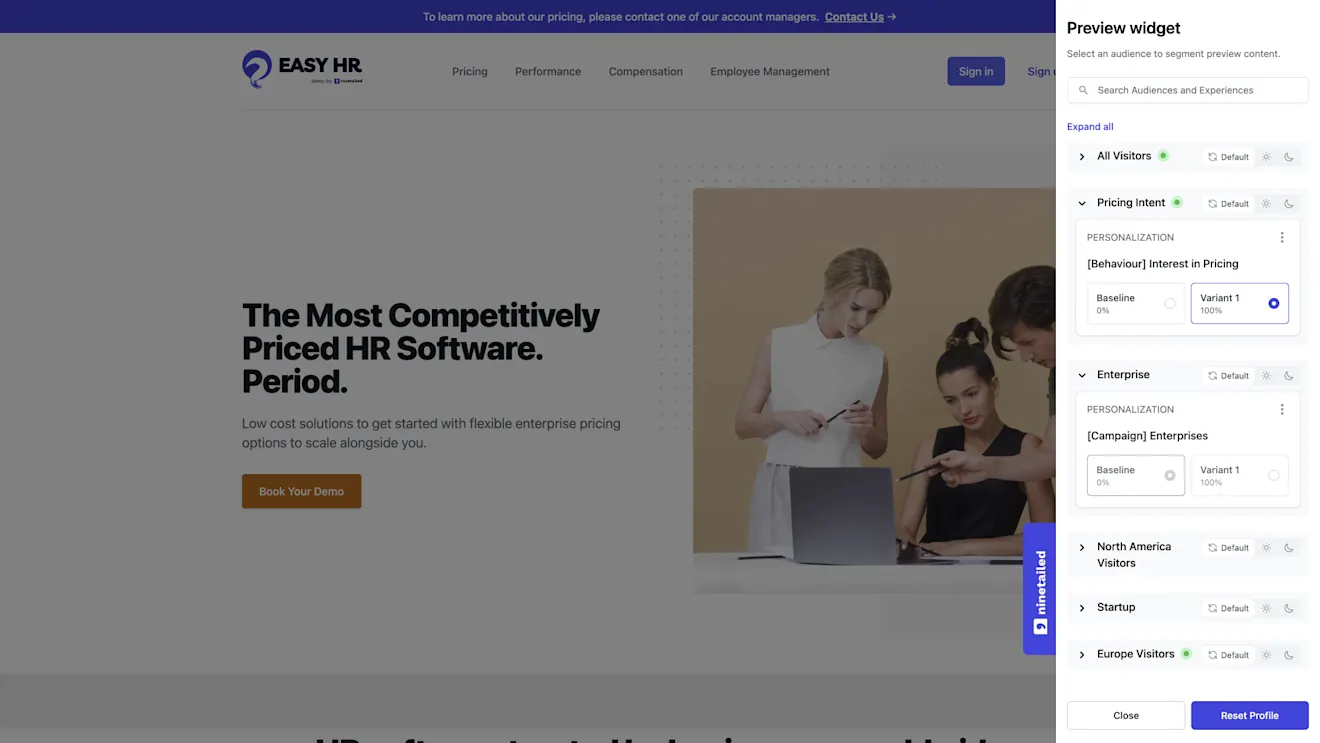
REMARQUE : cette fonctionnalité est destinée aux créateurs pour prévisualiser les configurations avant leur mise en ligne. En tant que tel, nous vous recommandons de l’utiliser uniquement dans des environnements de développement ou de test.
Sélectionnez vos audiences
Lorsque vous ouvrez le widget d’aperçu pour la première fois, toutes vos Audiences disponibles s’affichent. Selon vos configurations, votre profil et votre localisation, vous pouvez déjà correspondre à certains de vos segments d’Audience, qui sont signalés par un indicateur vert.
Pour afficher une vue spécifique, vous pouvez forcer le statut de chaque Audience en activant l’un des interrupteurs ci-dessous :
Par défaut
Le statut « par défaut » supprime tous les remplacements et sélectionne automatiquement l’audience à laquelle le profil utilisateur actuel correspond. Ce statut est particulièrement utile lorsque des vues de page ou certains événements sur votre site rendent un utilisateur éligible à une Audience : dans ce cas, l’Audience s’active automatiquement. L’indicateur vert indique si l’Audience est activée ou désactivée.
Activée
Le statut « activé » permet d’imposer l’activation d’une audience, même si le profil de l’utilisateur ne correspond pas aux critères. L’activation d’une audience vous permet également de sélectionner des variantes.
Désactivée
Le statut « désactivé » permet d’imposer la désactivation d’une audience, même si le profil de l’utilisateur correspond aux critères.
Sélection de variantes
Si une Audience est activée (naturellement ou en forçant le statut activé), vous pouvez sélectionner la variante à afficher. La sélection d’une variante fonctionne de la même manière pour les Expériences et les Personnalisations.
Pour les Personnalisations, la « version de référence » montre ce que les utilisateurs verraient lorsqu’ils sont choisis pour le groupe de contrôle. Le pourcentage indique la distribution naturelle que vous avez définie dans la configuration de l'Expérience.
Pour les Expériences, la « version de référence » montre le groupe de contrôle. Comme pour les Personnalisations, le pourcentage indique la distribution naturelle des variantes de votre Expérience.
Réinitialiser votre profil
Pendant que vous testez votre site, vous pouvez déclencher certains événements et certaines vues de page, qui enrichissent votre profil d'utilisateur. En fonction de votre configuration, vous pouvez déclencher certaines Audiences (segments d'utilisateurs) avec vos traits et événements nouvellement ajoutés. Tout comme pour un utilisateur classique, votre profil reste inchangé d’une session à l’autre. Si vous voulez repartir à neuf et découvrir à quelles Audiences vous êtes automatiquement éligible, cliquez sur Réinitialiser le profil.