Créer un template pour les espaces avec template
Aperçu
Pour mettre à jour le modèle de contenu de vos espaces avec template, vous devez créer et installer un template pour les espaces avec template.
REMARQUE : chaque fois que vous mettez à jour le modèle de contenu dans l’espace de modélisation de template, vous devez créer une nouvelle version du template, ajouter le type de contenu que vous avez mis à jour, puis l’enregistrer et l’installer dans les espaces avec template.
Comment créer un template pour les espaces avec template
Pour créer un template pour les espaces avec template :
Connectez-vous à l’application web Contentful.
Cliquez sur le sélecteur d’environnement.
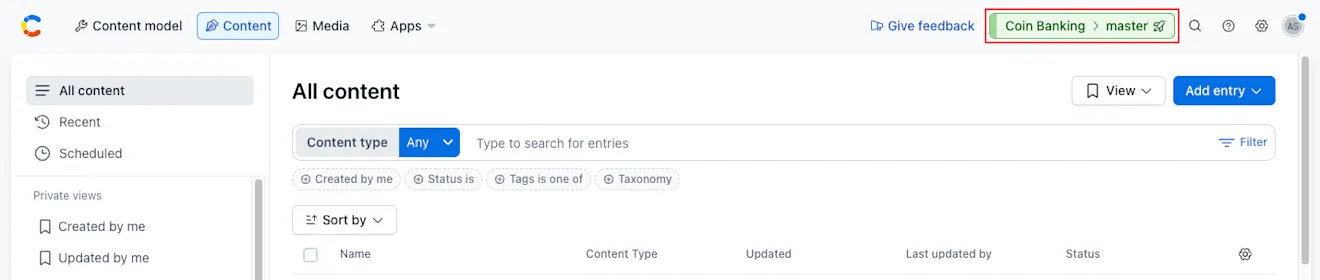
Cliquez sur le nom de l’organisation et sélectionnez Paramètres et abonnements de l’organisation.
Accédez à l’onglet « Templates de modèles ». La page Vue d’ensemble des templates de modèles de contenu s’affiche.
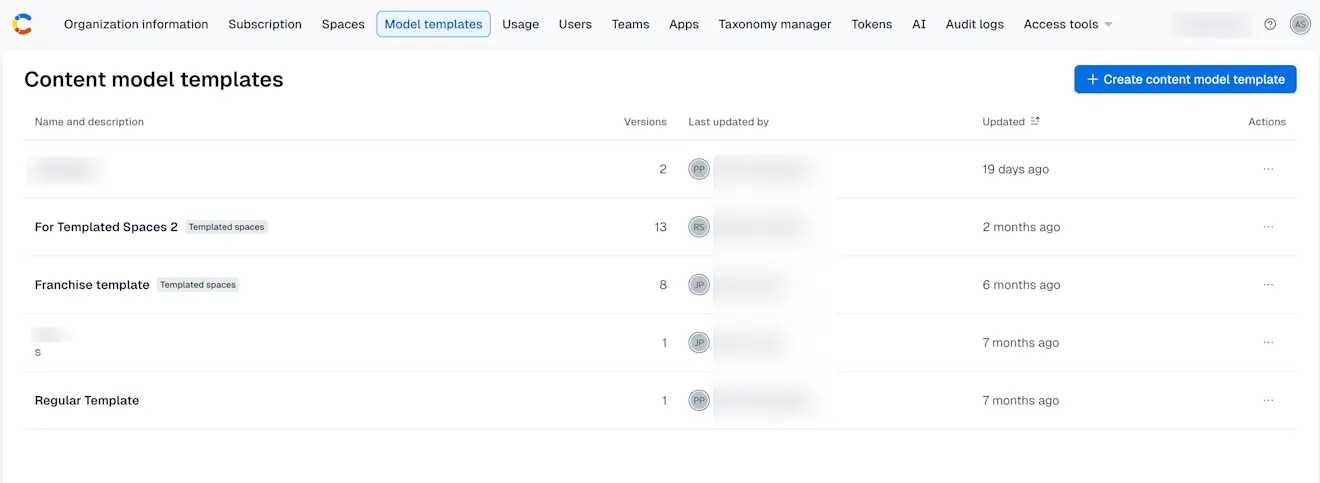
Sélectionnez Créer un template. La boîte de dialogue « Nommez votre template de modèle de contenu » s’affiche.
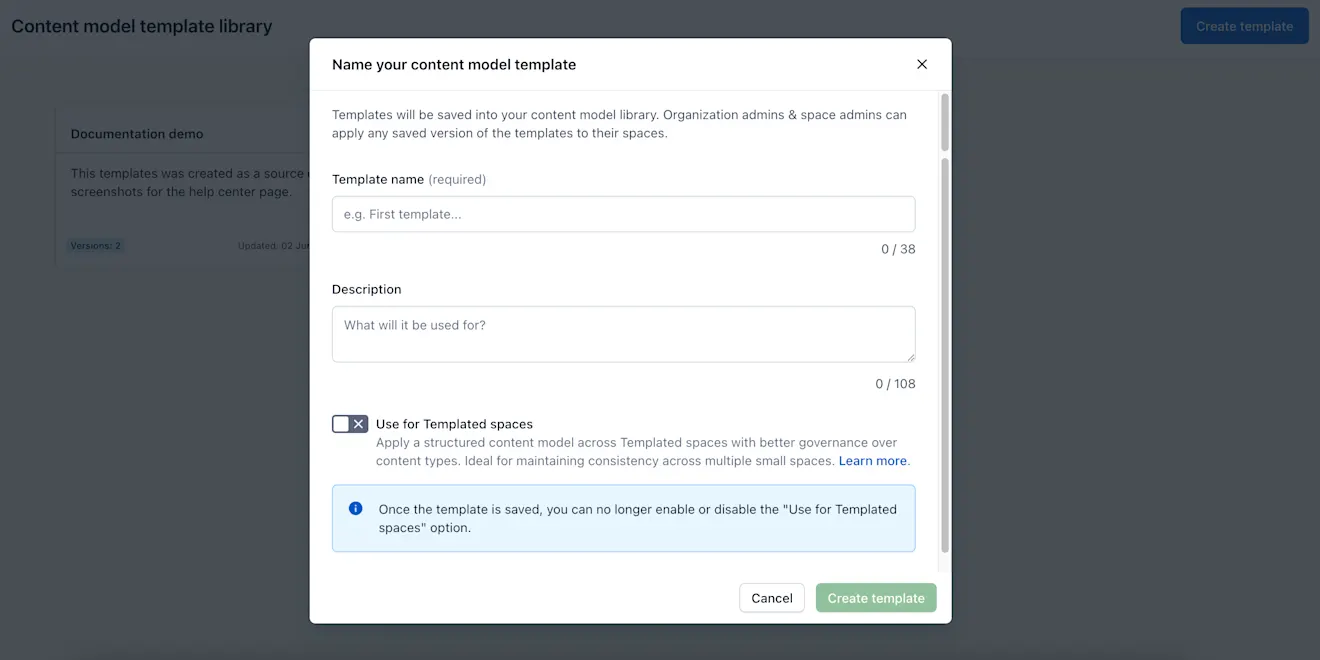
Donnez au modèle un nom descriptif pour qu’il soit plus facile à retrouver.
Facultatif : ajoutez une description en fonction de son objectif.
Sélectionnez l’option Utiliser pour les espaces avec template.
Important : une fois le template créé, vous ne pouvez plus modifier son type.
Cliquez sur Créer un template. L’éditeur de templates s’affiche.
Dans l’onglet « Types de contenu », choisissez l’Espace qui contient les types de contenu pertinents pour vos Espaces avec template.
Sélectionnez l’Environnement à partir duquel vous souhaitez ajouter des types de contenu à votre template pour les espaces avec template.
Après avoir sélectionné l’espace et l’environnement, les types de contenu disponibles dans les options choisies s’affichent. Vous pouvez les sélectionner individuellement ou cliquer sur Tout ajouter.
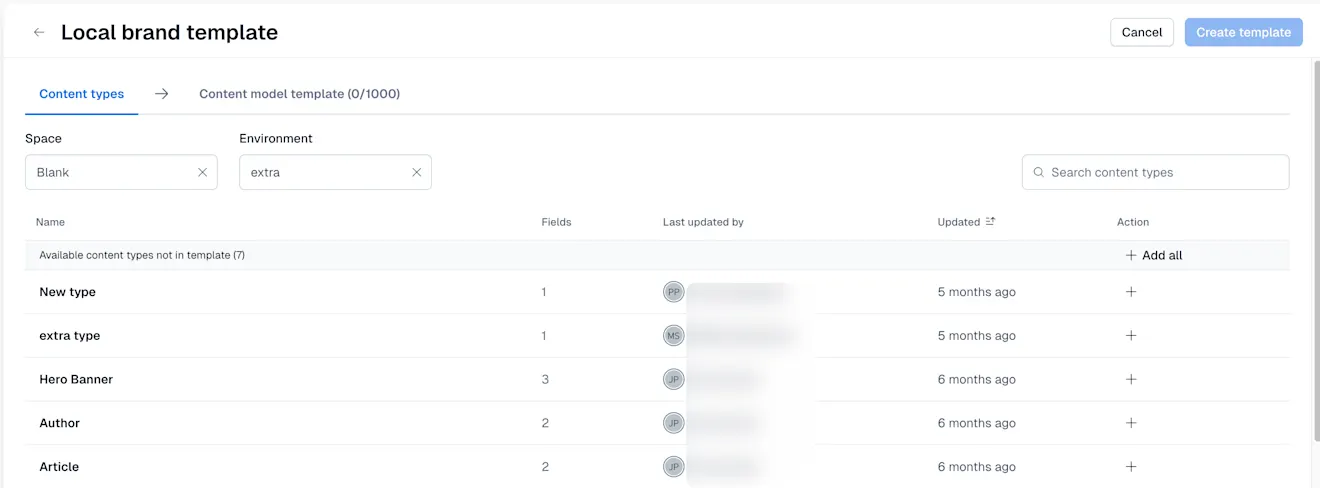
REMARQUE : vous pouvez ajouter jusqu’à 200 types de contenu à un template pour les espaces avec template.
Une fois que vous avez terminé d’ajouter vos types de contenu, vous pouvez vérifier à nouveau si vous avez ajouté les bons types dans l’onglet « Template de modèles de contenu ».
Si tout est conforme, cliquez sur Créer le template. La boîte de dialogue « Enregistrer la version » s’affiche.
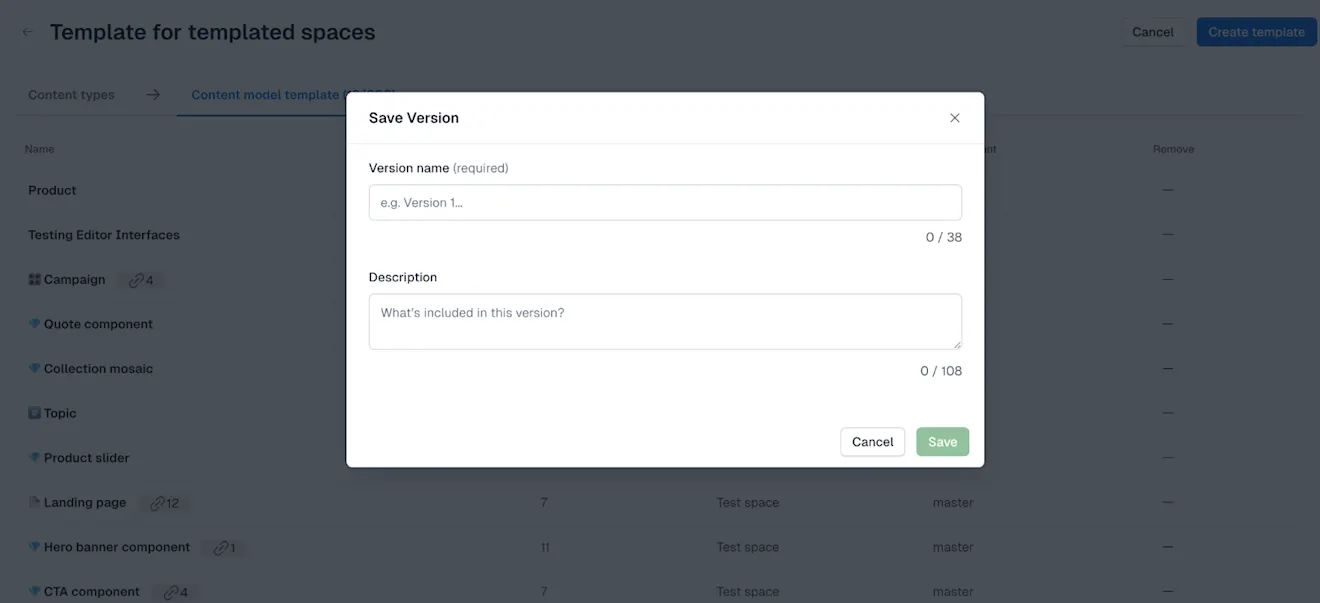
Dans le champ Nom de la version, saisissez un nom pertinent pour la version du template.
Facultatif : ajoutez une description suggestive pour aider les autres utilisateurs de votre organisation à savoir exactement ce que contient cette version du template, ou en quoi elle a pu changer par rapport à la version précédente.
Cliquez sur Enregistrer. Cela créera un instantané du template.
Après avoir créé le template pour les espaces avec template, il s’affiche dans l’onglet « Versions », où vous pouvez l’ installer.
Limites
Vous ne pouvez pas modifier le type de template une fois qu’il est créé.
Vous ne pouvez ajouter que jusqu’à 200 types de contenu à un template pour les espaces avec template.
Vous ne pouvez avoir que deux versions installées en même temps, dans tous les environnements.
Vous ne pouvez pas déconnecter un template pour les espaces avec template d’un environnement d’espace avec template. La seule façon de déconnecter un template d’un espace avec template sera de supprimer le template.