Modifier une version de modèle
Aperçu
Vous pouvez modifier une version de template à partir de la page des détails du template. Pour chaque version, vous pouvez remplir et modifier les types de contenu.
Les types de contenu affichés sont regroupés en trois types distincts : Modifié, Inchangé et Pas dans le modèle. Les types varient selon la façon dont vous avez déjà créé vos modèles avec les types de contenu précédemment indiqués.
Modifié — Les types de contenu de ce groupe existent dans le modèle, mais présentent des différences par rapport au type de contenu défini dans ce modèle.
En cliquant sur le bouton avec l’icône en forme d’œil, vous pouvez afficher une comparaison du type de contenu dans l’espace sélectionné par rapport à celui de votre modèle.
Cela vous aide à décider si vous devez mettre à jour le type de contenu dans votre modèle. Pour ajouter les modifications, utilisez le bouton (+).Inchangé — Les types de contenu de ce groupe n’ont pas été modifiés et ne doivent donc pas être ajoutés au modèle.
Pas dans le modèle — Ces types de contenu ne sont pas actuellement dans le modèle. Vous pouvez les ajouter en cliquant sur le bouton (+).
REMARQUE : vous pouvez avoir plusieurs espaces et environnements d’origine, donc avant de mettre à jour un type de contenu existant, il est important de vérifier ici d’où ils proviennent. Les types de contenu créés avec l’API ne montreront pas d’espace ou d’environnement à cet endroit.
Une fois que vous avez finalisé les modifications, vous pouvez les enregistrer en tant que version. Les versions agissent comme des instantanés d’un modèle.
Comment modifier une version de modèle
Pour modifier un modèle :
Ouvrez le modèle que vous souhaitez modifier.
Cliquez sur +Nouvelle version.
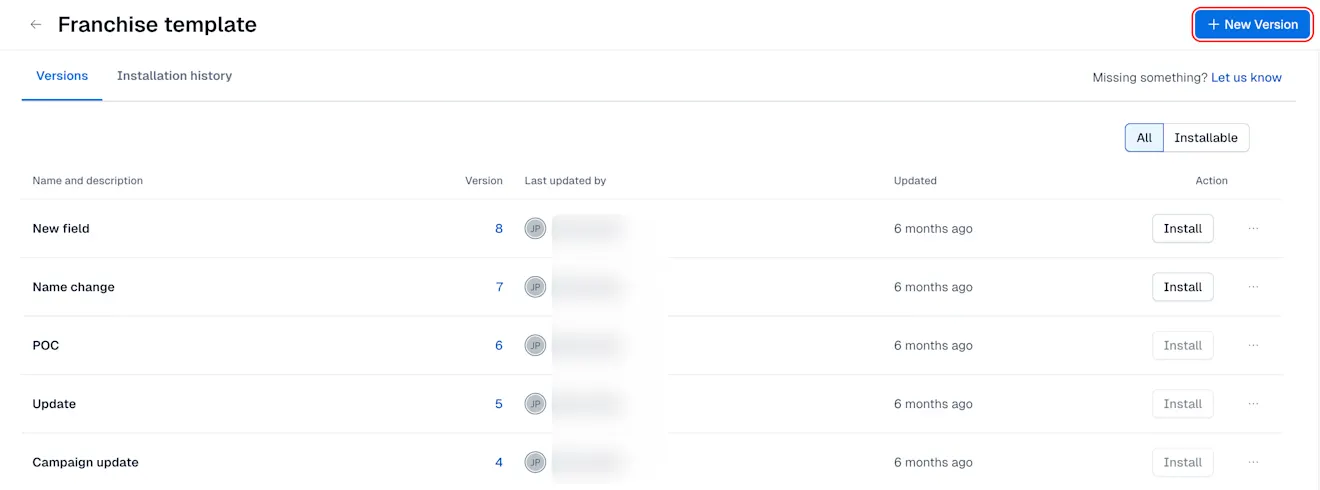
Si vous avez apporté des modifications au type de contenu dans l’espace et l’environnement d’origine et que vous souhaitez mettre à jour le type de contenu du template, vous pouvez simplement cliquer sur Ajouter et il sera mis à jour dans le template.
REMARQUE : toutes les mises à jour de type de contenu seront incluses dans le modèle, à l’exception du changement de nom d’un identifiant de champ. Cette information ne sera pas mise à jour dans le modèle et provoquera une erreur si des entrées existent.
Si vous avez un nouveau type de contenu dans l’environnement source, vous pouvez l’ajouter au modèle en cliquant sur Ajouter au modèle.
Pour retirer un type de contenu d’un modèle, cliquez sur Retirer du modèle.
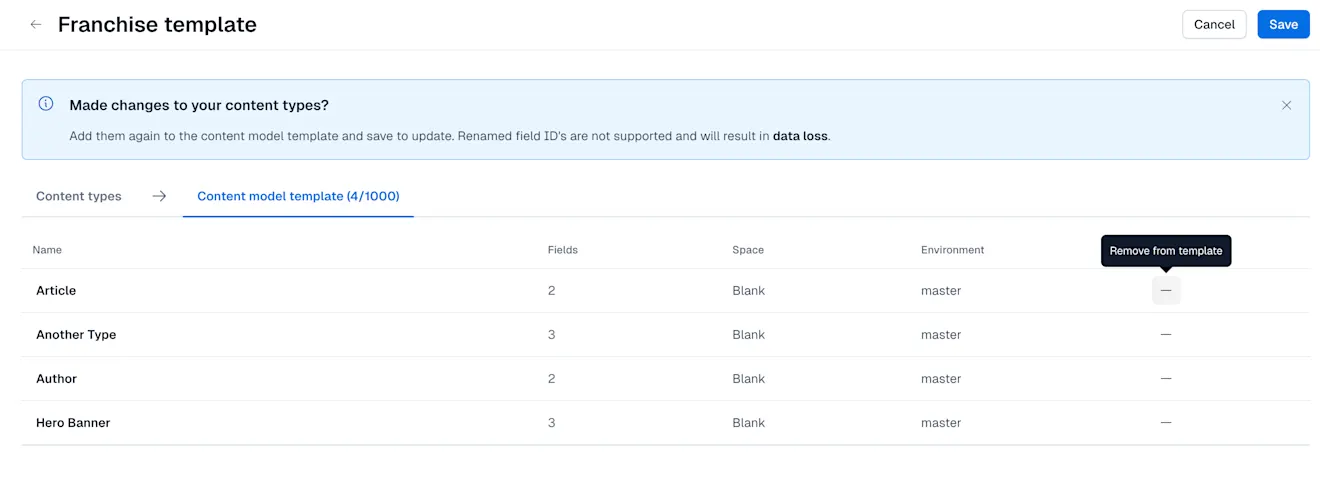
REMARQUE : redémarrez le flux s’il s’agissait d’un type de contenu précédemment présent dans le modèle et que vous vouliez simplement supprimer la mise à jour.
Une fois que vous avez terminé les modifications, cliquez sur Enregistrer. La version mise à jour est enregistrée et affichée sous l’onglet « Versions ».