Espaces avec template
Aperçu
REMARQUE : les espaces avec modèle ne sont disponibles qu’avec certaines formules. Contactez votre représentant commercial pour plus d’informations sur la disponibilité des fonctionnalités.
Les espaces avec modèle vous permettent de créer des expériences numériques qui partagent le même modèle de contenu géré de manière centralisée et nécessitent une gouvernance stricte. Les cas d’utilisation typiques incluent, par exemple, la création de microsites pour les filiales de marques régionales ou les franchises indépendantes.
Grâce aux espaces avec modèle, vous pouvez vous connecter à des espaces d’entreprise et réutiliser du contenu avec des références inter-espaces, sans avoir à dupliquer, par exemple, du contenu de marque géré au niveau mondial ou des conditions générales approuvées légalement.
Lorsque vous travaillez avec des espaces avec modèle, vous pouvez importer des types de contenu à partir de n’importe quel espace, de plusieurs espaces ou même d’un objet JSON codé en dur (lors de la création d’un modèle via la CMA).
Nous vous recommandons d’utiliser un espace de modélisation de modèles pour créer des types de contenu et configurer le modèle de contenu pour vos espaces avec modèle. Un espace de modélisation de modèle vous permet de conserver votre modèle de contenu dans un espace séparé et dédié et vous permet d’inclure des références inter-espaces à tous les autres espaces.
Les étapes suivantes sont nécessaires lors de l’utilisation d’un espace de modélisation de modèle avec vos espaces avec modèle :
Créez un espace de modélisation de modèle.
Créez vos espaces avec modèle.
Créez un modèle pour les espaces avec modèle.
Installez le modèle dans les espaces avec modèle.
REMARQUE : vous ne pouvez pas modifier le modèle de contenu dans un espace avec modèle spécifique.
Les seules actions que vous pouvez effectuer sur un type de contenu sont les suivantes :
Masquer les champs
Omettre des champs dans la réponse de l’API
Supprimer des champs
Supprimer des types de contenu
Modifier les valeurs par défaut d’un champ.
Les paramètres de l’interface utilisateur de l’éditeur ne sont pas non plus modifiables, vous ne pouvez donc pas, par exemple, sélectionner un widget personnalisé pour un champ spécifique ou réorganiser les widgets de la barre latérale. Si vous souhaitez utiliser une application dans un espace avec modèle qui fournit des widgets personnalisés, vous devez :
Installer cette application dans l’espace de modélisation de modèle.
Configurer les widgets de champ/widgets de barre latérale dans l’espace de modélisation de modèle.
Importer les types de contenu (ainsi que les paramètres de l’interface utilisateur de l’éditeur) dans un espace avec modèle via l’installation du modèle.
REMARQUE : vous devez également installer la même application dans l’espace avec modèle.
Vous pouvez en outre modifier le modèle de contenu de vos espaces avec modèle en installant une nouvelle version du modèle de modèle de contenu. Pour plus d’informations sur les modèles pour les espaces avec modèle, consultez la section Créer un modèle pour les espaces avec modèle.
Créer un espace avec modèle
Pour créer un espace avec modèle :
Connectez-vous à l’application web Contentful.
Cliquez sur le sélecteur d’environnement.
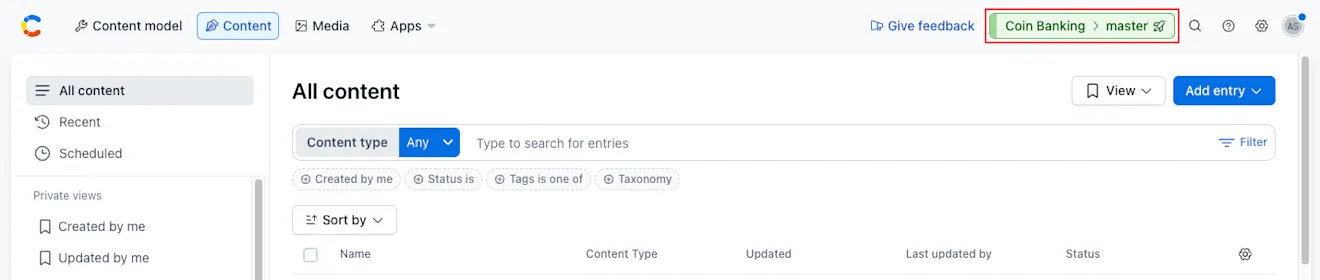
Cliquez sur le nom de l’organisation et sélectionnez Paramètres et abonnements de l’organisation. Les détails de l’organisation s’affichent.
Accédez à l’onglet « Espaces ».
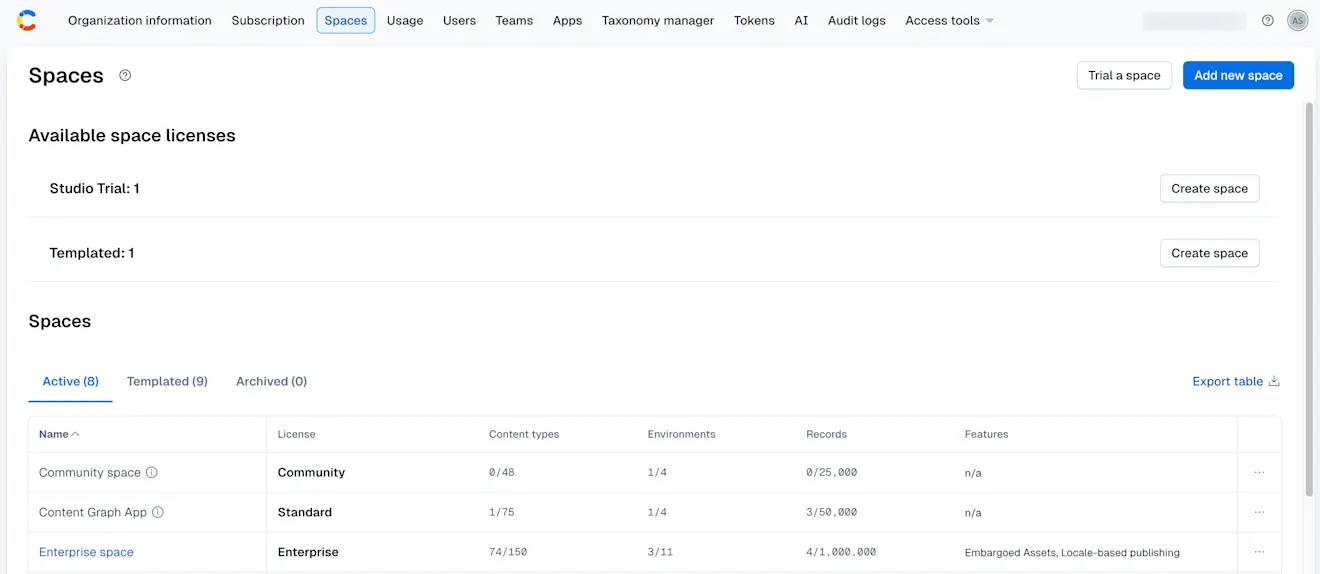
Dans la section « Licences d’espace disponibles », sous « Avec modèle », cliquez sur Créer un espace. La page « Configurer votre nouvel espace avec modèle » s’affiche.
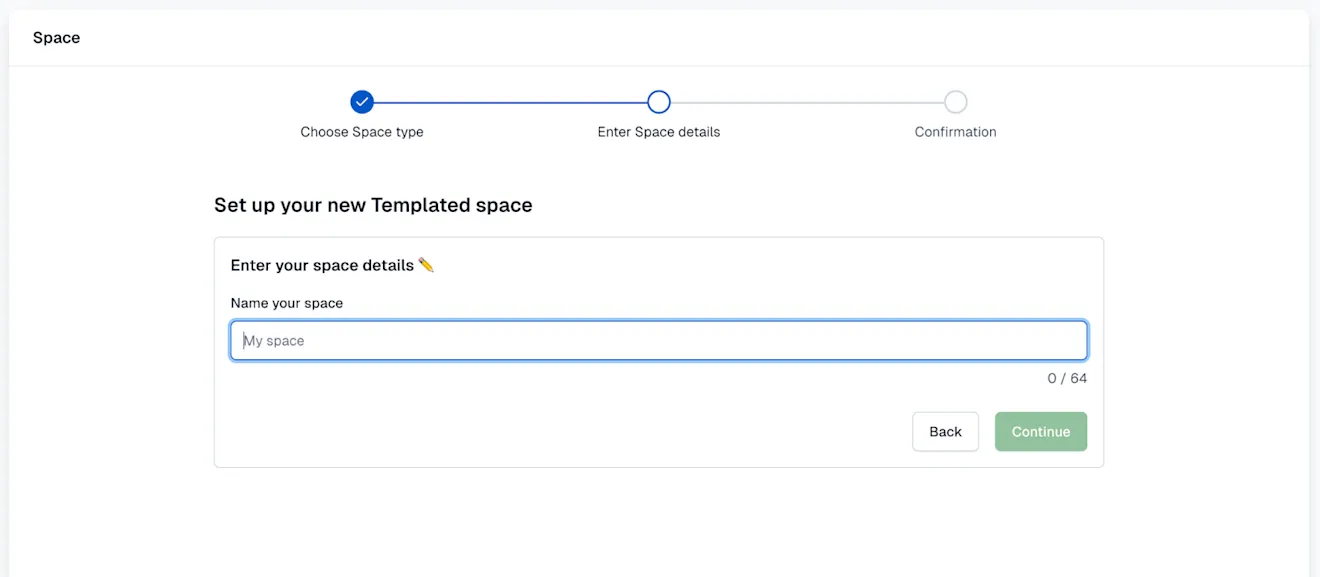
Saisissez un nom pertinent pour votre espace, puis cliquez sur Continuer. La page « Sélectionner un modèle de structure contenu pour votre espace » s’affiche.
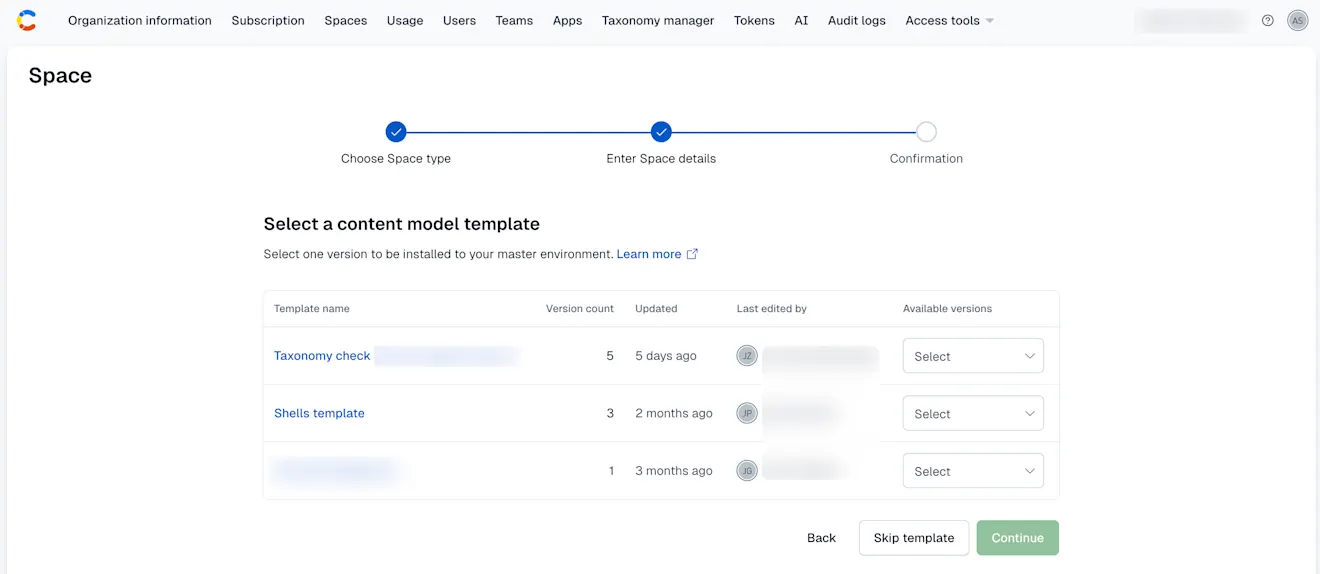
Facultatif : attribuez un modèle de structure de contenu à votre espace en sélectionnant la bonne version dans la liste des modèles disponibles, puis cliquez sur Continuer. Les informations de l’espace s’affichent.
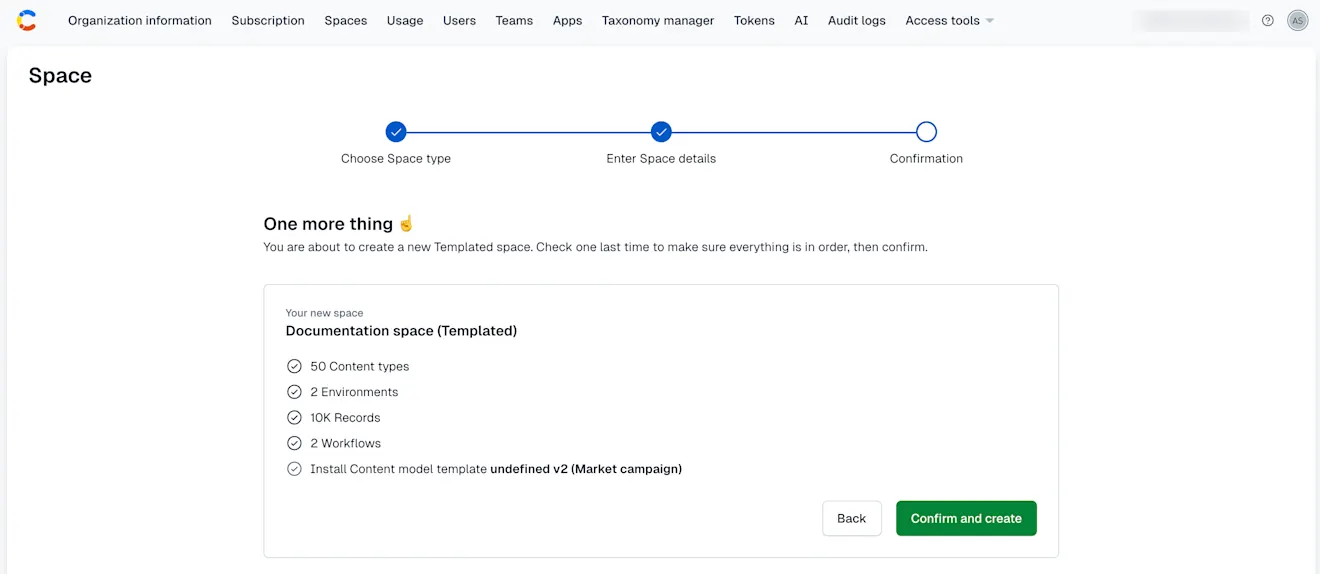
REMARQUE : si vous ne souhaitez pas attribuer de modèle à votre espace, cliquez sur Ignorer le modèle.
Passez en revue les détails de l’espace et cliquez sur Confirmer et créer si tout est en ordre.
Votre espace avec modèle est créé et affiché dans la liste des espaces disponibles dans votre organisation.