Créer des vues de contenu
Aperçu
L’onglet « Contenu » est l’endroit où vous pouvez trouver la liste principale de toutes les entrées de contenu de votre espace. Pour rendre la liste plus facile à gérer, vous pouvez utiliser la recherche et le filtre pour trouver des entrées spécifiques.
REMARQUE : par défaut, le contenu archivé n'est pas affiché dans la liste de contenu principale. Vous devrez utiliser la vue Archivé dans la barre latérale pour voir vos entrées archivées.
Aperçu des colonnes
Les résultats de recherche de vos entrées sont organisés en colonnes. Les types de colonnes suivants sont disponibles :
Nom — Le nom d'une entrée. Cliquer sur l'en-tête de la colonne Nom sélectionne ou désélectionne toutes les entrées.
Statut — Le statut actuel d'une entrée (Brouillon, Modifié ou Publié).
Type de contenu — Le type de contenu auquel appartient une entrée (par exemple, une leçon ou un article).
Créé — La date de création de l'entrée.
Mise à jour — La date de la dernière mise à jour effectuée sur une entrée. Cliquer sur la colonne « Mise à jour » triera la liste par date croissante ou décroissante.
Publié — La date de publication de l'entrée.
Créé par — Le nom d’un utilisateur qui a mis à jour une entrée pour la dernière fois.
Dernière mise à jour par — L'auteur d'une entrée. Si vous êtes l’auteur, vous verrez « Moi » au lieu d’un nom.
Flux de travail — L'étape du flux de travail de l'entrée.
Balises — Une ou plusieurs balises attribuées à l'entrée.
REMARQUE : par défaut, les colonnes « Nom » et « Statut » sont toujours visibles et ne peuvent pas être masquées.
Vous avez la possibilité d'affiner davantage la liste de contenu ou de ressources média en choisissant les colonnes à afficher.
Ajouter ou supprimer des colonnes
Pour ajouter ou supprimer des colonnes dans la liste des entrées :
Cliquez sur l’icône représentant un engrenage. La liste déroulante des colonnes disponibles s’affiche.
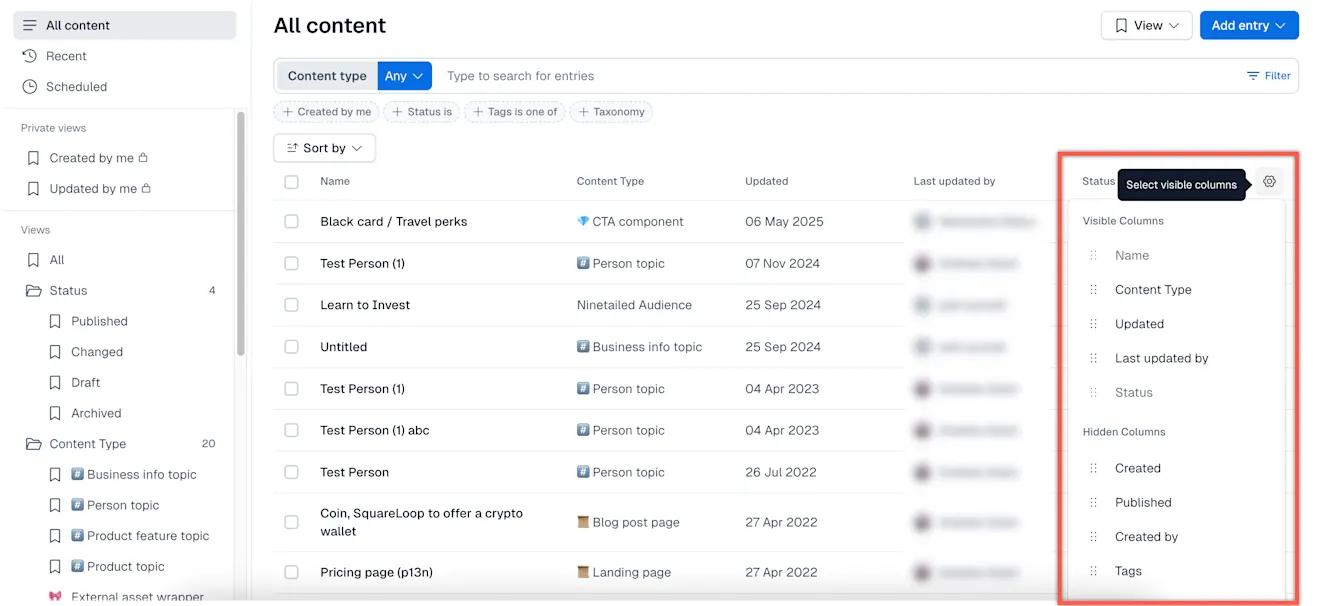
REMARQUE : les « colonnes visibles » sont les colonnes qui sont déjà affichées dans la liste des entrées. Les « colonnes masquées » sont des colonnes qui ne sont pas actuellement affichées dans la liste des entrées.
2. Faites glisser et déposez la colonne souhaitée dans la section « Colonnes visibles » pour les afficher ou dans la section « Colonnes masquées » pour les masquer, selon le cas.
Barre latérale de contenu
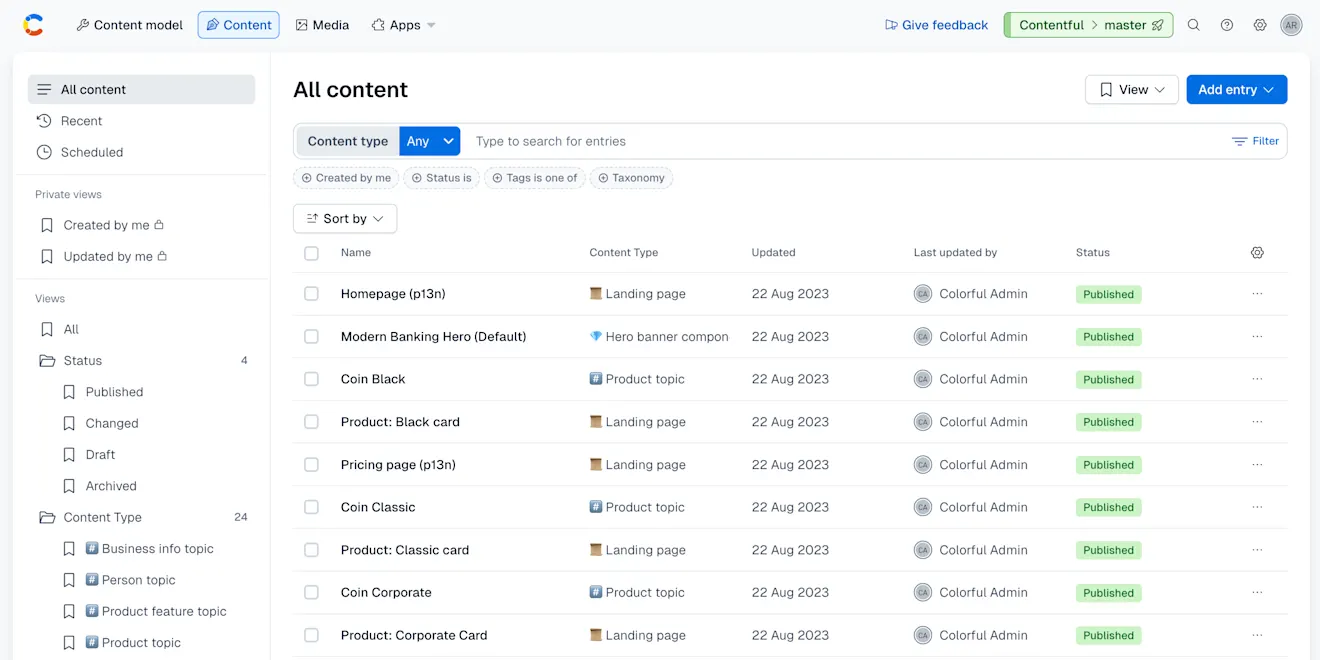
Vous pouvez afficher les différentes étapes de votre développement de contenu, ajouter des vues enregistrées et des filtres de type de contenu dans la barre latérale de contenu.
Créer une vue de contenu
À côté de la barre de recherche de contenu, vous pouvez ajouter des vues et les enregistrer dans votre barre latérale pour une utilisation future et garantir la cohérence.
Pour créer une nouvelle vue :
Recherchez le contenu que vous avez l’intention de créer.
Cliquez sur Vue et sélectionnez Créer une nouvelle vue.
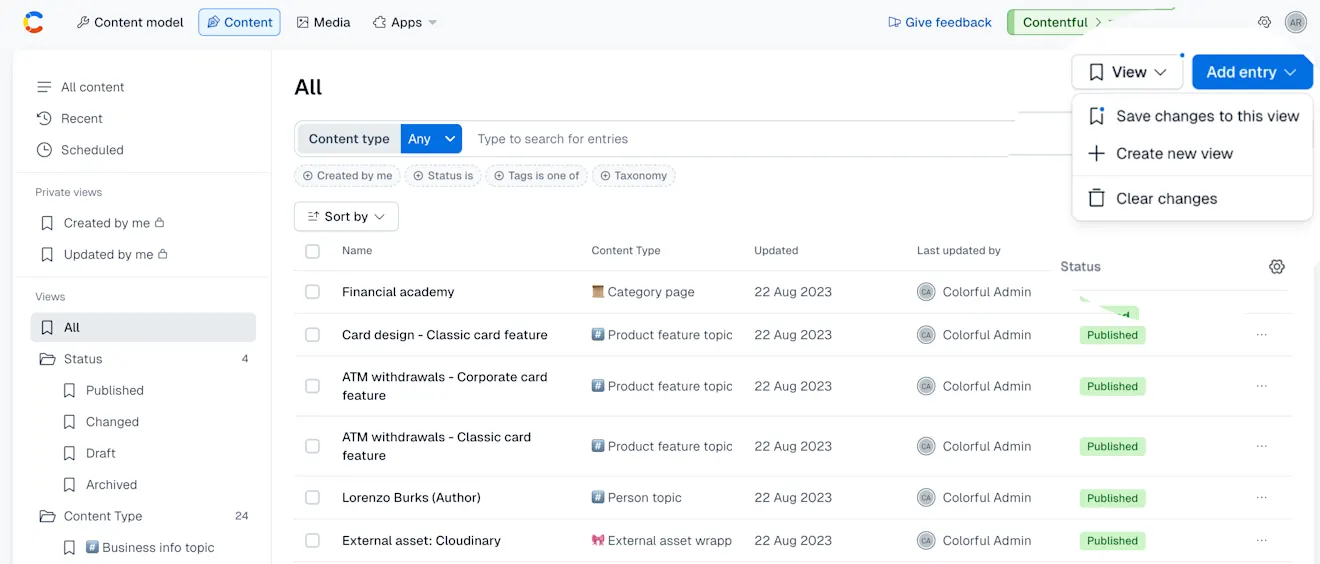
La boîte de dialogue « Enregistrer en tant que vue » s’affiche.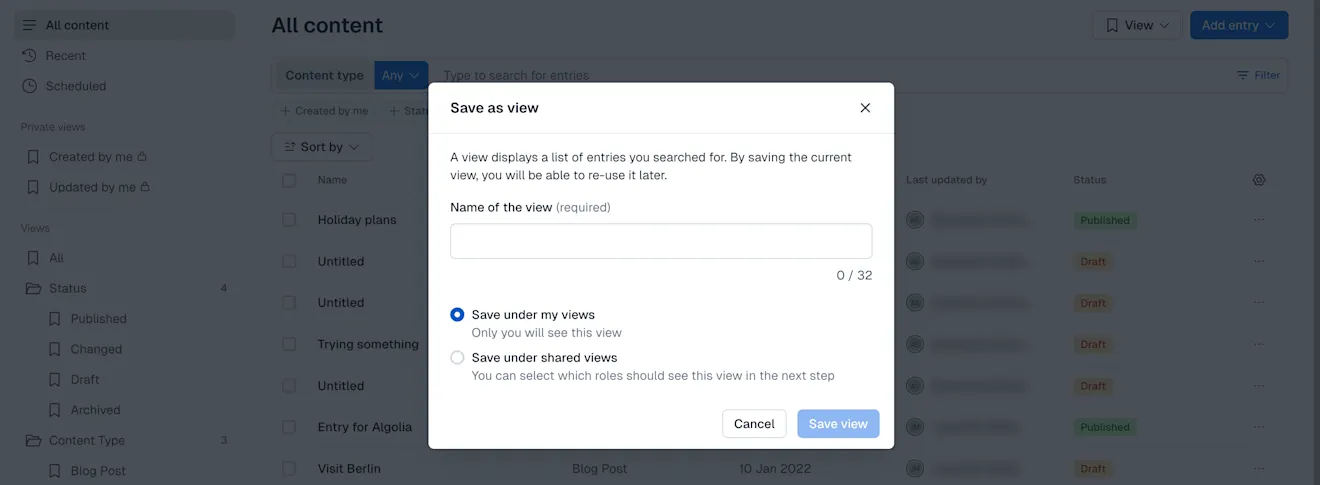
Choisissez les paramètres de visibilité pour cette nouvelle vue. Dans la case à cocher, choisissez les rôles que cette vue pourra afficher.
Cliquez sur Enregistrer la vue. La vue est enregistrée et affichée dans la barre latérale.
Vues récentes
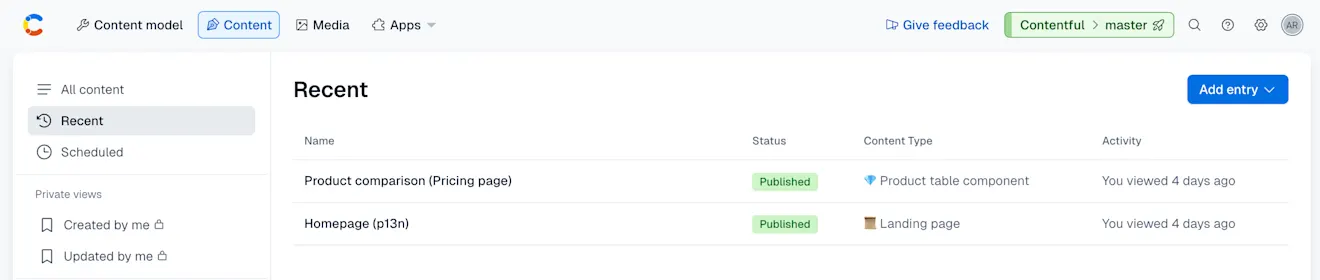
Vous pouvez afficher et revenir au contenu que vous avez récemment ouvert ou modifié. Le contenu récemment consulté sera répertorié dans le tableau où vous pouvez afficher et accéder à ce contenu.
Vues planifiées
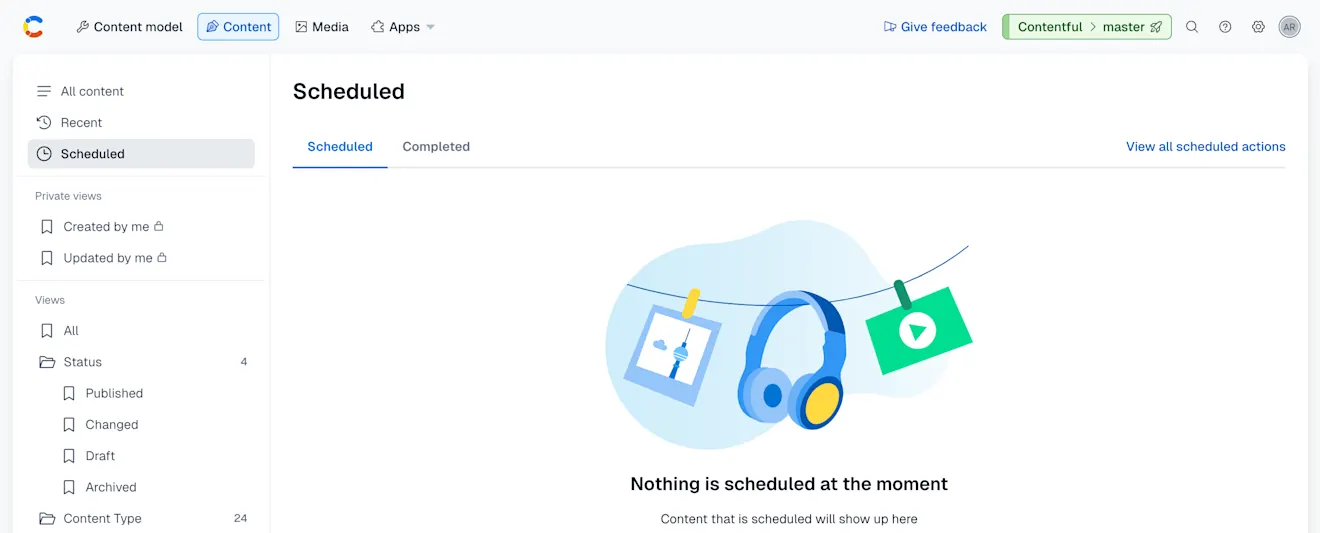
Vous pouvez afficher le contenu qui doit être publié. Sur cette page, vous pouvez voir toutes les entrées de votre espace qui sont programmées pour la publication. Vous pouvez affiner la liste pour afficher les entrées planifiées, terminées et échouées.
Pour plus d’informations sur cette fonctionnalité, consultez notre article sur la publication planifiée.
Dossiers
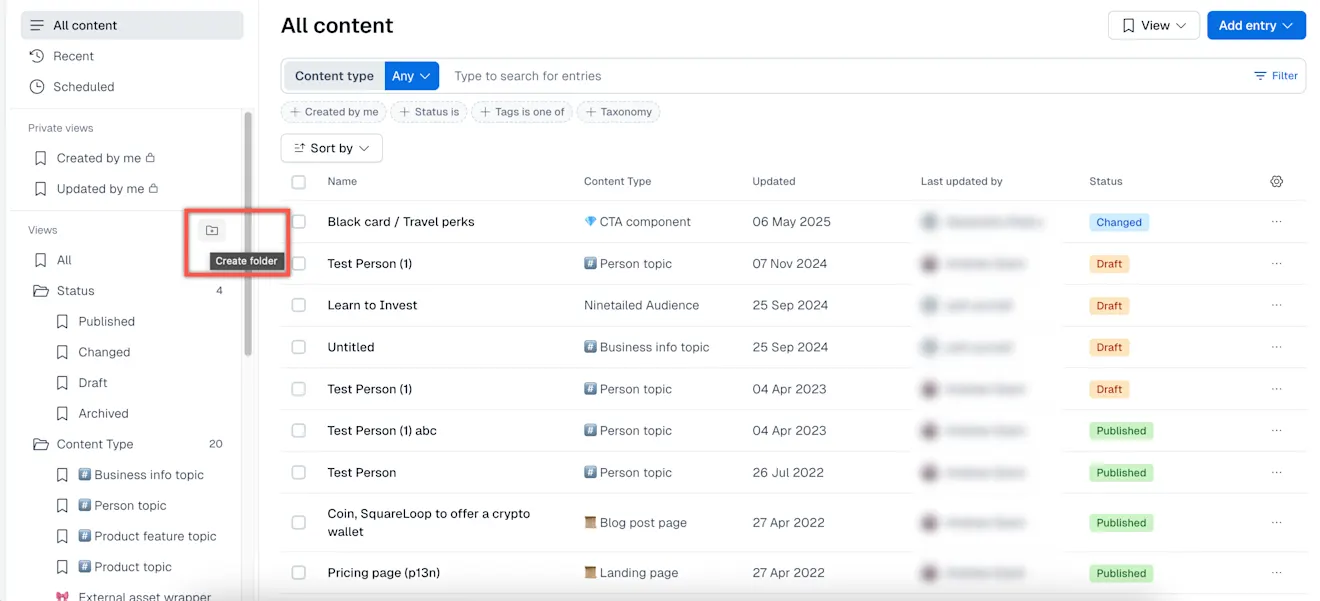
Un dossier est un groupe de vues enregistrées, souvent liées par thème (par exemple, un dossier nommé Type de contenu peut contenir les vues Cours, Mise en page et Leçon). Ils sont utilisés pour organiser votre contenu dans la barre latérale de l’application web, afin que vous puissiez maintenir une navigation organisée au sein de votre espace.
Ajouter un dossier
Pour ajouter un dossier :
Cliquez sur Ajouter un dossier.
La boîte de dialogue « Ajouter un dossier » s’affiche.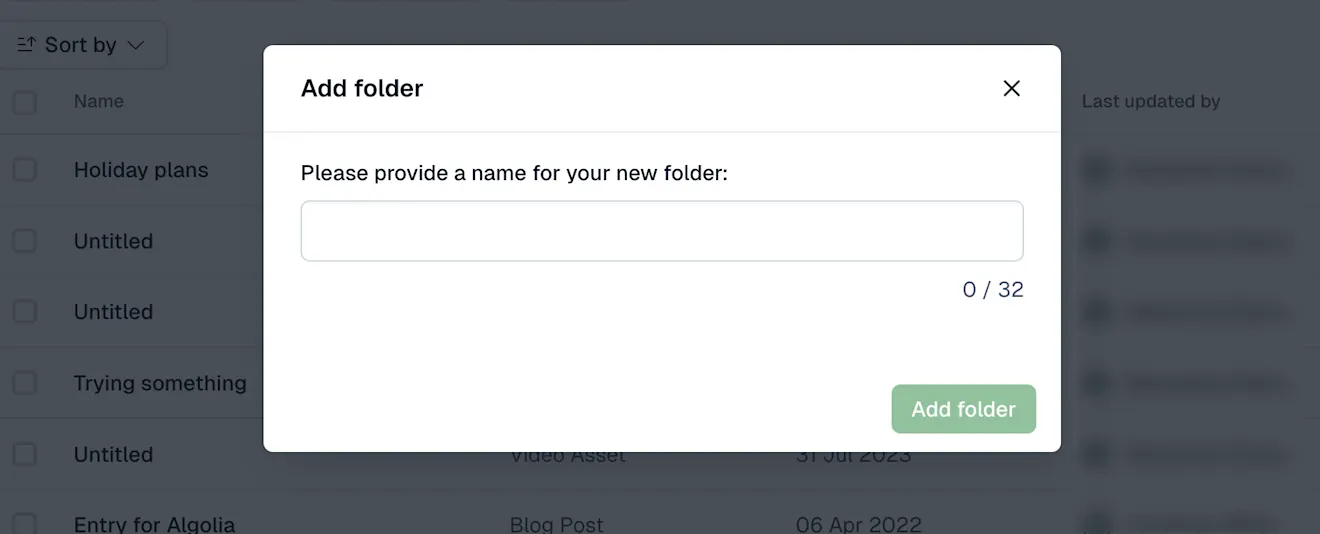
Saisissez un nom pour votre dossier.
Cliquez sur Ajouter un dossier. Votre dossier est créé et enregistré.
Modifier des dossiers
Pour modifier ou renommer un dossier :
Survolez son nom dans la barre latérale et cliquez sur l’icône à trois points pour afficher des options supplémentaires.

Cliquez sur Renommer le dossier si vous souhaitez modifier le nom du dossier. La boîte de dialogue « Renommer le dossier » s’affiche.
Effectuez vos modifications et cliquez sur Renommer le dossier.
Supprimer des dossiers
Pour supprimer un dossier existant :
Survolez son nom dans la barre latérale et cliquez sur l’icône à trois points pour afficher des options supplémentaires.
Cliquez sur Supprimer le dossier. La boîte de dialogue de confirmation s’affiche.
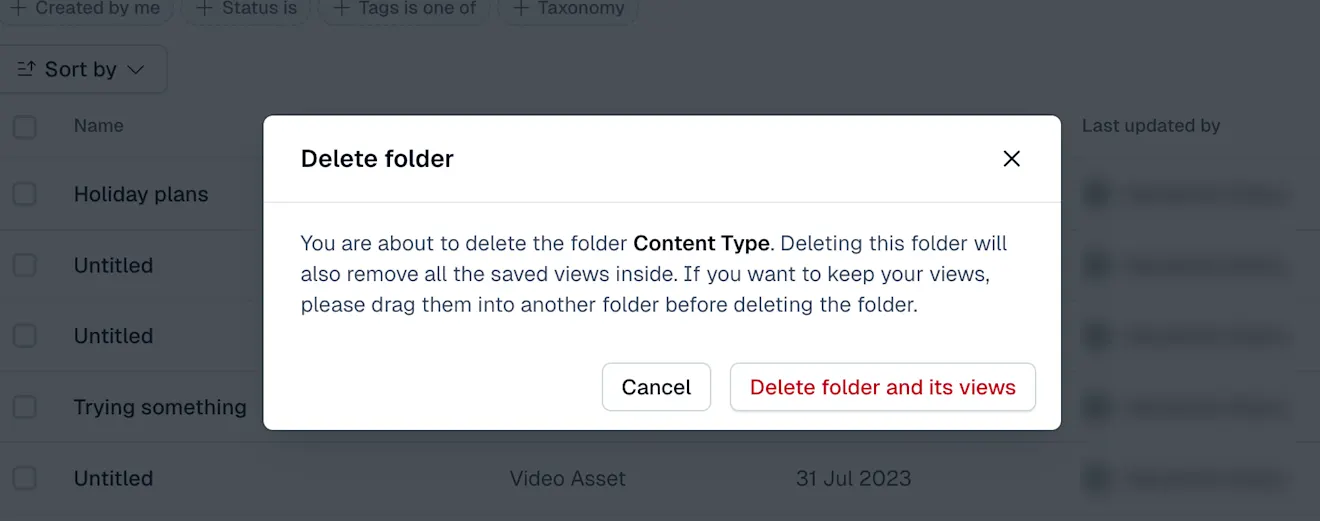
Cliquez sur Supprimer le dossier et toutes ses vues. Le dossier est supprimé.