Organiser les modèles en dossiers
Aperçu
Regroupez vos modèles dans des dossiers pour les garder organisés et faciles à trouver. En organisant vos modèles dans des dossiers, vous améliorerez la visibilité, réduirez l’encombrement et créerez un flux de travail plus efficace et évolutif dans Studio, avec un accès rapide aux blocs de construction dont vous avez besoin.

Créer un dossier
REMARQUE : seuls les administrateurs d’espace peuvent créer des dossiers.
Pour créer un nouveau dossier pour vos modèles :
Connectez-vous à l’application web Contentful.
Accédez à l’onglet « Experiences ».
Dans la barre latérale gauche, survolez l’en-tête Dossiers.
Cliquez sur + Nouveau dossier. La boîte de dialogue « Ajouter un dossier » s’affiche.
Saisissez un nom pour votre dossier.


Cliquez sur Ajouter un dossier pour l’enregistrer. Votre dossier est créé et affiché dans la section « Tous les modèles ».
Déplacer des modèles existants dans des dossiers
Vous pouvez déplacer des modèles existants dans des dossiers pour les organiser.
Pour déplacer un modèle dans un dossier :
Connectez-vous à l’application web Contentful.
Accédez à l’onglet « Experiences ».
Survolez le modèle que vous souhaitez déplacer dans la liste des modèles.
Cliquez sur l’icône à trois points (•••) pour ouvrir le menu contextuel.
Sélectionnez Déplacer vers le dossier.
Choisissez le dossier souhaité dans la liste. Le modèle est déplacé.

Attribuer un dossier lors de la création d’un modèle
Pour attribuer un dossier lors de la création d’un nouveau modèle :
Accédez à l’onglet « Experiences ».
Dans la barre latérale gauche, cliquez sur Tous les modèles pour afficher la vue Tous les modèles.
Cliquez sur +Ajouter un modèle. La boîte de dialogue « Nommez votre nouveau modèle » s’affiche.
Saisissez le nom du modèle.
Sous Ajouter au dossier, sélectionnez l’un de vos dossiers existants pour lui attribuer le modèle.
Cliquez sur Enregistrer. Votre nouveau modèle est créé dans le dossier sélectionné.
Renommer un dossier
REMARQUE : seuls les administrateurs d’espace peuvent renommer les dossiers.
Pour renommer un dossier existant :
Accédez à l’onglet « Experiences ».
Dans la barre latérale gauche, survolez le dossier que vous souhaitez renommer.
Cliquez sur le menu à trois points (•••) pour ouvrir le menu contextuel.
Cliquez sur Renommer le dossier. La boîte de dialogue « Renommer le dossier » s’affiche.
Saisissez le nouveau nom de votre dossier.
Cliquez sur Renommer le dossier pour appliquer les modifications. Le dossier est renommé et affiché dans la section « Tous les modèles ».
Supprimer un dossier
REMARQUE : seuls les administrateurs d’espace peuvent supprimer des dossiers.
Pour supprimer un dossier :
Accédez à l’onglet « Experiences ».
Dans la barre latérale gauche, survolez le dossier que vous souhaitez supprimer.
Cliquez sur le menu à trois points (•••) à côté du nom du dossier.
Sélectionnez Supprimer le dossier. La boîte de dialogue de confirmation « Supprimer le dossier » s’affiche.
Cliquez sur Supprimer le dossier. Le dossier est supprimé et tous les motifs qu’il contient sont renvoyés dans le dossier Tous les modèles.

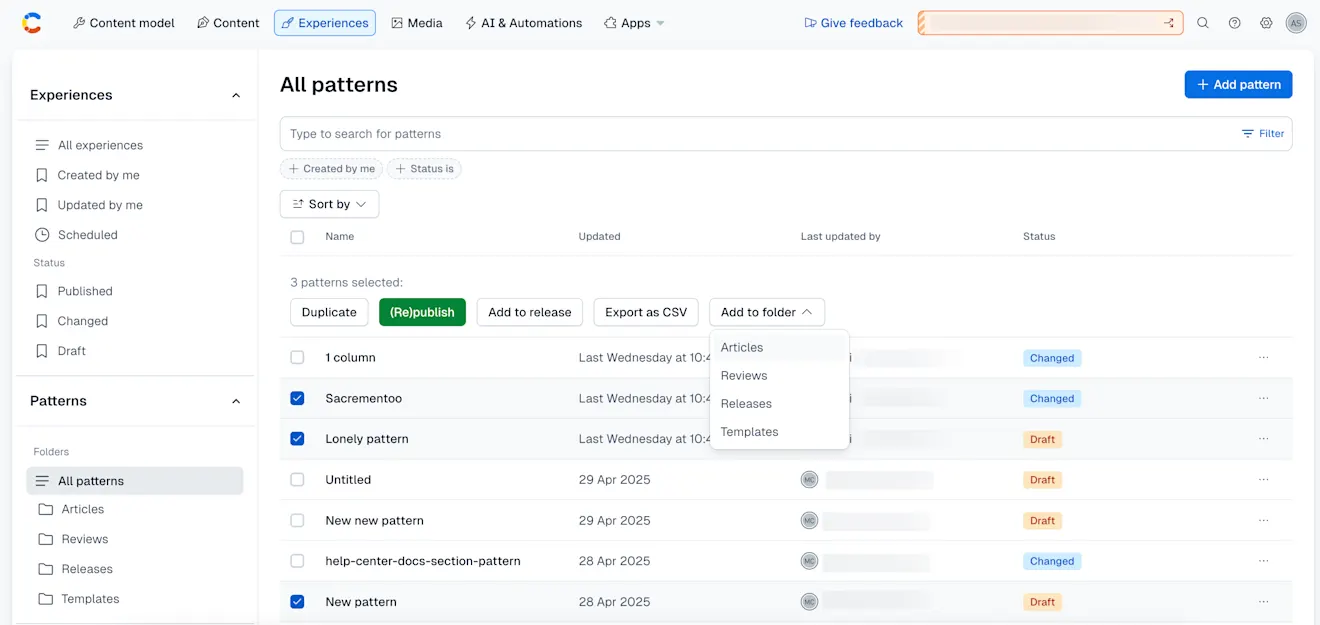
Déplacer plusieurs modèles en masse
Vous pouvez sélectionner et déplacer plusieurs modèles dans un dossier en une fois, au lieu d’un à la fois.
Pour sélectionner et déplacer des modèles en bloc :
Accédez à l’onglet « Experiences ».
Dans la barre latérale gauche, cliquez sur Tous les modèles pour afficher la vue Tous les modèles.
Sélectionnez les modèles que vous souhaitez déplacer vers un seul dossier.
Cliquez sur Ajouter au dossier et sélectionnez celui que vous souhaitez dans la liste déroulante. Vos modèles sont automatiquement déplacés.