Pré-lier du contenu dans Experiences
Aperçu
La pré-liaison vous permet de relier du contenu structuré à un modèle déjà assemblé visuellement dans Studio. De cette façon, chaque fois qu’un modèle est utilisé dans une expérience, il peut être facilement rempli de contenu.
Important: pour utiliser la fonctionnalité de pré-liaison, assurez-vous d’avoir installé au moins la version 3.8.0 du SDK.
Comment fonctionne la pré-liaison de contenu
Vous pouvez pré-lier le contenu à un modèle pour simplifier l’expérience de vos éditeurs en :
Attribuant un type de contenu à un modèle
Mappant les champs de type de contenu aux propriétés des composants : de cette façon, dans une expérience, un éditeur peut sélectionner une entrée du ou des types de contenu liés, et son contenu de champ remplira automatiquement les composants du modèle en fonction des mappages définis.
Entrée par défaut : vous pouvez éventuellement attribuer une entrée par défaut à un modèle. Cette entrée est automatiquement attribuée à chaque instance de modèle, et vos éditeurs auront la possibilité de remplacer l’entrée.
Exemple de cas d’utilisation
Vous pouvez pré-lier un type de contenu « Étude de cas » et ses champs à un modèle et à ses composants tels que « Titre », « Image » et « Bouton ». Votre éditeur peut ensuite faire glisser ce modèle sur le plan de travail Expériences et sélectionner une entrée existante ou créer une nouvelle entrée. Les composants de l’instance de modèle sont automatiquement pré-remplis avec le contenu de l’entrée, le tout en une seule sélection.
Fonctionnalité de pré-liaison
La pré-liaison d’un modèle est facultative. Les clients peuvent également mapper les champs de saisie de contenu aux composants dans le plan de travail de l’expérience.
Les clients peuvent attribuer un type de contenu à un modèle, puis mapper les composants aux champs pour ce type de contenu.
Les clients peuvent attribuer une entrée par défaut à un modèle. Si une entrée par défaut est attribuée, le contenu de l’entrée apparaîtra automatiquement chaque fois qu’un modèle est utilisé. Les éditeurs peuvent supprimer ou remplacer l’entrée par défaut par une autre entrée du même type de contenu.
Dans les modèles imbriqués, lorsqu’un modèle est placé à l’intérieur d’un autre, vous pouvez définir à quel type de contenu la pré-liaison doit s’appliquer. Lorsque le modèle imbriqué contient plusieurs pré-liaisons associées à différents types de contenu, sélectionnez celles que vous souhaitez garder en désélectionnant les autres.
Lors du mappage des composants d’un modèle aux champs de type de contenu, vous pouvez mapper un, plusieurs ou tous les champs. Vous pouvez également laisser une propriété de n’importe quel composant non mappée, afin de pouvoir la mapper manuellement plus tard dans le plan de travail de l’expérience.
Pré-lier un modèle
Pour lier un modèle à un type de contenu et mapper les champs aux propriétés des composants :
Connectez-vous à l’application web Contentful.
Accédez à l’onglet « Experiences ».
Modifiez un modèle existant ou créez-en un nouveau. Vous pouvez le faire soit dans le plan de travail de l’expérience, soit à partir de la vue en liste « Tous les modèles ».
Passez à l’onglet « Contenu » dans la barre latérale droite et sélectionnez le ou les types de contenu que vous souhaitez associer au modèle. La barre latérale « Gérer la liaison » s’affiche.
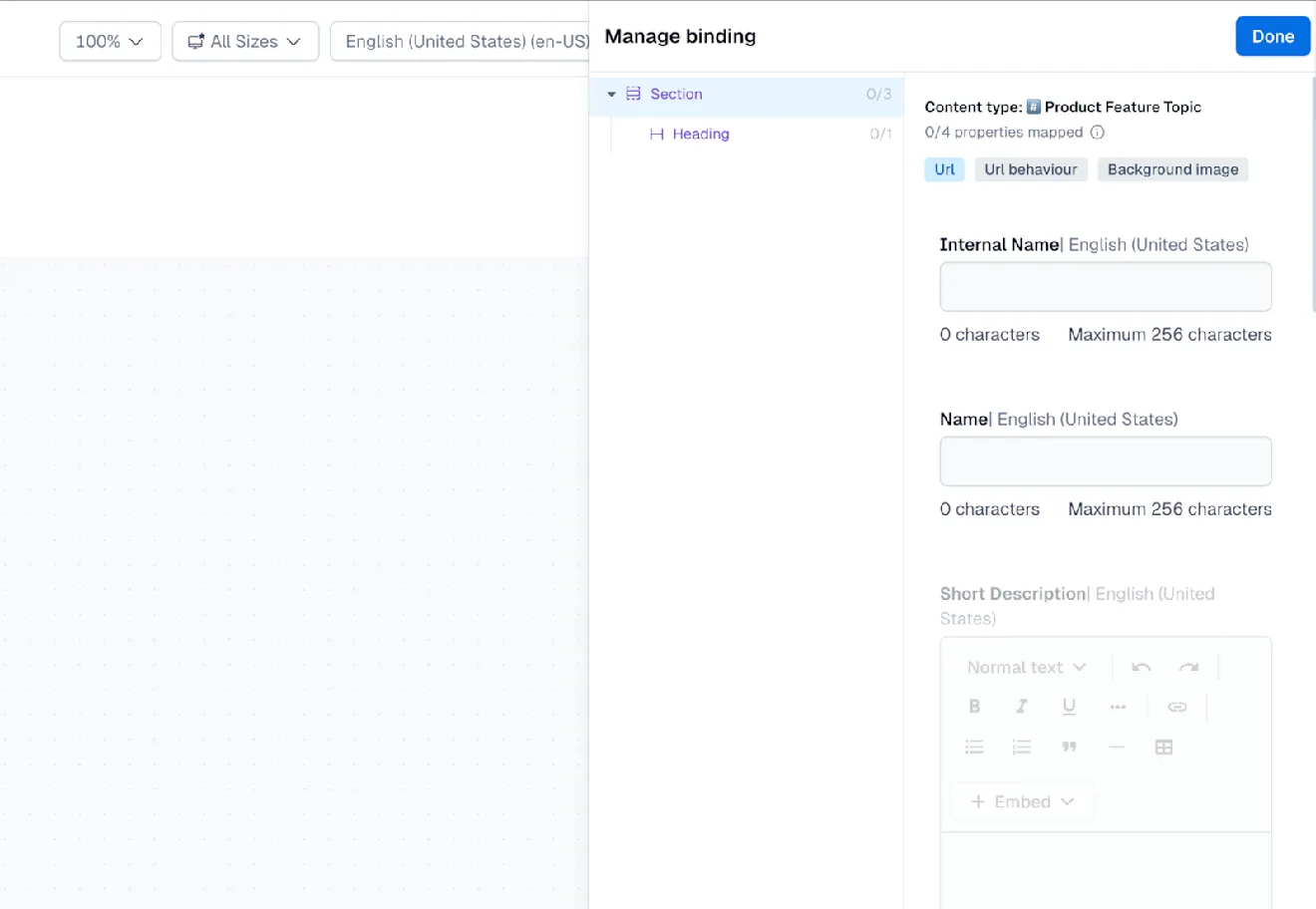
Sélectionnez un composant et une propriété de composant, et choisissez l’un des champs pris en charge par le type de contenu.
Les champs affichés pour le type de contenu sélectionné constituent un aperçu destiné à vous aider à choisir facilement le champ approprié. Lorsque vous cliquez sur un champ, il est mis en surbrillance pour indiquer qu’il est maintenant associé à la propriété du composant. En haut, vous pouvez également voir que la propriété est cochée, confirmant qu’elle est associée à un champ.Cliquez sur Terminé.
Facultatif : cliquez sur le menu à trois points et sélectionnez Ajouter une entrée par défaut pour définir l’entrée par défaut pour le type de contenu.
REMARQUE : chaque modèle ne peut avoir qu’une seule entrée par défaut.
La barre latérale « Sélectionner une entrée » s’affiche, dans laquelle vous pouvez sélectionner l’entrée que vous souhaitez utiliser par défaut pour votre modèle.REMARQUE : vous pouvez également en créer une nouvelle en cliquant sur +Nouvelle entrée.
Cliquez sur Terminé pour fermer la barre latérale.
Cliquez sur Enregistrer pour appliquer les modifications au modèle.
Remplir un modèle pré-lié avec du contenu
Pour remplir un modèle pré-lié avec du contenu :
Connectez-vous à l’application web Contentful.
Accédez à l’onglet « Experiences ».
Modifiez une expérience existante ou créez-en une nouvelle.
Sélectionnez un modèle existant dans le plan de travail de l’expérience ou ajoutez-en un nouveau.
Accédez à l’onglet « Contenu » dans la barre latérale droite.
Cliquez sur Ajouter une entrée.
Sélectionnez une entrée dans la fenêtre de sélection des entrées. Le contenu de cette entrée remplit automatiquement votre instance de modèle pour les composants qui ont été mappés en pré-liaison.
Facultatif : pour supprimer l’entrée liée, cliquez sur l’icône de la corbeille.
REMARQUE : Vous pouvez obtenir une vue complète de toutes les pré-liaisons de modèles utilisées dans l’expérience en passant à l’onglet « Contenu » et en cliquant sur Toutes les pré-liaisons, que l’élément sélectionné soit un composant au sein d’un modèle ou le modèle lui-même. Depuis cet emplacement, il vous suffit de choisir une entrée pour chaque modèle pré-lié afin d’alimenter le contenu, sans devoir retrouver manuellement chaque modèle.
Comment appliquer la pré-liaison
Une fois que la pré-liaison existe sur un modèle, tout nouveau modèle glissé et déposé sur un plan de travail utilisera la pré-liaison. Si un modèle précédemment créé utilise une liaison manuelle, vous pouvez le réinitialiser afin d’utiliser la fonctionnalité de pré-liaison.
Pour réinitialiser votre liaison :
Connectez-vous à l’application web Contentful.
Accédez à l’onglet « Experiences ».
Dans la barre latérale gauche, cliquez sur Tous les modèles pour afficher la vue Tous les modèles.
Créez un nouveau modèle en cliquant sur + Ajouter un modèle ou ouvrez un modèle existant.
Dans la barre latérale gauche, sous « Modèles », recherchez le modèle avec pré-liaison dont vous avez besoin.
Glissez-déposez le modèle sur le plan de travail.
Accédez à l’onglet « Contenu » dans la barre latérale. Lorsqu’un modèle comprend plusieurs pré-liaisons associées à différents types de contenu, vous pouvez choisir celles que vous souhaitez activer ou désactiver, afin que seules les pré-liaisons nécessaires soient appliquées dans le modèle parent.