Ajouter des balises à plusieurs entrées en une fois
Si vous avez beaucoup de contenu à baliser, vous n’avez pas envie d’y passer du temps à ajouter des balises une par une. Heureusement, vous pouvez ajouter des balises à plusieurs entrées et ressources média en une fois.
Pour ajouter une balise à plusieurs entrées :
Dans l’application web, accédez à l’onglet Contenu.
Dans la liste, sélectionnez les entrées auxquelles vous souhaitez attribuer une balise.
En haut de la liste, cliquez sur Ajouter ou supprimer des balises.
Dans la page de l’éditeur, sélectionnez une balise souhaitée dans une liste déroulante pour l’attribuer à vos entrées.
Cliquez sur Enregistrer.
Astuce : utilisez Ctrl + Z (Cmd + Z sur Mac) pour annuler vos modifications.
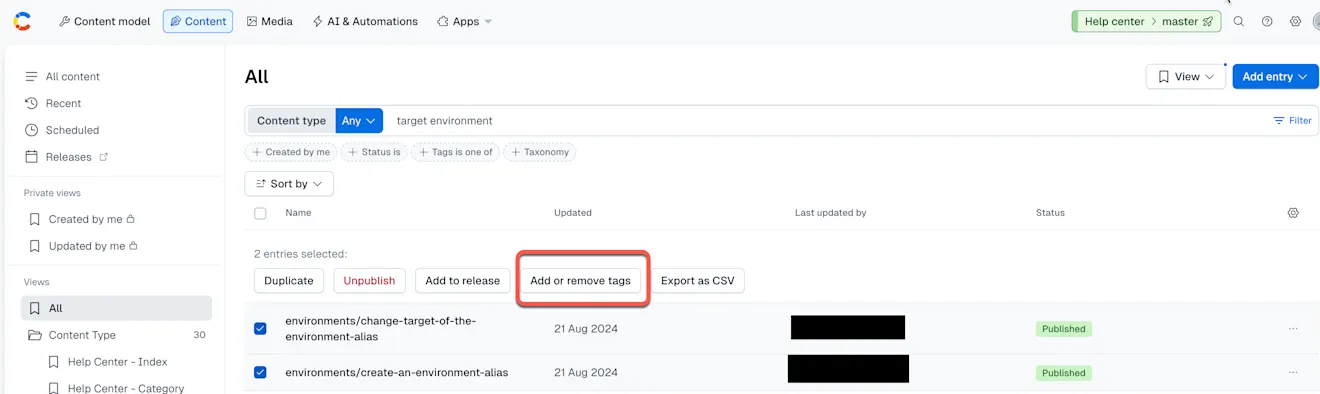
REMARQUE : vous pouvez attribuer des balises en masse aux entrées (dans l’onglet Contenu) et aux ressources média (dans l’onglet Médias).
Attribution de balises à toutes les entrées sélectionnées
Dans la page de l’éditeur Ajouter ou supprimer des balises, vous pouvez afficher toutes les balises actuellement attribuées aux entrées sélectionnées. À côté de chaque balise, le nombre d’entrées auxquelles elle est attribuée est affiché.
Cliquez sur Appliquer à tous pour attribuer la balise à toutes les entrées ou ressources média sélectionnées. Si vous décidez ensuite d’Annuler, seule la dernière action d’application de la balise à tous sera annulée.
Cliquer sur le X à côté de la balise supprime la balise de toutes les entrées ou ressources sélectionnées.
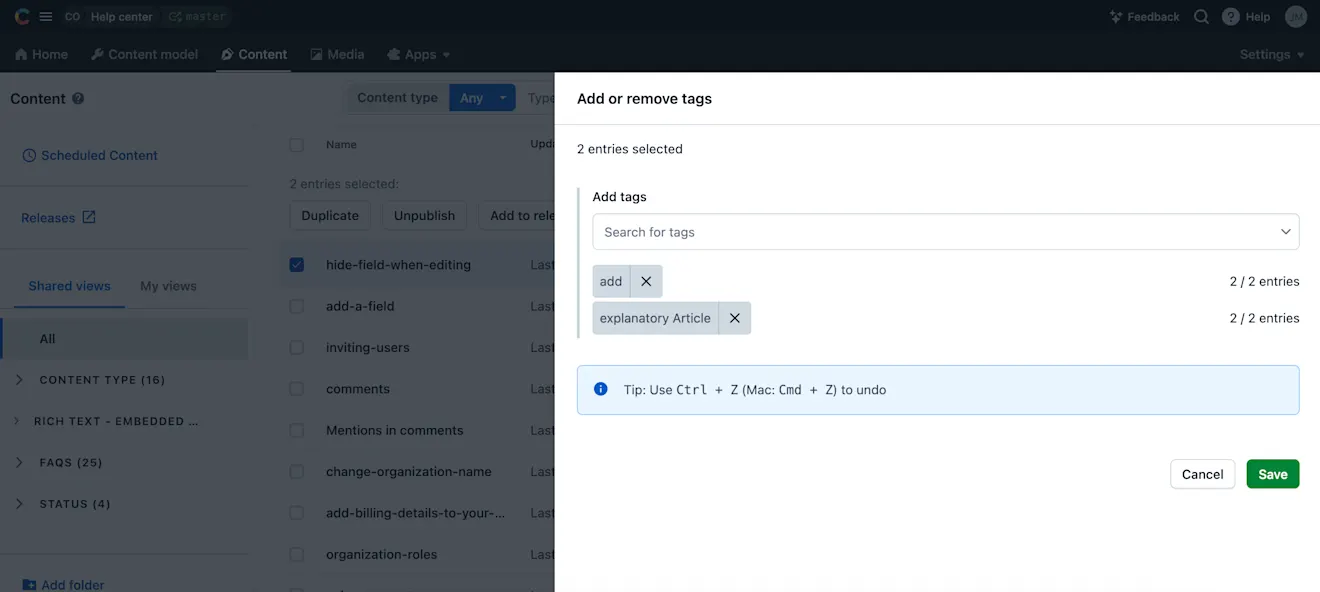
REMARQUE : toute balise attribuée à vos entrées ou ressources média sélectionnées sera affichée en gris foncé, tandis que les balises supprimées seront affichées barrées.