Créer une publication Chronologie
Pour créer une publication groupée Chronologie :
Connectez-vous à l’application web Contentful.

Accédez à l’onglet « Contenu ».

Cliquez sur le sélecteur d’heure pour afficher toutes vos publications groupées existantes.
Cliquez sur + pour créer une nouvelle publication groupée.
REMARQUE : vous pouvez également créer une nouvelle publication groupée à partir de l’éditeur d’entrées.
La boîte de dialogue « Créer une publication groupée » s’affiche.
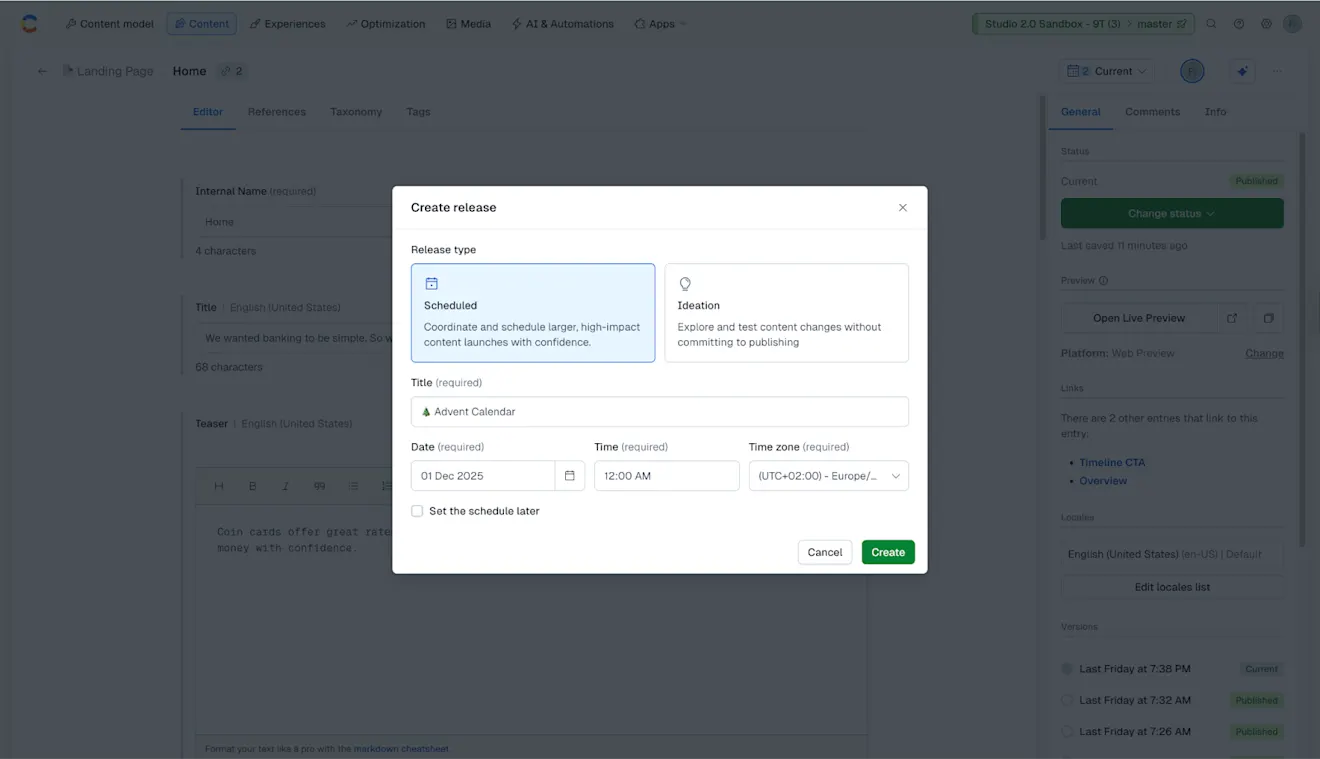
Sélectionnez le type de publication groupée que vous souhaitez créer : Planifiée ou Idéation.
Sélectionnez Planifiée si vous souhaitez que votre publication groupée soit publiée à une date fixe.
Sélectionnez Idéation si vous souhaitez collaborer et tester vos modifications de contenu sans les publier.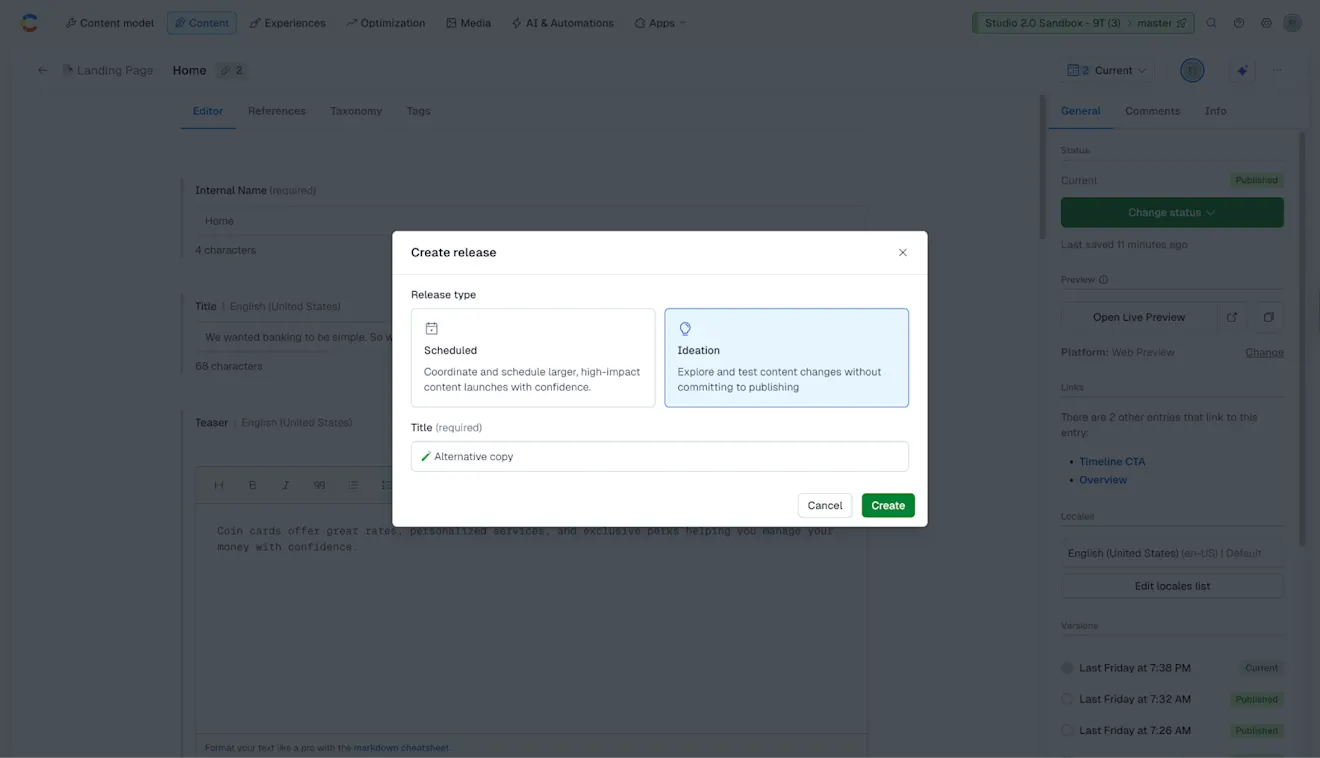
Sous Titre, saisissez un nom pertinent pour votre publication groupée.
Définissez la planification de la mise en ligne de cette publication groupée en définissant les champs Date, Heure et Fuseau horaire. La date de début peut être fixée jusqu’à quatre mois à l’avance.
REMARQUE : si vous n’avez pas encore de date de mise en ligne, cochez la case Définir la planification plus tard et configurez-la ultérieurement.
Cliquez sur Créer. Votre publication groupée est créée.
Vous pouvez vérifier le sélecteur d’heure et voir que la version de l’entrée est maintenant incluse dans la publication groupée nouvellement créée.
Modifier le contenu d’une version Chronologie d’une entrée
Une fois que vous avez créé une publication groupée, vous pouvez mettre à jour le contenu et en prévisualiser les mises à jour bien avant la date de publication.
Pour modifier le contenu d’une version Chronologie d’une entrée :
Ouvrez l’entrée que vous souhaitez inclure dans votre publication groupée nouvellement créée.
Modifiez les champs que vous souhaitez mettre à jour pour votre publication groupée.
REMARQUE : les champs qui ne sont pas inclus dans votre publication groupée sont identifiés par un statut Pas dans la publication groupée.
Cliquez sur +Ajouter du contenu, puis sélectionnez Ajouter du contenu existant. La boîte de dialogue « Ajouter des entrées existantes » s’affiche. Sélectionnez l’entrée que vous souhaitez inclure dans votre prochaine publication groupée.
Cliquez sur Insérer une entrée. L’entrée est maintenant ajoutée à la publication, et son statut change de Non incluse dans la publication groupée à Sera publiée.

Ajouter des entrées à une publication groupée
Pour ajouter une entrée à une publication groupée :
Ouvrez l’entrée que vous souhaitez inclure dans une publication groupée.
Cliquez sur le sélecteur d’heure et sélectionnez la publication groupée dans laquelle vous souhaitez ajouter l’entrée. La boîte de dialogue « Ajouter une entrée à la publication groupée » s’affiche.
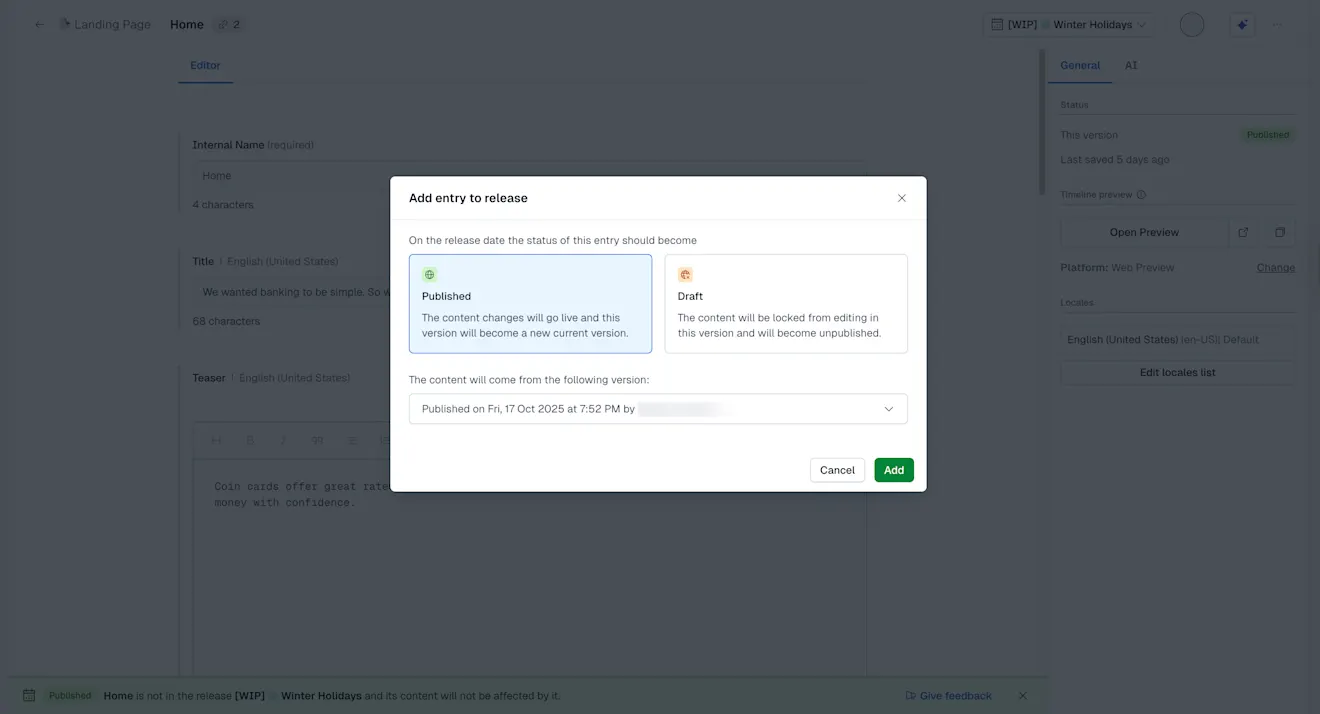
Sélectionnez si vous souhaitez que votre entrée soit publiée ou non au moment de la mise en ligne de la publication groupée.
Sous « Le contenu proviendra de la version suivante », sélectionnez la version de votre entrée que vous souhaitez inclure dans la publication groupée. Ceci est utile lorsque la version de l’entrée doit être très similaire à une version déjà planifiée.
Par exemple, le contenu de la version « Noël » pourrait être beaucoup plus proche du contenu de la « Version actuelle » que de celui de « Black Friday ». Dans ce cas, il est plus efficace (moins de modifications) de remplir le contenu à partir de la « Version actuelle ».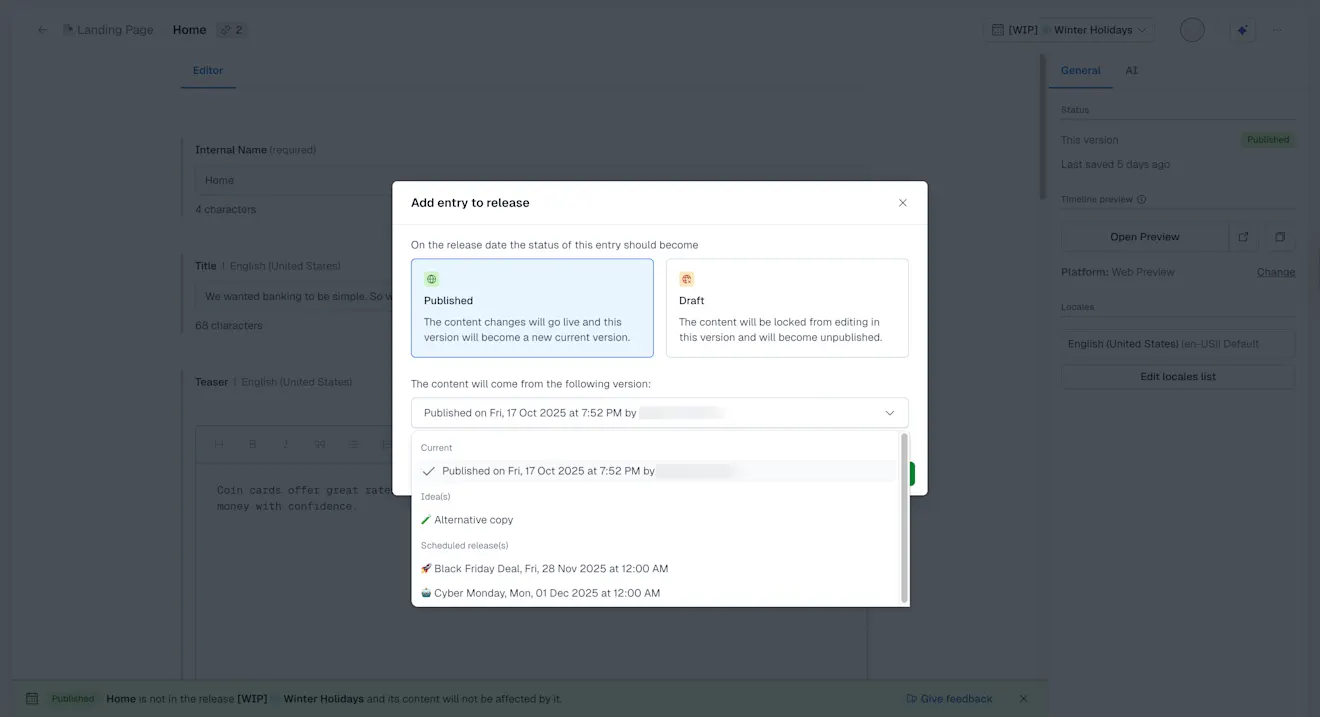
Cliquez sur Confirmer et ajouter. Votre entrée est ajoutée.
Ajouter des ressources média à une publication groupée
Pour ajouter une ressource média à une publication groupée :
Connectez-vous à l’application web Contentful.
Accédez à l’onglet « Médias ».
Ouvrez la ressource média que vous souhaitez inclure dans une publication groupée.
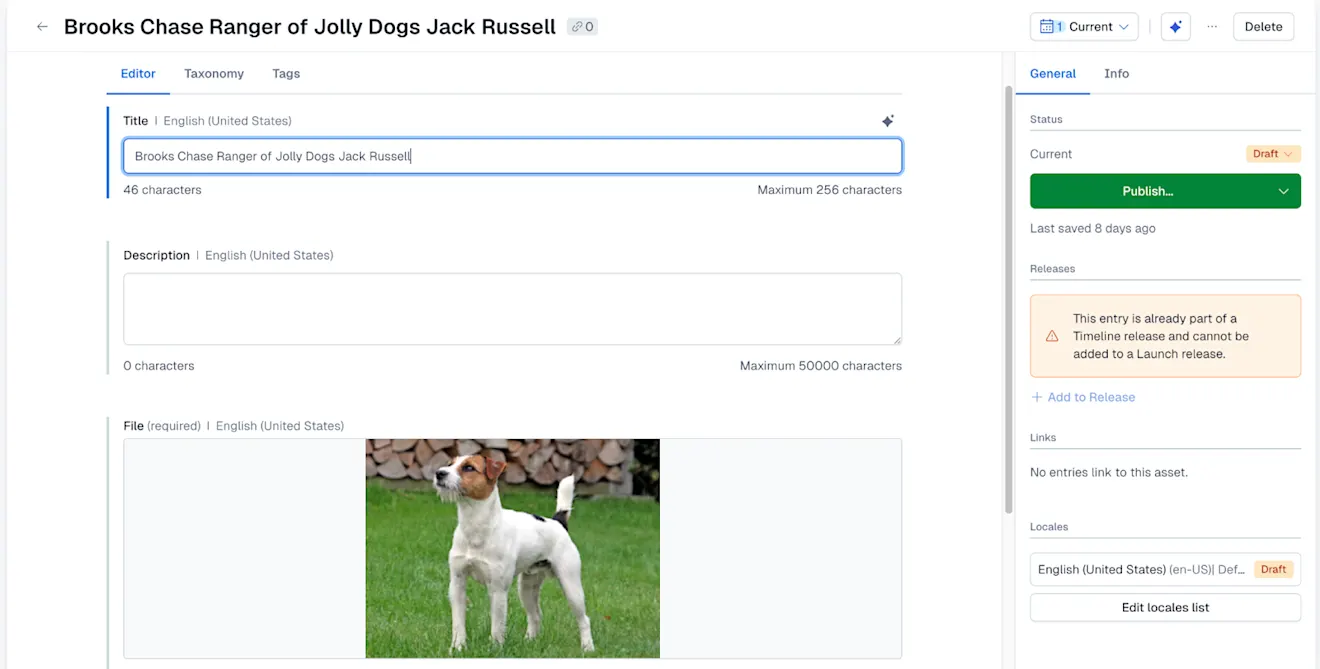
Cliquez sur le sélecteur d’heure et sélectionnez la publication groupée dans laquelle vous souhaitez ajouter la ressource média. La boîte de dialogue « Ajouter une ressource média à la publication groupée » s’affiche.
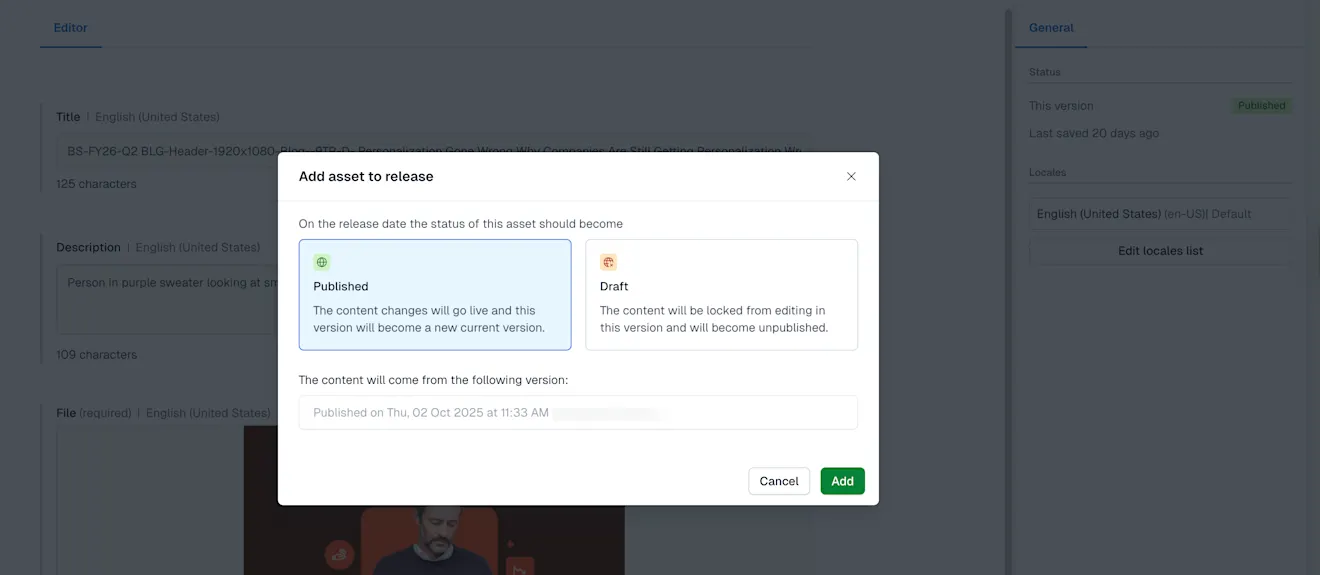
Sélectionnez si vous souhaitez que votre entrée soit publiée ou non au moment de la mise en ligne de la publication groupée.
Sous « Le contenu proviendra de la version suivante », sélectionnez la version de votre ressource média que vous souhaitez inclure dans la publication groupée. Ceci est utile lorsque la version de la ressource média doit être très similaire à une version déjà planifiée.
Cliquez sur Confirmer et ajouter. Votre ressource média est ajoutée.