Autorisations d’environnements
Niveaux d’accès aux environnements
L’accès d’un rôle aux environnements est défini sous l’onglet Environnements de la page Éditeur de rôles.
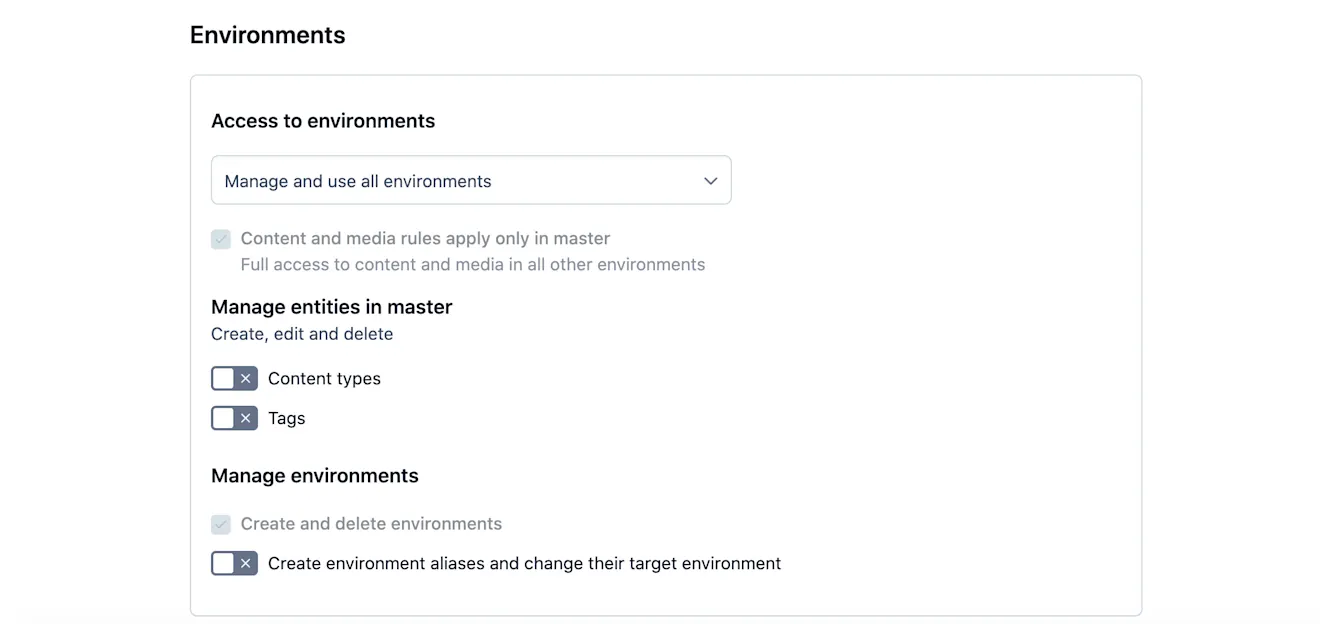
Dans la page Éditeur de rôle, vous pouvez sélectionner un niveau d’accès aux environnements pour votre rôle parmi les options suivantes :
Environnement principal uniquement (par défaut) - Permet de configurer votre rôle de manière à accéder uniquement à l’environnement principal. Le rôle n’aura pas accès aux environnements non principaux.
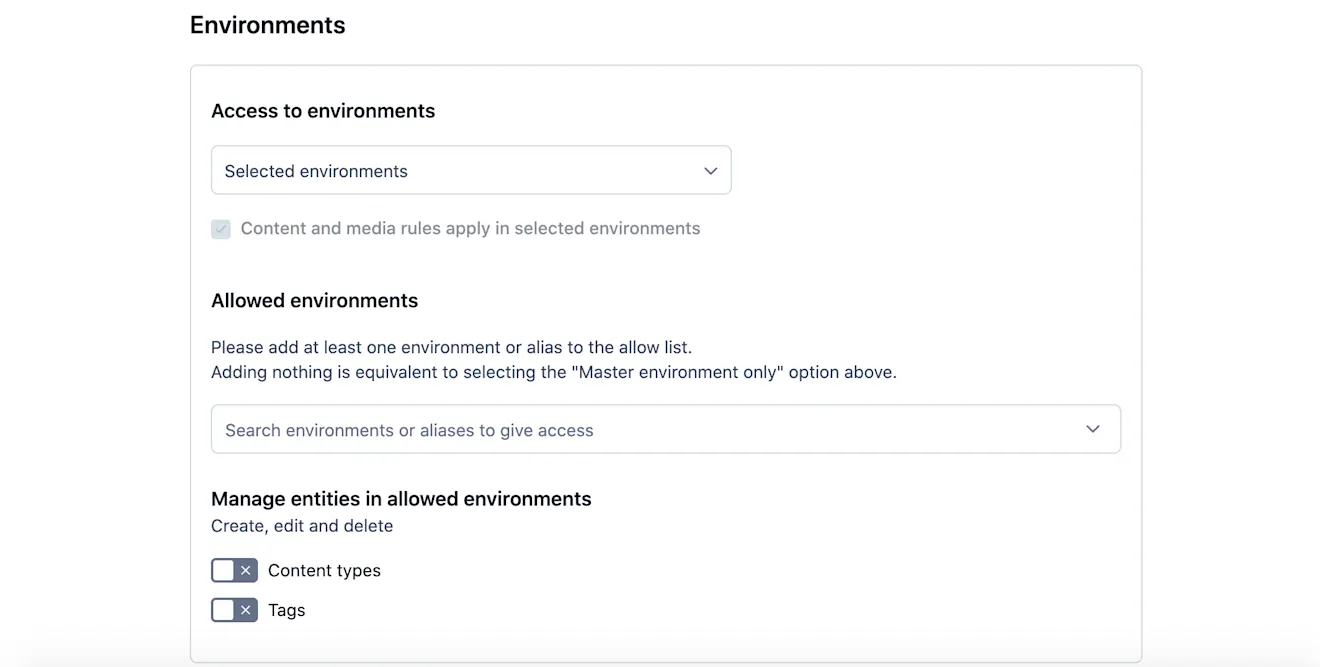
Environnements sélectionnés - Vous permet de sélectionner un ou plusieurs environnement(s) spécifique(s) au(x)quel(s) votre rôle pourra accéder.
Gérer et utiliser tous les environnements - Vous permet de définir un rôle pour accéder à tous les environnements d’un espace.
REMARQUE : avec l’autorisation « Gérer et utiliser tous les environnements », l’accès du rôle au contenu de l’environnement principal est défini par ses autorisations de contenu et de média. Dans les environnements bac à sable, ce rôle a un accès complet à tout le contenu.
REMARQUE : un rôle d’administrateur d’espace a un accès complet à tous les environnements (y compris l’environnement principal) et à leur contenu.
Comment configurer l’accès aux environnements
Pour configurer l’accès d’un rôle aux environnements :
Accédez à l’onglet Environnements de la page Éditeur de rôles.
Dans la zone Accès aux environnements, sélectionnez le niveau d’accès aux environnements désirés. Si vous avez sélectionné l’option Environnements sélectionnés, veuillez passer à l’étape 3 de la section Comment configurer l’accès à un environnement sélectionné.
Facultatif : dans la zone Gérer les entités dans l’environnement principal/ Gérer les entités dans les environnements sélectionnés, sélectionnez le(s) curseur(s) pour permettre à l’utilisateur de créer, de modifier et de supprimer des types de contenu et/ou des balises.
Facultatif (uniquement pour l’option Gérer et utiliser tous les environnements) : dans la zone Gérer les environnements, sélectionnez le curseur pour permettre à l’utilisateur de créer des alias d’environnement et de modifier son environnement cible.
Cliquez sur Enregistrer les modifications pour enregistrer le rôle.
Comment configurer l’accès à un environnement sélectionné
Pour configurer l’accès d’un rôle à un environnement sélectionné :
Accédez à l’onglet Environnements de la page Éditeur de rôles.
Dans la zone Accès aux environnements, sélectionnez l’option Environnements sélectionnés.
Dans la zone Environnements autorisés, sélectionnez l’environnement auquel vous souhaitez que votre rôle puisse accéder. L’environnement est ajouté à la liste des Environnements autorisés.
Facultatif : répétez l’étape 3 pour ajouter un autre environnement à la liste des Environnements autorisés.
Facultatif : pour supprimer un environnement de la liste des Environnements autorisés, cliquez sur le bouton X correspondant à cet environnement.
Terminez la définition des autorisations d’environnements à partir de l’étape 3 de la section Comment configurer l’accès aux environnements.
Attribuer plusieurs options d’accès à l’environnement à un seul utilisateur
Lorsque plusieurs rôles sont attribués à un seul utilisateur, les options d’accès à l’environnement et les politiques de contenu associées pour ces rôles seront fusionnées. Les différentes options d’accès à l’environnement définies dans ces rôles se remplacent ou se combinent selon les principes suivants :
L’option « Gérer et utiliser tous les environnements » remplace l’option « Environnements sélectionnés ».
REMARQUE : l’option « Gérer et utiliser tous les environnements » équivaut à définir l’autorisation Environnement sur « tous ». Vous pouvez en savoir plus sur cette substitution ici. Si elle est définie dans l’un des rôles attribués à un utilisateur, cet utilisateur peut accéder à tous les environnements, et toute règle Autoriser ou Refuser liée au contenu ou au média ne s’applique qu’à l’environnement principal. Les autres environnements sont entièrement accessibles sans restrictions.
L’option « Environnements sélectionnés » remplace l’option « Environnement principal uniquement ».
REMARQUE : l’option « Environnements sélectionnés » doit définir explicitement tous les environnements auxquels un utilisateur est autorisé à accéder. Un utilisateur n’a pas accès à l’environnement principal à moins que l’environnement principal ne soit ajouté comme l’un des « Environnements autorisés ».
Les options « Environnements sélectionnés » se combinent pour couvrir tous les « Environnements autorisés » dans tous les rôles.
REMARQUE : toutes les règles Autoriser et Refuser liées au contenu ou au média, définies dans l’un ou l’autre des rôles, sont combinées et s’appliquent à tous les environnements sélectionnés pour l’accès dans l’une ou l’autre des règles. Cela signifie que l’utilisateur a les mêmes restrictions de contenu et de média dans tous les environnements sélectionnés, quel que soit le rôle dans lequel ces règles ont été définies.
Le tableau et les commentaires ci-dessous expliquent comment un exemple de combinaison de rôles avec différentes autorisations d’environnement attribuées au même utilisateur affecte l’accès de l’utilisateur aux environnements.
Rôle A | Rôle B | Accès résultant | |
|---|---|---|---|
Utilisateur 1 | Accès aux environnements : Environnements sélectionnés : environnement « Staging », environnement « Testing », environnement « POC » Politiques de contenu : autorisé : lire toutes les entrées refusé : modifier toutes les entrées | Accès aux environnements : Gérer et utiliser tous les environnements Politiques de contenu : autorisé : lire toutes les ressources média autorisé : modifier toutes les entrées | Accès aux environnements : Gérer et utiliser tous les environnements Politiques de contenu (s’appliquent uniquement dans « principal ») : autorisé : lire toutes les entrées autorisé : lire toutes les ressources média refusé : modifier toutes les entrées |
Utilisateur 2 | Accès à l’environnement : « Environnement principal uniquement » Politiques de contenu : autorisé : lire toutes les entrées refusé : modifier toutes les entrées | Accès aux environnements : Environnements sélectionnés : environnement « Staging » Politiques de contenu : autorisé : lire toutes les ressources média autorisé : modifier toutes les entrées | Accès à l’environnement : environnement « Staging » Politiques de contenu (s’appliquent à l’environnement « Staging ») : autorisé : lire toutes les entrées autorisé : lire toutes les ressources média refusé : modifier toutes les entrées |
Utilisateur 3 | Accès aux environnements : Environnements sélectionnés : environnement « Staging », environnement « Testing » Politiques de contenu : autorisé : lire toutes les entrées refusé : modifier toutes les entrées | Accès aux environnements : Environnements sélectionnés : environnement « QA », environnement « Master » Politiques de contenu : autorisé : lire toutes les ressources média autorisé : modifier toutes les entrées | Accès aux environnements : « Staging », « Testing », « QA », « Master » Politiques de contenu (s’appliquent aux quatre environnements) : autorisé : lire toutes les entrées autorisé : lire toutes les ressources média refusé : modifier toutes les entrées |
Utilisateur 1 :
Rôle A - L’accès aux environnements est défini sur « Environnements sélectionnés » et les environnements autorisés sont : « Staging » et « Testing ».
Rôle B - L’accès aux environnements est défini sur « Gérer et utiliser tous les environnements ».
Comportement : l’accès est accordé à tous les environnements, car l’option « Gérer et utiliser tous les environnements » remplace l’option « Environnements sélectionnés ». Lorsque l’option « Gérer et utiliser tous les environnements » est sélectionnée, les règles « autoriser » et « refuser » liées au contenu ne s’appliquent qu’à l’environnement principal. Tous les autres environnements ne comportent aucune restriction, ce qui signifie que toutes les entrées et ressources média peuvent être lues, modifiées, supprimées, etc.
Utilisateur 2 :
Rôle A - L’accès aux environnements est défini sur « Environnement principal uniquement ». Il permet la lecture des entrées et refuse la modification des entrées.
Rôle B - L’accès aux environnements est défini sur « Environnements sélectionnés » et l’environnement autorisé est « Staging ». Il permet la lecture des ressources média et la modification des entrées.
Comportement : il existe un environnement sélectionné auquel l’utilisateur est explicitement autorisé à accéder. Mais l’accès à l’environnement principal n’est pas explicitement autorisé, ce qui serait attendu en regardant uniquement le rôle A. Conseil : pour accorder à l’utilisateur 1 l’accès à l’environnement principal, ajoutez-le comme l’un des environnements sélectionnés. Lorsque les rôles sont fusionnés, le refus de la modification des entrées du rôle A remplace l’autorisation de la modification des entrées du rôle B. Cela signifie qu’un utilisateur à qui ces deux règles sont attribuées ne pourra pas modifier les entrées.
Utilisateur 3 :
Rôle A - L’accès aux environnements est défini sur « Environnements sélectionnés » et les environnements autorisés sont : « Staging » et « Testing ». Il permet la lecture des entrées et refuse la modification des entrées.
Rôle B - L’accès aux environnements est défini sur « Environnements sélectionnés » et les environnements autorisés sont : « QA » et « Principal ». Il permet la lecture des ressources média et la modification des entrées.
Comportement : lorsque les rôles sont fusionnés, l’utilisateur a accès aux quatre environnements « Staging », « Testing », « QA » et « Principal », et peut lire les entrées et les ressources. Il ne peut modifier les entrées dans aucun des environnements, car, comme pour l’utilisateur 1, la règle « refuser » ou le rôle A remplace la règle « autoriser » du rôle B.
REMARQUE : pour en savoir plus sur la façon dont les autorisations de contenu et de média se combinent lorsque plusieurs rôles sont attribués à un seul utilisateur, veuillez vous référer à Attribuer plusieurs rôles à un utilisateur..