Automation Builder (Beta)
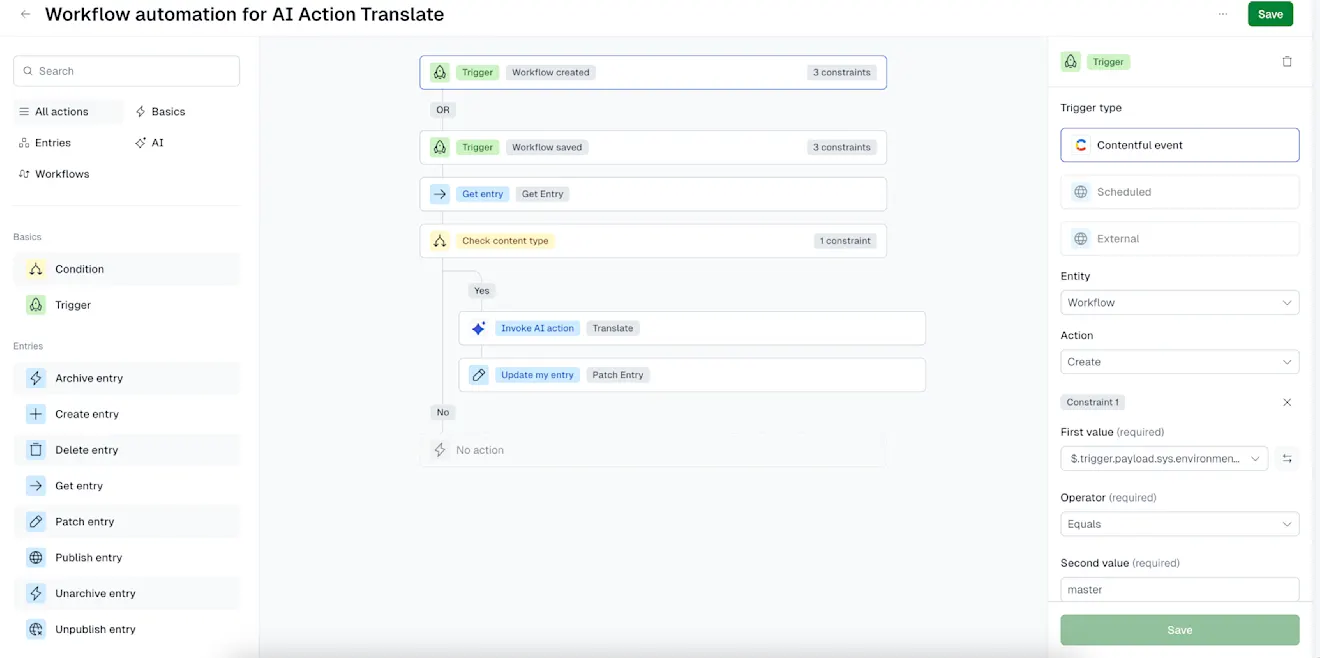
Der Automation Builder ist ein interaktiver visueller Builder, in dem Sie Automatisierungen bearbeiten und verwalten können.
HINWEIS: Diese Funktion befindet sich derzeit in der Beta-Phase und ist nur für eine begrenzte Anzahl von Kund*innen verfügbar.
Übersicht
Mit Automatisierungen können Sie Auslöser festlegen und Aktionen definieren, damit das System Aufgaben für Ihr Team ausführen kann, um Arbeitsabläufe zu optimieren und eine Vielzahl von automatisierten Prozessen zu ermöglichen.
So verwalten Sie Automatisierungen
Der Automation Builder befindet sich auf der Seite KI und Automatisierungen und ist ein UI-basiertes Tool, mit dem Automatisierungen bearbeitet und verwaltet werden können.
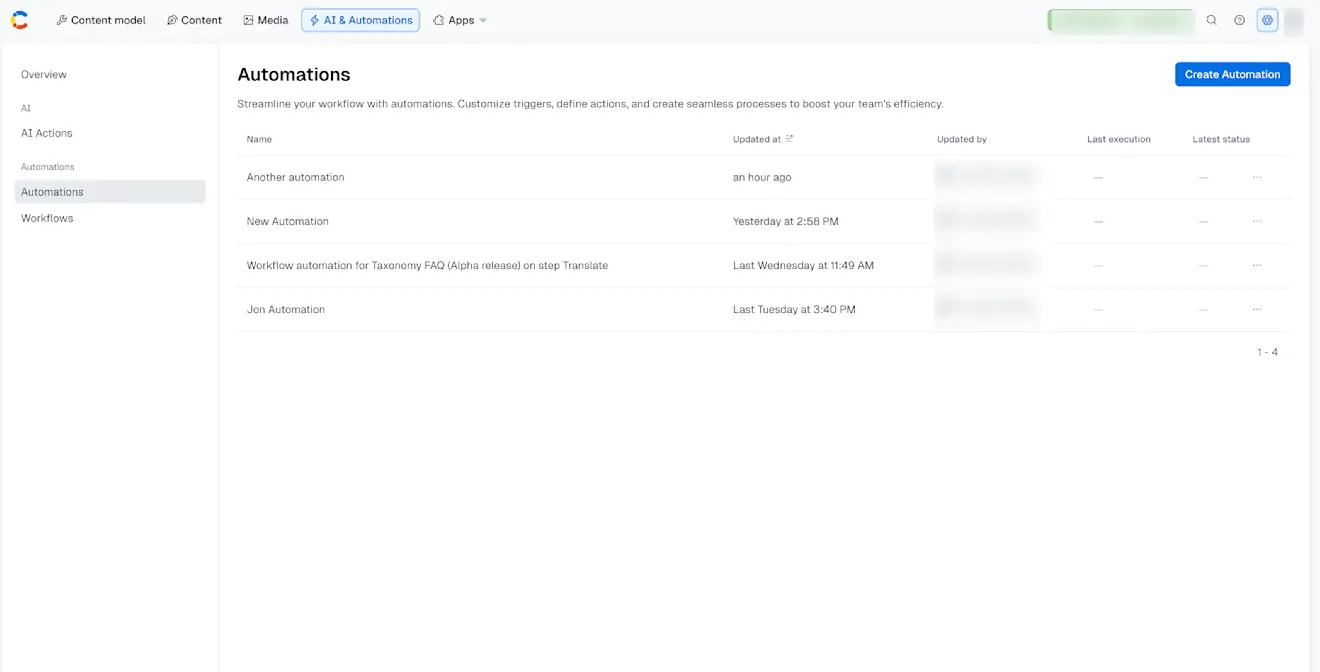
Auf der Übersichtsseite Automatisierungen in KI und Automatisierungen können Sie:
Alle von Ihnen erstellten Automatisierungen anzeigen.
Automatisierungen duplizieren oder löschen.
Die letzten Ausführungen und den Ausführungsstatus überprüfen.
Öffnen Sie den Automation Builder
So öffnen Sie den Automation Builder:
Melden Sie sich bei der Contentful Web-App an.
Navigieren Sie zur Seite KI und Automatisierungen und wählen Sie die Registerkarte Automatisierungen aus.
Auf der Seite Automatisierungsübersicht können Sie Ihre aktiven Automatisierungen anzeigen. Wählen Sie eine Automatisierung aus der Tabelle aus, um den visuellen Automation Builder zu öffnen.
In der Baumstruktur können Sie die Automatisierungsdefinition bearbeiten und verwalten.
In der rechten Seitenleiste können Sie die Knoten bearbeiten: Auslöser, Aktionen und Bedingungen.
Sobald Sie die Bearbeitungen oder Aktualisierungen für die Automatisierung abgeschlossen haben, klicken Sie unten rechts auf Speichern.
Automatisierungsstatus in Einträgen anzeigen
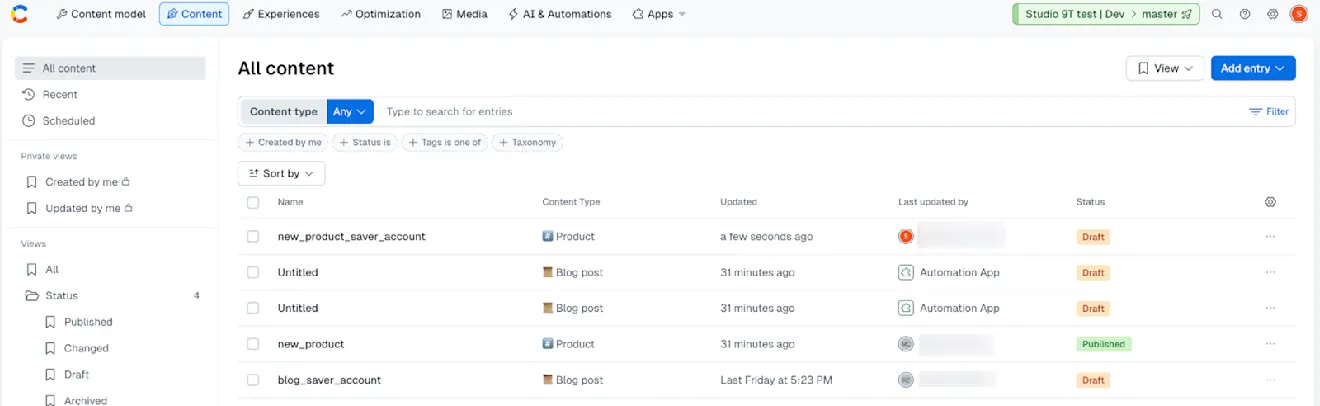
Sie können auch anzeigen, ob ein Eintrag zuletzt von einer Automatisierung bearbeitet wurde. In der Registerkarte Content wird in der Spalte Zuletzt aktualisiert von „Automatisierungs-App“ angezeigt, wenn eine Automatisierung die Änderung vorgenommen hat.
Visual Builder
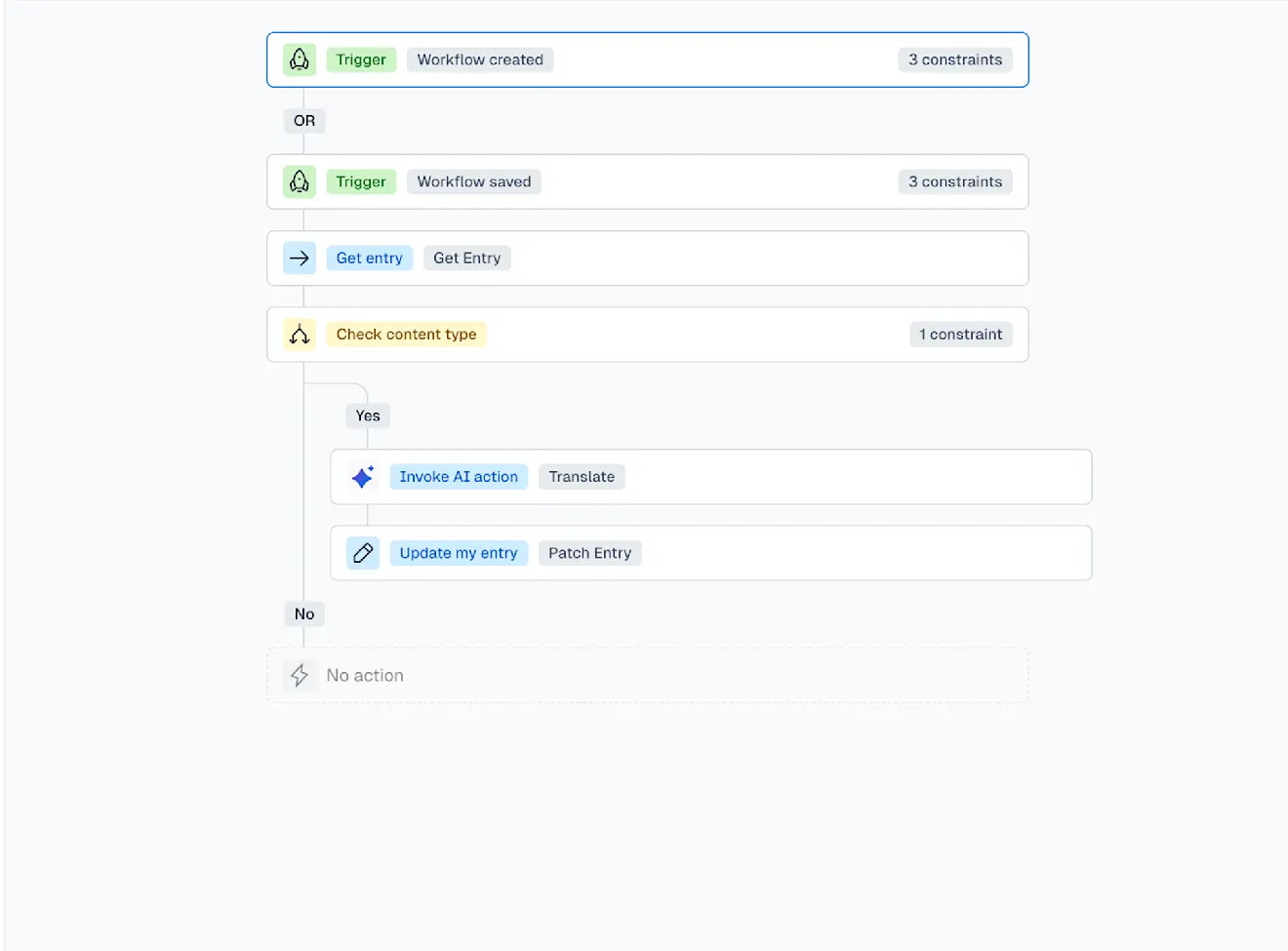
Automatisierungsdefinitionen werden als eine Reihe von Knoten in einer Baumstruktur angezeigt. Jeder Knoten steht für eines der folgenden Elemente:
Auslöser – definiert, wann die Automatisierung ausgeführt wird (grün).
Aktion – definiert, was die Automatisierung bewirkt (blau).
Bedingung – definiert, ob die Automatisierung fortgesetzt werden soll (gelb).
So funktionieren Automatisierungen
Eine Automatisierungsdefinition enthält eine Reihe von Knoten, die eine Folge von Aktionen und Bedingungen ausführen, wenn ein bestimmter Ereignisauslöser auftritt. Aktionsknoten führen eine bestimmte Aufgabe aus, während Bedingungen es Ihnen ermöglichen, den Ausführungsfluss in Abhängigkeit von der Ausgabe der Aktionsknoten zu ändern.
Auslöser
Ein Trigger startet eine Automatisierung. Zu den aktuellen Optionen gehören:
Contentful Ereignisse – Dazu gehören Entitäten wie Einträge oder Workflows.
Geplant – in Kürze verfügbar.
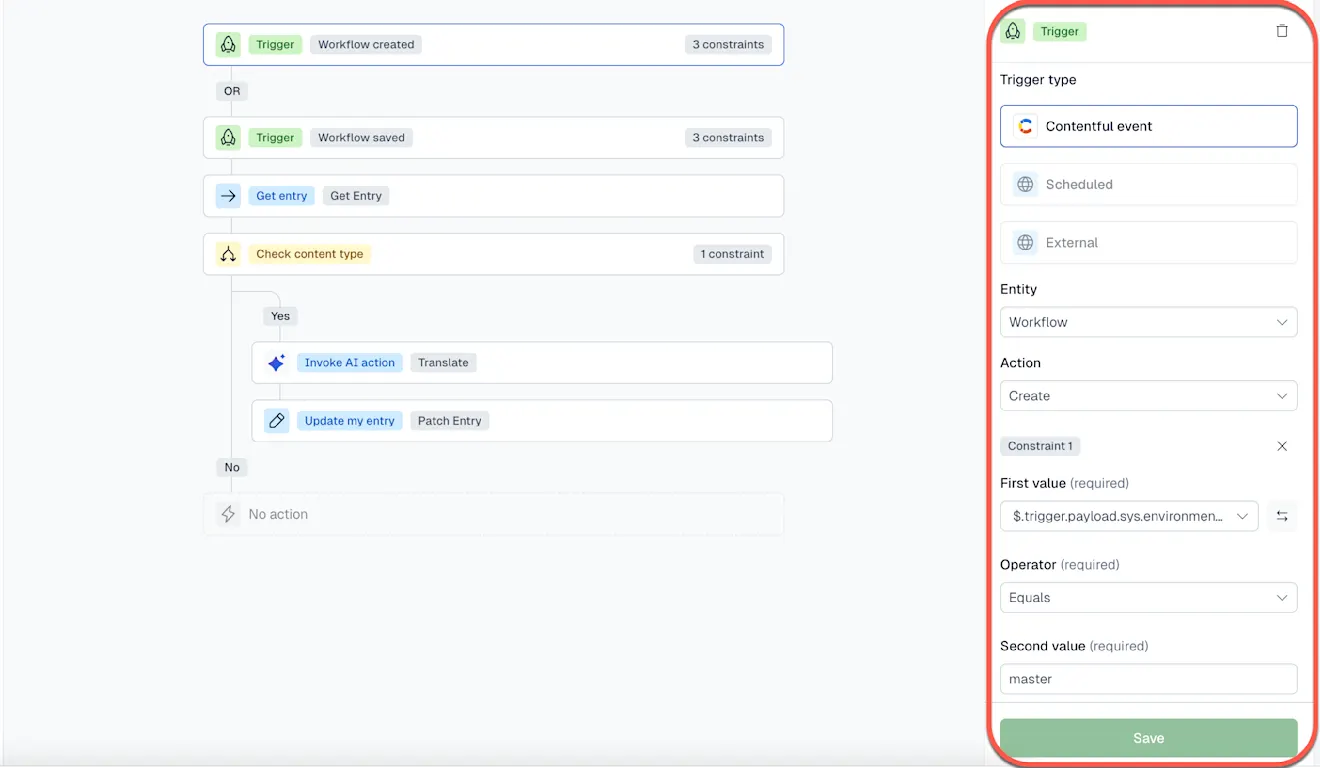
Jeder Triggertyp unterstützt Einschränkungen, mit denen Sie eingrenzen können, wann die Automatisierung ausgeführt werden soll. Sie können beispielsweise einen Auslöser so einstellen, dass er nur in einer bestimmten Umgebung ausgeführt wird oder nur, wenn ein Workflow einen bestimmten Schritt erreicht.
Aktionen
Eine Aktion definiert das Verhalten einer Automatisierung. Einige Beispiele hierfür sind:
Eintrag abrufen – Rufen Sie Content zur Verwendung in der Automatisierung ab.
AI Action – Führen Sie einen konfigurierten Schritt für AI Actions aus.
HINWEIS: In einer einzigen Automatisierung können mehrere AI Actions hinzugefügt werden. Wenn Sie beispielsweise Einträge übersetzen, können mehrere Felder in einer Automatisierung verarbeitet werden, anstatt für jedes Feld einen separaten Workflow-Schritt zu erstellen.
Eintrag patchen – Aktualisieren Sie die Felder eines Eintrags, z. B. mit der Ausgabe einer zuvor ausgeführten AI Action in einem Schritt.
Bedingungen
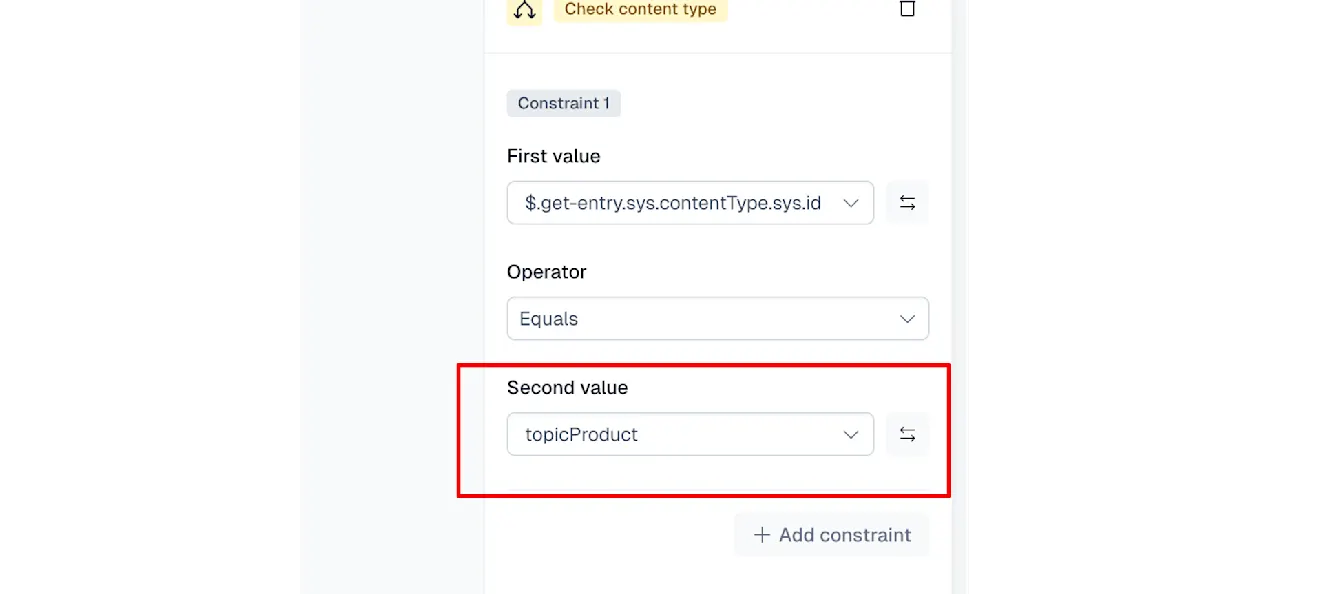
Eine Bedingung ist eine Wahr/Falsch-Prüfung, um zu bestimmen, ob eine Automatisierung aufgelöst oder fortgesetzt werden soll. Sie können beispielsweise eine AI Action nur ausführen, wenn ein Eintrag einem bestimmten Contenttyp entspricht.
Im ersten Wert können Sie Bedingungen der Automatisierung auf bestimmte Felder anwenden. Der zweite Wert kann dynamische Daten aus dieser Automatisierung enthalten (wie im ersten Wert beschrieben), oder es kann auch eine fest codierte Zeichenfolge sein.
Dynamische Referenzen
Jeder Knoten hat Eingaben und Ausgaben. Ausgaben von einem Knoten können als Eingaben in einem anderen wiederverwendet werden. Diese werden als dynamische Referenzen bezeichnet.
Eingaben: können entweder statische Werte (z. B. Text, den Sie eingeben) oder dynamische Werte sein.
Ausgaben: werden nur dann sinnvoll, wenn sie von einem anderen Knoten verwendet werden. Beispielsweise muss das Ergebnis einer AI Action in eine Patch-Eintragsaktion übergeben werden, um den Content wieder in Contentful zu speichern.
Dynamische Werte: verweisen auf die Ausgaben der vorherigen Schritte. Beispielsweise kann die Ausgabe eines Knotens wie
Eintrag abrufenin späteren Knoten wiederverwendet werden.Dies ermöglicht es, nicht nur Feldwerte (wie
TiteloderText) weiterzugeben, sondern auch Systemeigenschaften (wiecreatedBy,updatedAtoderTags).
Eine Automatisierung in einem Workflow ausführen
So führen Sie eine Automatisierung in einem Workflow aus:
Melden Sie sich bei der Contentful Web-App an.
Öffnen Sie einen Workflow und wählen Sie AI Action hinzufügen (z. B. Feldinhalt übersetzen).
Weisen Sie den Workflow dem entsprechenden Contenttyp zu (z. B. zu einem Thema wie Geschäftsinformationen). Dies ist ein erforderlicher Schritt.
Öffnen Sie den Schritt „Automatisierte Übersetzung“ und klicken Sie auf Automatisierung/AI Action hinzufügen.
Wählen Sie „AI Action übersetzen“; legen Sie das Quellfeld (z. B. Name), die Quellsprache (z. B. Englisch) und die Ausgabesprache oder die Zielsprache (z. B. Deutsch) fest.
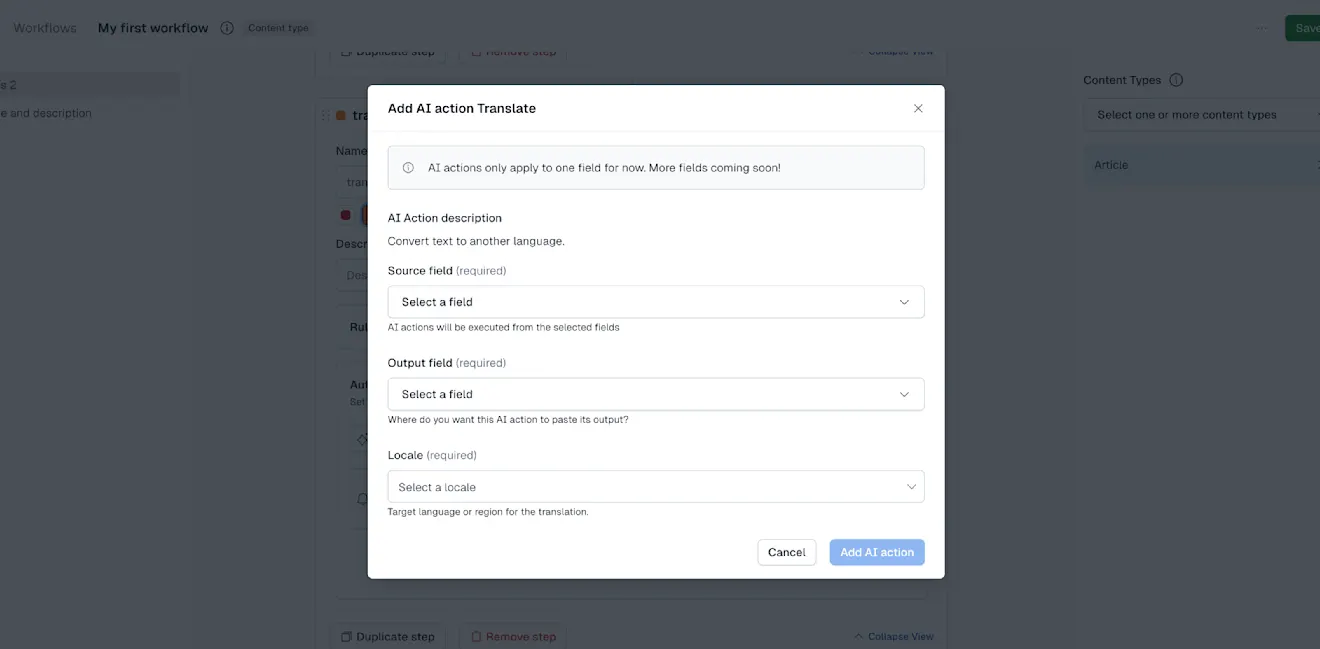
Speichern Sie die AI Action im Workflow und klicken Sie neben AI Action auf Bearbeiten, um den Automation Builder zu öffnen.
Einschränkungen
Der Automation Builder (Beta) unterstützt eine begrenzte Anzahl von Anwendungsfällen:
Sie können bis zu 1.000 Schritte ausführen.
Unterstützung aller Eingabe- und Workflow-Aktionen. Einige Aktionen und Knotentypen sind noch nicht im Builder verfügbar.