Erstellen eines Workflows
HINWEIS: Nur Space-Owner und -Admins haben die Berechtigung, einen Workflow zu erstellen. Wenn Sie diese Option nicht in der oberen rechten Ecke des Abschnitts „Workflows-Übersicht“ sehen, wenden Sie sich bitte an Ihren Admin, um einen Workflow für Sie zu erstellen oder Ihre Berechtigungen zu aktualisieren.
So erstellen Sie einen Workflow:
Melden Sie sich bei der Contentful Web-App an.
Navigieren Sie zur Registerkarte „KI und Automatisierungen“.
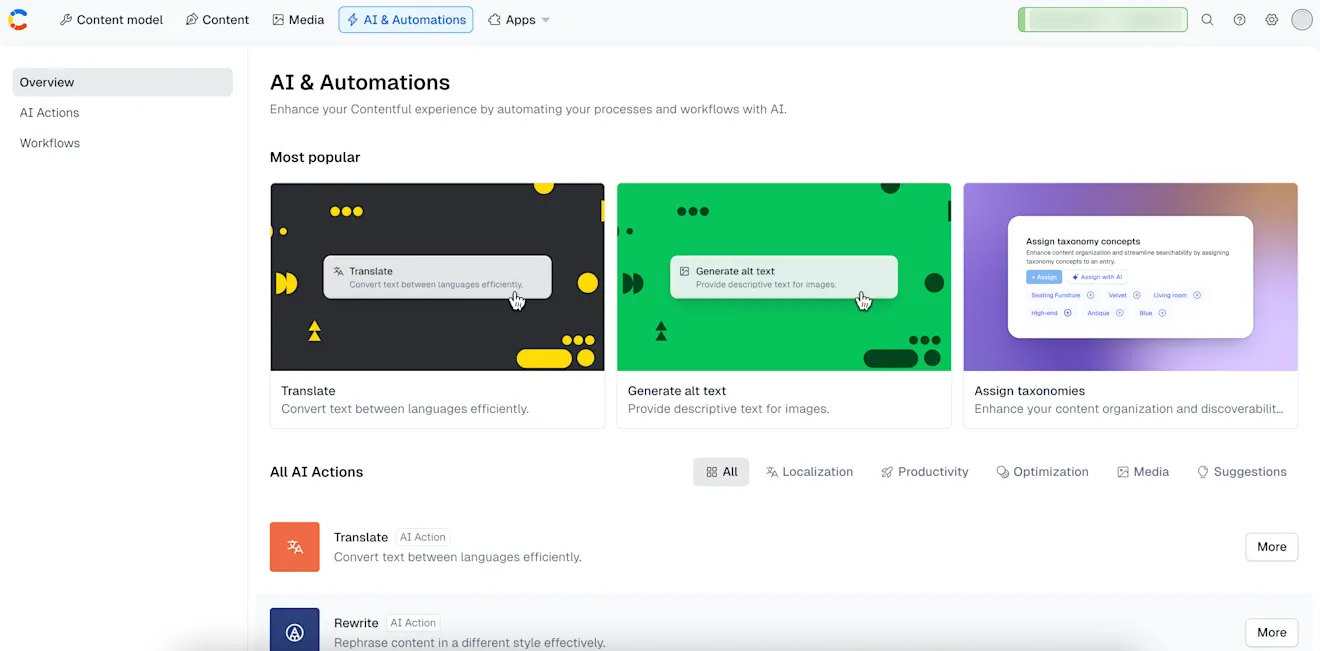
Wählen Sie Workflows. Wenn keine Workflows konfiguriert sind, klicken Sie auf Ihren ersten Workflow erstellen.
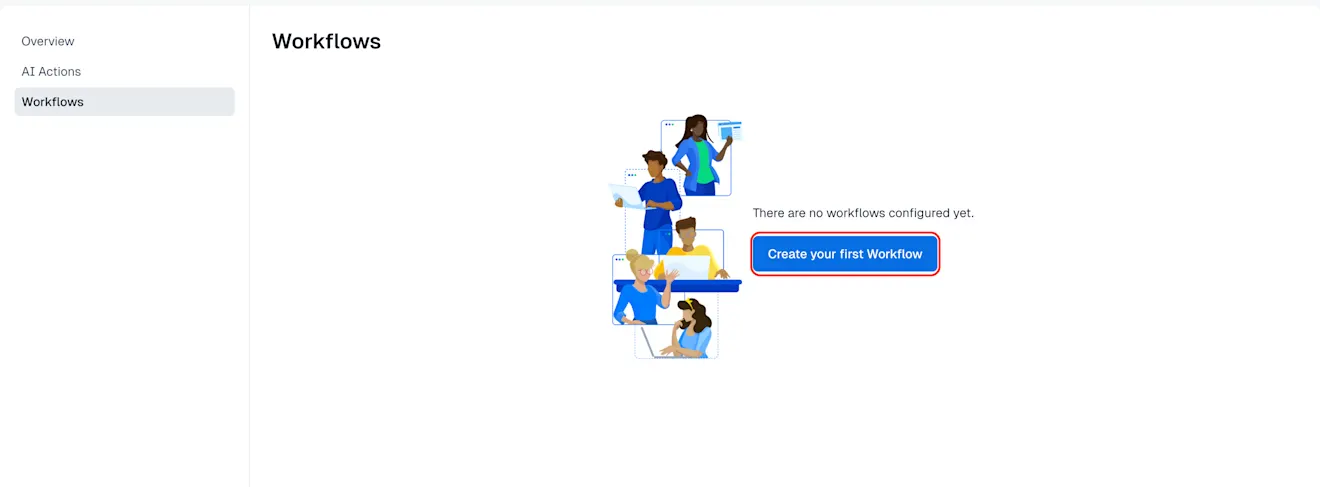
HINWEIS: Sobald Sie einen Workflow konfiguriert haben, können Sie einen neuen Workflow erstellen, indem Sie Workflow erstellen auswählen.
Geben Sie einen relevanten Namen für Ihren Workflow ein.
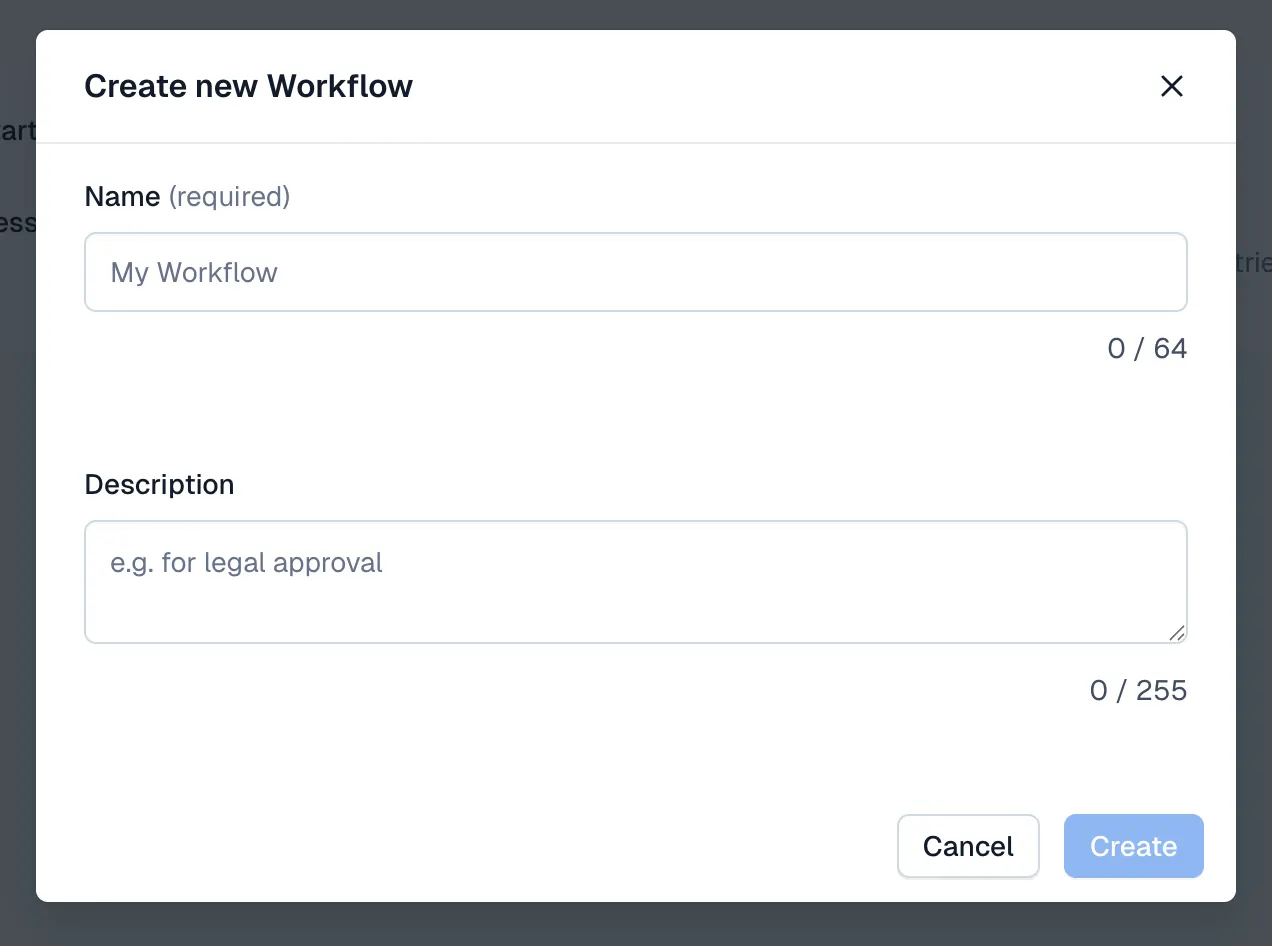
Optional: Geben Sie eine Beschreibung ein, die den Zweck erklärt.
Klicken Sie auf Erstellen. Die Seite „Workflow-Details“ wird angezeigt.
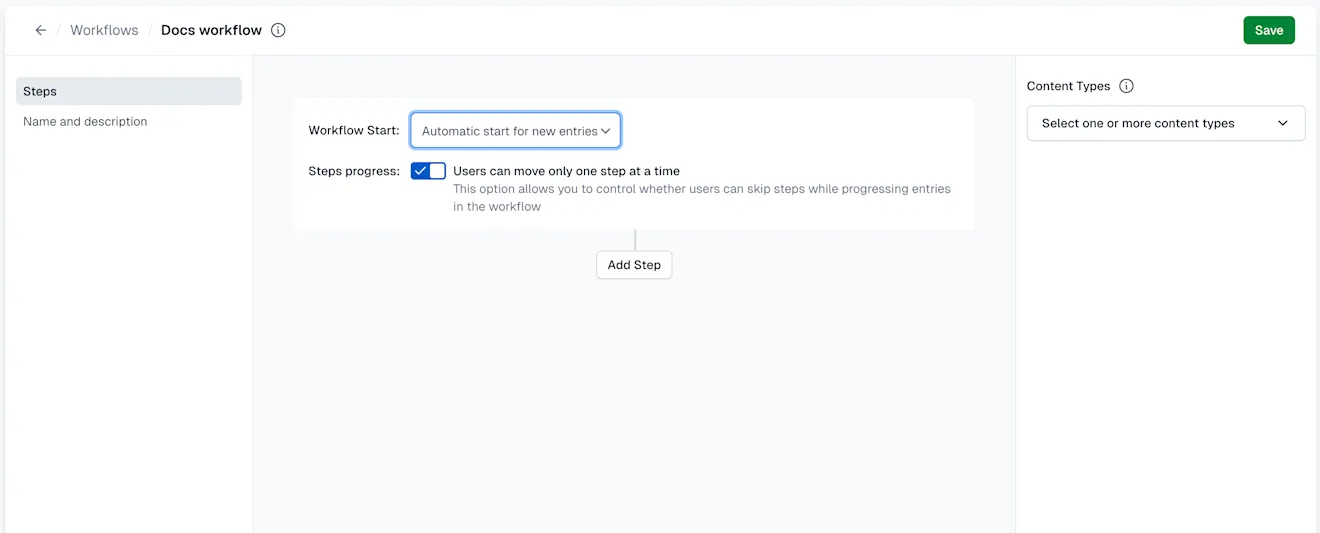
Wählen Sie unter „Contenttypen“ die Contenttypen aus, auf die Sie den Workflow anwenden möchten.
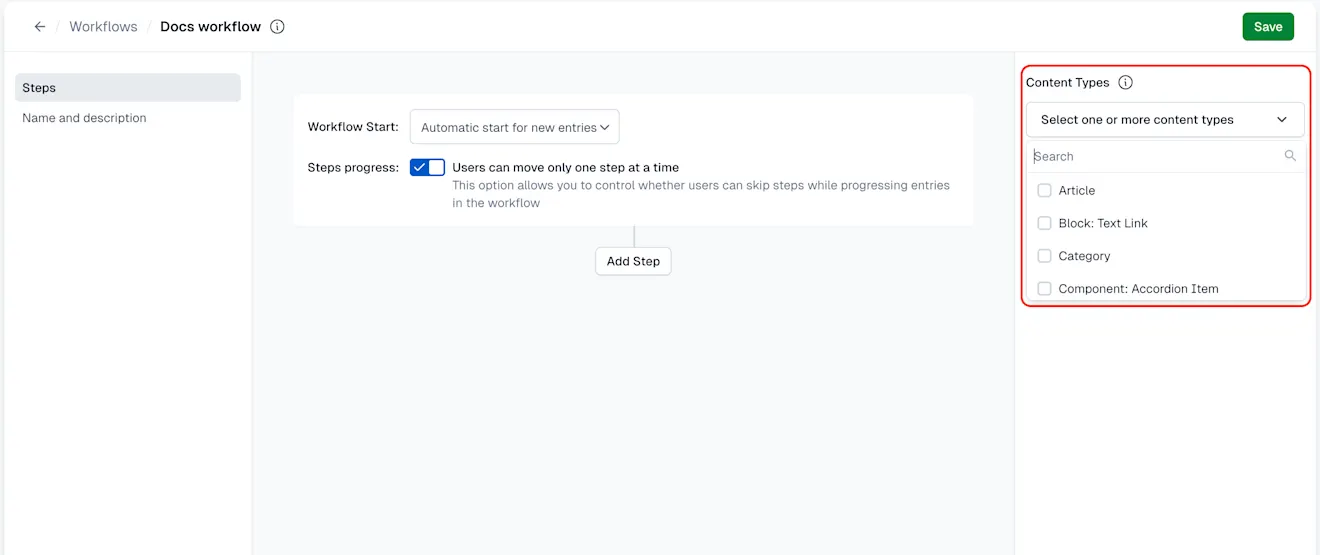
Wählen Sie unter „Workflow-Start“ die Option aus, wie Sie Ihren Workflow starten möchten: manuell oder automatisch. Mit der Option „Automatischer Start“ werden Workflows nach dem Erstellen des Eintrags automatisch auf den ersten Schritt gesetzt.
Klicken Sie für die Option „Manueller Start“ in der Seitenleiste auf Workflow starten, um den Workflow zu starten und den Eintrag zum ersten Schritt zu verschieben.HINWEIS: Der automatische Start wird auf alle neuen Einträge oder Seiten angewendet, die erstellt werden, nachdem der Workflow in der Seitenleiste konfiguriert wurde.
Klicken Sie auf Schritt hinzufügen, geben Sie den Namen des Workflow-Schritts ein, wählen Sie eine Farbe, um eine visuelle Trennung zwischen den Schritten anzuzeigen, und fügen Sie Beschreibungsdetails hinzu.
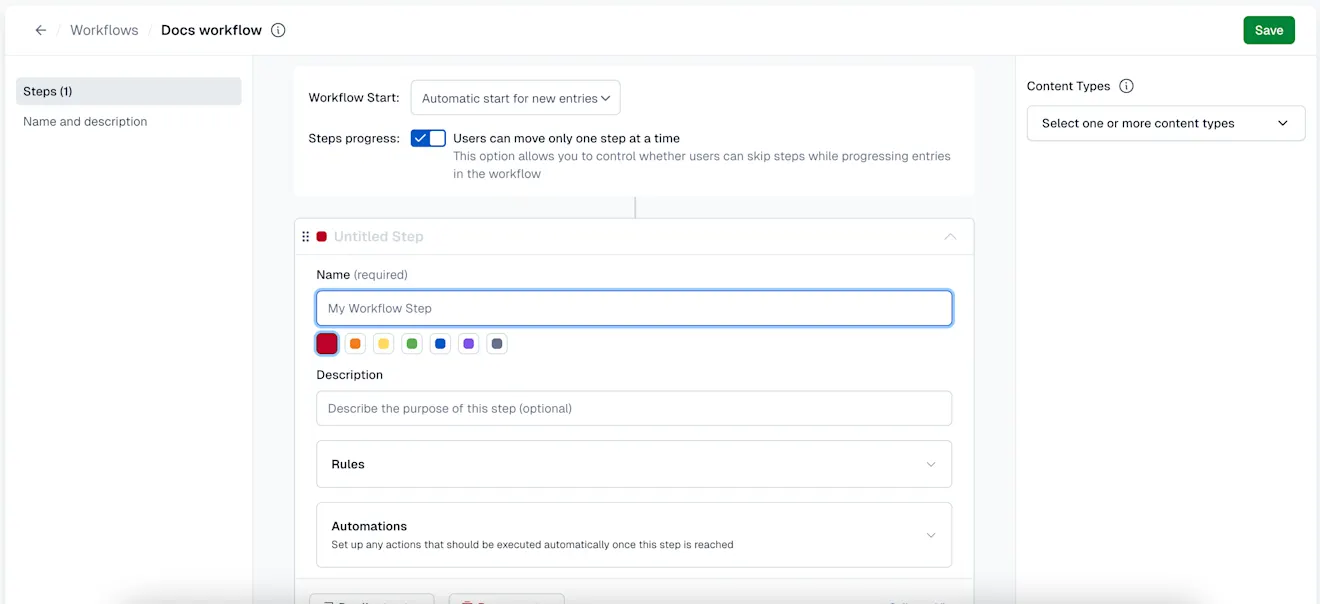
Um zu konfigurieren, wer Schritte ändern oder Workflows abbrechen kann, klicken Sie auf Regeln.
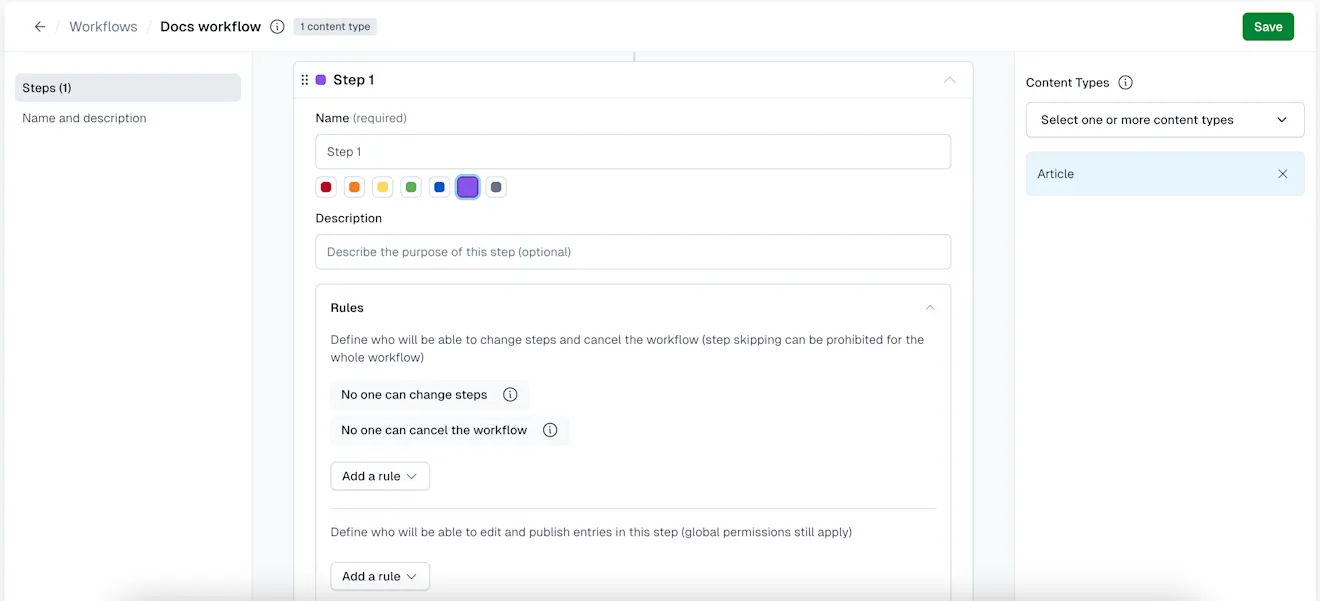
Um zu konfigurieren, wer einen Eintrag oder eine Seite in diesem Schritt bearbeiten kann, klicken Sie auf Regel hinzufügen.
Um alle Aktionen zu konfigurieren, die automatisch ausgelöst werden sollen, wenn dieser Schritt erreicht ist, klicken Sie auf Automatisierungen.
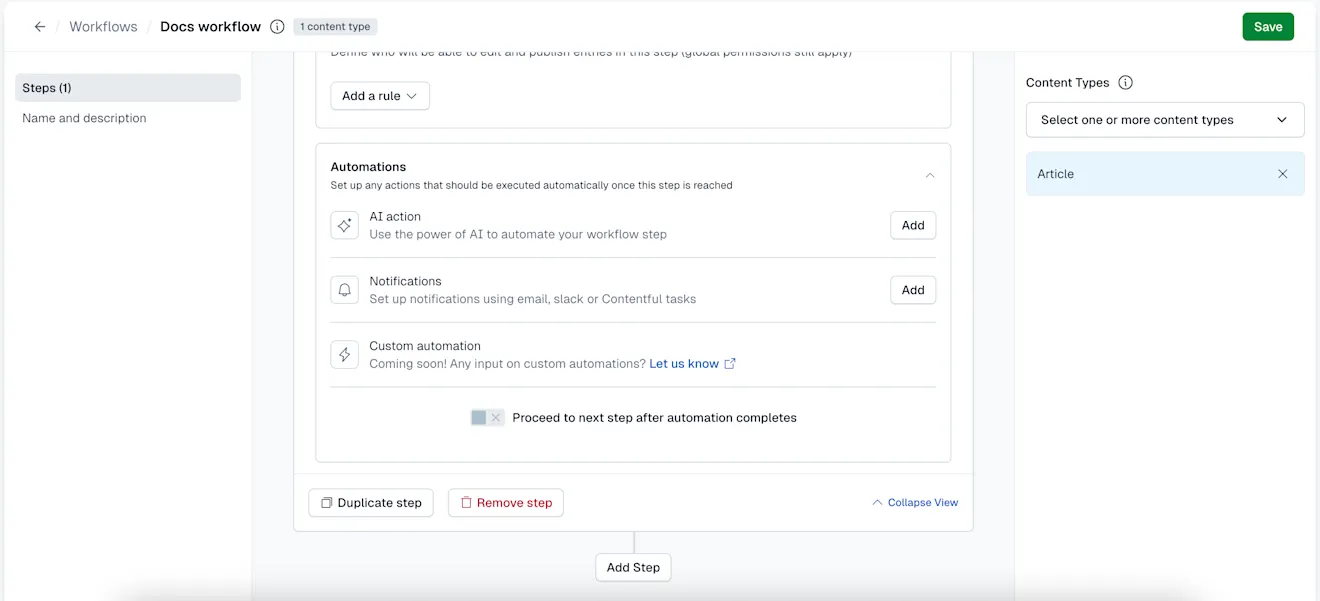
Um Tasks auszuführen, wenn ein Eintrag diesen Schritt erreicht, klicken Sie neben der Aktion auf Hinzufügen. Diese Aktionen umfassen AI Actions, Benachrichtigungen oder Tasks. Weitere Informationen zum Konfigurieren von Aktionen finden Sie unter Workflow-Automatisierungen.
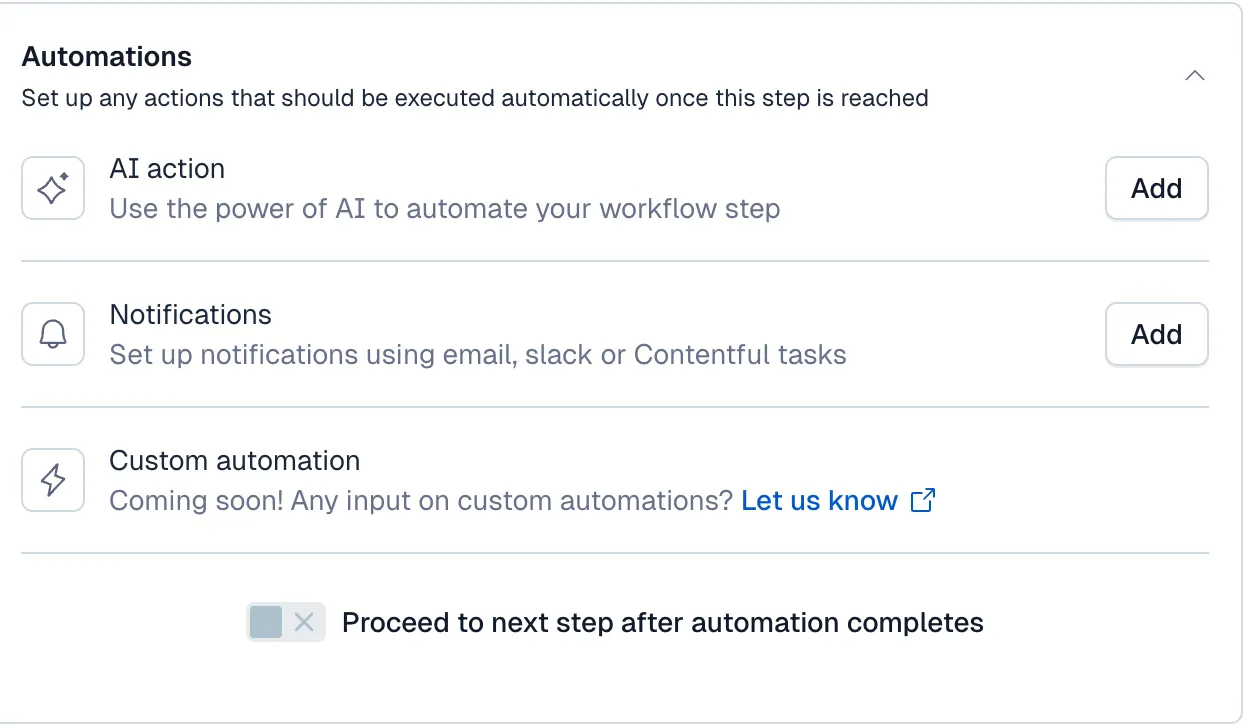
Optional: Sie können einen Workflow-Schritt aktivieren, um den Workflow automatisch abzuschließen und zum nächsten Schritt zu verschieben, indem Sie die Automatisierung für den Workflow-Schritt konfigurieren.
Klicken Sie auf Speichern.
HINWEIS: Nur Nutzer*innen mit einer Space-Admin-Rolle haben die Berechtigung, Workflows zu erstellen und die Schritte zu definieren.