Verwenden von Workflows in einem Eintrag
Dieser Abschnitt enthält Details zur Konfiguration, zum Anzeigen eines Workflows, zu Aufgabenaktionen in der Seitenleiste, zum Wechseln zwischen Schritten und zum manuellen Abschließen eines Workflows.
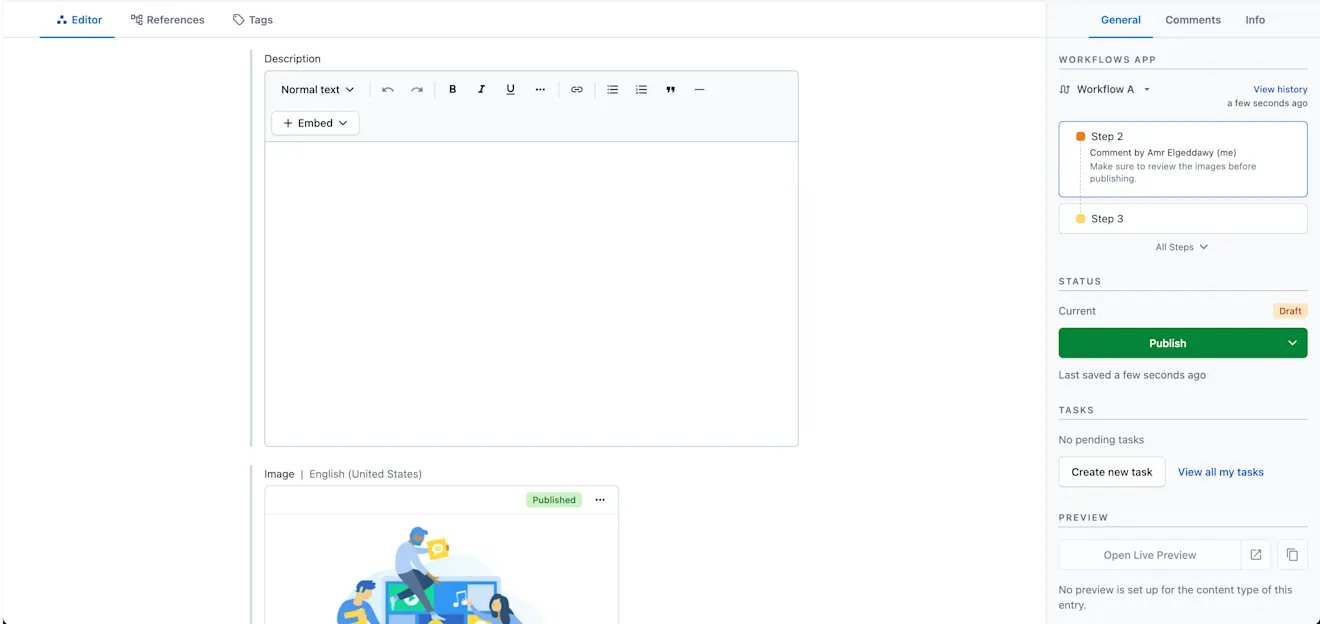
Einen Workflow starten
Wenn die Option „Automatischer Start“ aktiviert ist, wird der erste Schritt in Ihrer Workflow-Seitenleiste angezeigt.
Klicken Sie für die Option „Manueller Start“ in der Seitenleiste auf Workflow starten, um den Workflow zu starten und den Eintrag zum ersten Schritt zu verschieben.
Wechsel zwischen den Schritten
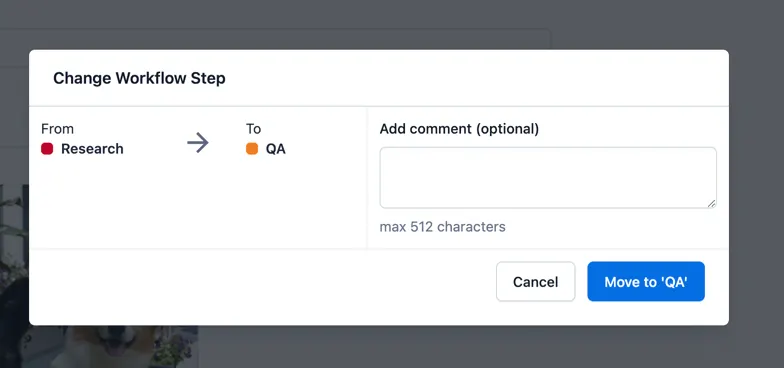
Sobald ein Workflow initiiert wurde, können die Nutzer*innen mit den entsprechenden Berechtigungen zum Bearbeiten der Schritte zwischen den Workflow-Schritten wechseln. Um zwischen den Schritten zu wechseln, klicken Sie auf die Schaltfläche Verschieben nach oder auf Abbrechen, um beim aktuellen Schritt zu bleiben.
Für jede Schrittänderung haben Nutzer*innen die Möglichkeit, Kommentare im Textfeld zu hinterlassen. Mit dieser Funktion können Teams kommunizieren und zusätzlichen Kontext für eine bestimmte Änderung des Workflow-Schritts bereitstellen.
Sie können einen E-Mail-Benachrichtigungsschritt als Bestätigung und Zusammenfassung der Aktionen einrichten, die für ausgewählte Nutzer*innen und Teams durchgeführt wurden.
Verlauf anzeigen
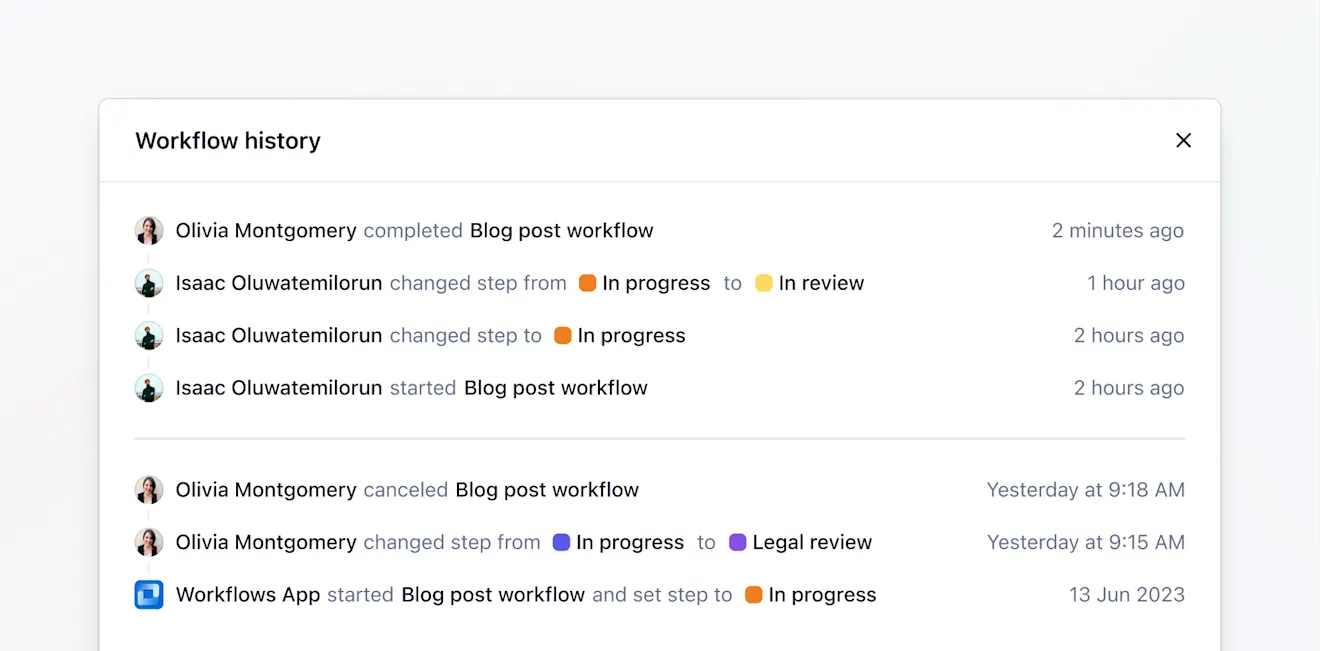
Wenn Sie in der Seitenleiste neben dem aktuellen Status auf Verlauf anzeigen klicken, können Sie jederzeit den umfassenden Verlauf aller Änderungen in Ihrer Content-Entwicklung anzeigen, auch nachdem der Workflow als abgeschlossen markiert wurde.
So können Sie sehen, was mit einem Eintrag in einem Workflow passiert ist, und sorgen für Transparenz im Prozess.
Manuelle Fertigstellung
Wenn Ihr Workflow den letzten Schritt erreicht, haben Sie die Möglichkeit, den Workflow manuell über das Seitenleisten-Widget des Eintrags zu schließen.
HINWEIS: Um den Workflow neu zu starten, nachdem Sie ihn als abgeschlossen markiert haben, navigieren Sie zur Seitenleiste und klicken Sie in der Dropdown-Liste auf Workflow starten.

Konfigurierte Tasks in der Eintragsseitenleiste
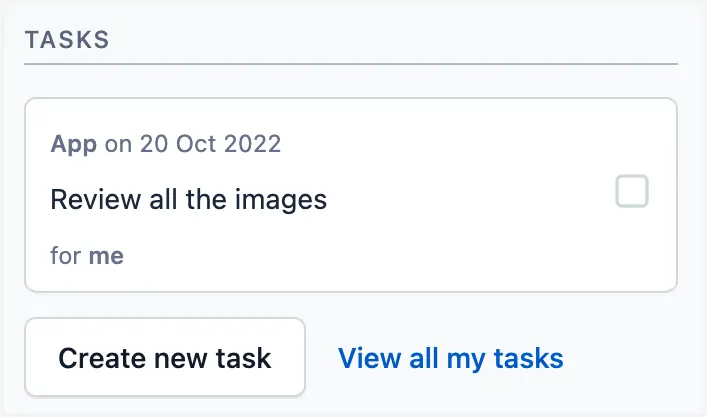
Die im Workflow-Schritt erstellten Task-Aktionen werden im Abschnitt „Tasks“ der Seitenleiste des Eintrags angezeigt. Klicken Sie auf Alle Tasks anzeigen, um die gesamte Liste der Tasks anzuzeigen. Um die Task als abgeschlossen zu markieren, klicken Sie auf das Häkchen-Symbol im Taskfeld. Klicken Sie zum Bearbeiten oder Löschen auf das Drei-Punkte-Symbol im Aufgabenfeld.
Abbrechen eines Workflows
Sie haben die Möglichkeit, einen Workflow in den Workflow-Schrittregeln abzubrechen. Mit dieser Option können Nutzer*innen mit Berechtigungen einen Workflow abbrechen. Berechtigungen für diese Option können innerhalb des Workflows angepasst werden.
HINWEIS: Nur Space-Owner und -Admins, die die Berechtigung zum Erstellen eines Workflows haben, können diese Abbrucheinstellung in einem Workflow anpassen.