Workflow-Automatisierungen
Jeder Schritt enthält automatisierte Aktionen, die implementiert werden können, um Kolleg*innen zu benachrichtigen, wenn ein Schritt einen Punkt innerhalb des Workflows erreicht. Workflow-Aktionen bestehen aus vier Optionen: AI Actions, Slack, Microsoft Teams, Task und E-Mail.
So erstellen Sie eine E-Mail-Benachrichtigung in Workflows:
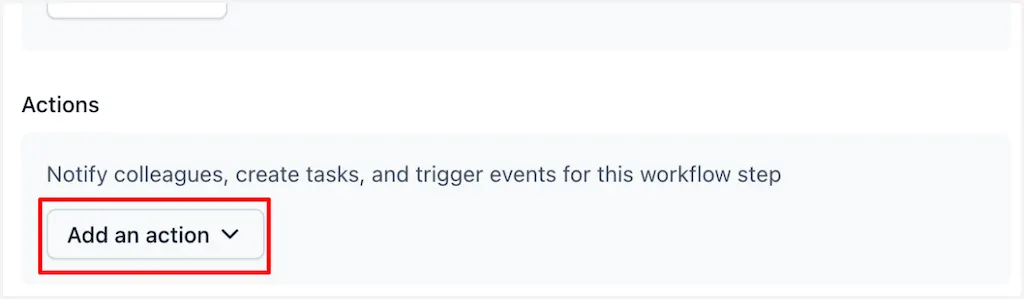
Klicken Sie im Abschnitt „Aktionen“ des Workflow-Schritts auf Eine Aktion hinzufügen.
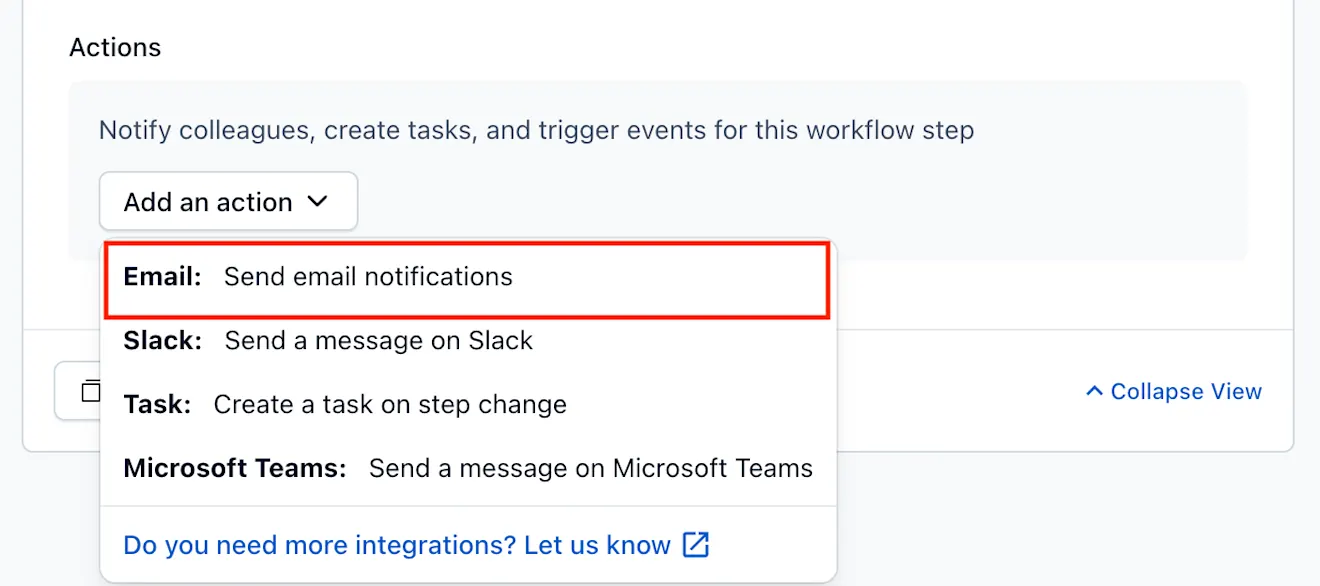
Wählen Sie im Dropdown-Menü die Option „E-Mail als Benachrichtigung“ für diese Änderung des Workflow-Schritts aus.
Geben Sie im Popup-Fenster die E-Mail-Adresse ein oder wählen Sie einen Nutzer- oder Teamnamen aus der Dropdown-Liste aus. Klicken Sie auf E-Mail-Aktion hinzufügen.
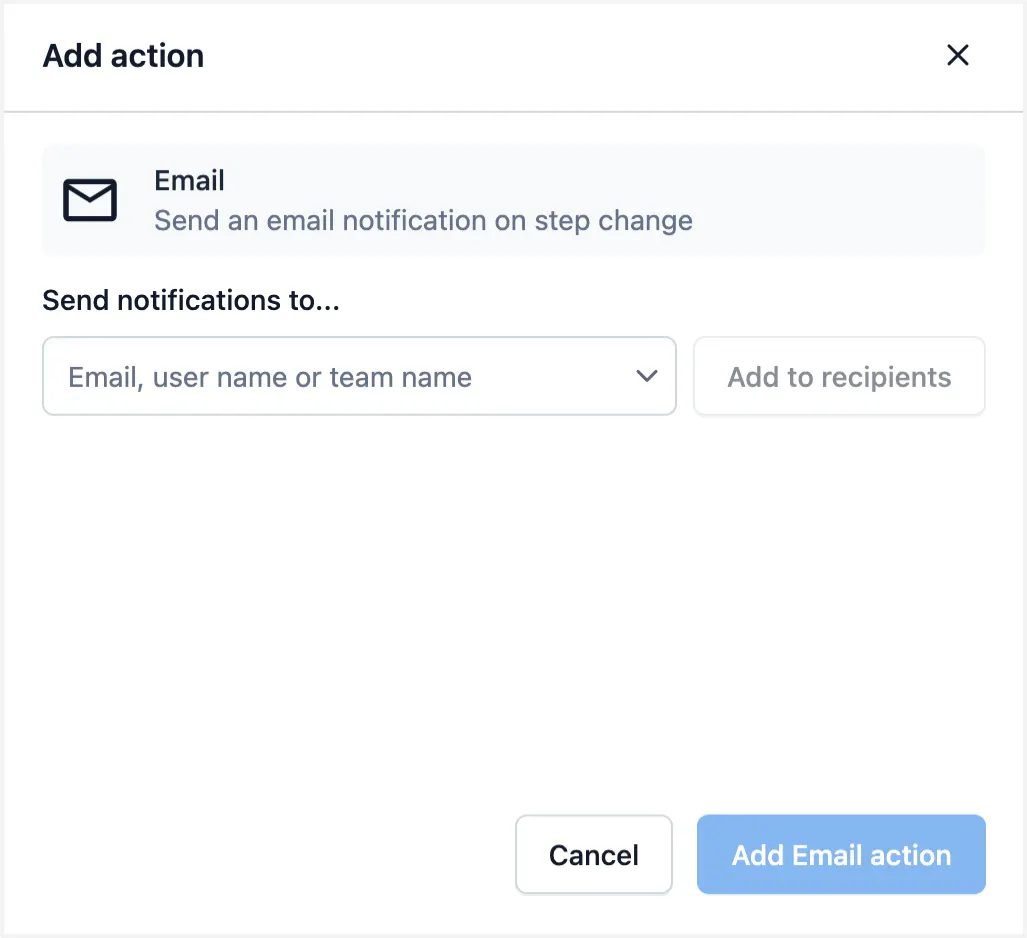
HINWEIS: Wenn ein Kontakt nicht in der Dropdown-Liste aufgeführt ist, geben Sie die Kontaktinformationen des Empfängers/der Empfängerin in das Feld ein und wählen Sie „Zu Empfänger*innen hinzufügen“.
So integrieren Sie die Slack-App in Workflows:
Klicken Sie im Abschnitt „Aktionen“ des Workflow-Schritts auf Eine Aktion hinzufügen.
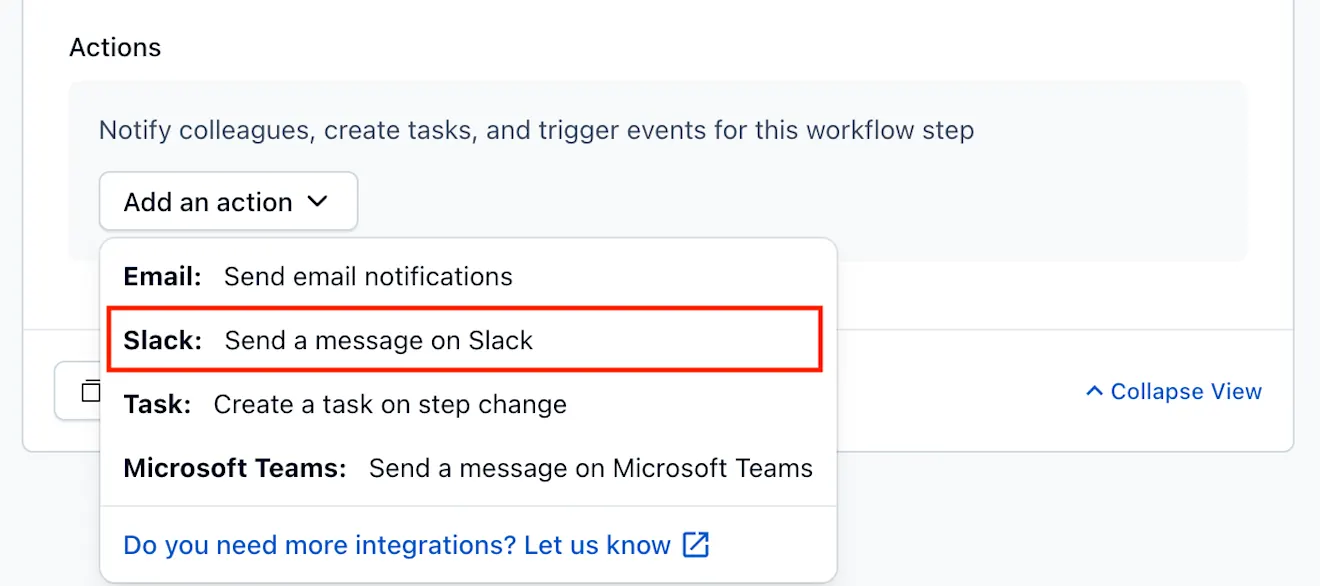
Wählen Sie im Dropdown-Menü Slack als Benachrichtigungsoption für diesen Workflow-Schritt aus.
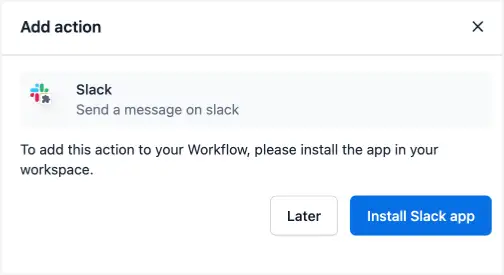
Sobald Sie Slack ausgewählt haben, wird ein Popup-Fenster angezeigt. Klicken Sie auf Slack-App installieren.
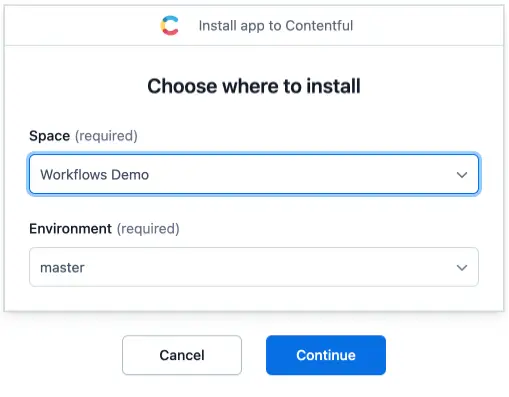
Sie werden zu einer Bestätigungsseite weitergeleitet. Wählen Sie den Space und die Umgebung aus, um die Slack-App zu installieren, und klicken Sie auf Weiter.
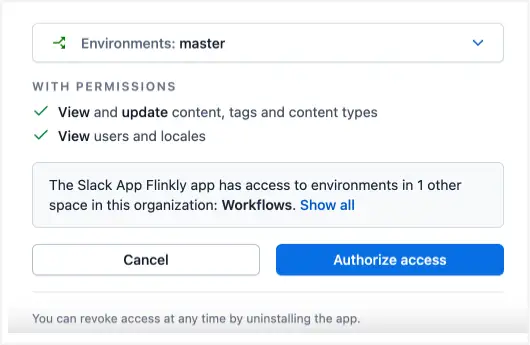
Wählen Sie Zugriff autorisieren, um die Contentful-Funktionalität im Slack-Arbeitsbereich hinzuzufügen.
Melden Sie sich bei Ihrem Slack-Konto an, um die Contentful App zu installieren, und klicken Sie auf Installieren, um die App-Integration zu bestätigen.
Kehren Sie nach der Installation von Slack zum Workflow zurück und wählen Sie erneut Aktion hinzufügen. Wählen Sie die Option Slack, um die Slack-Kanäle zu bestätigen, die in Ihrer App-Integration geöffnet sind.
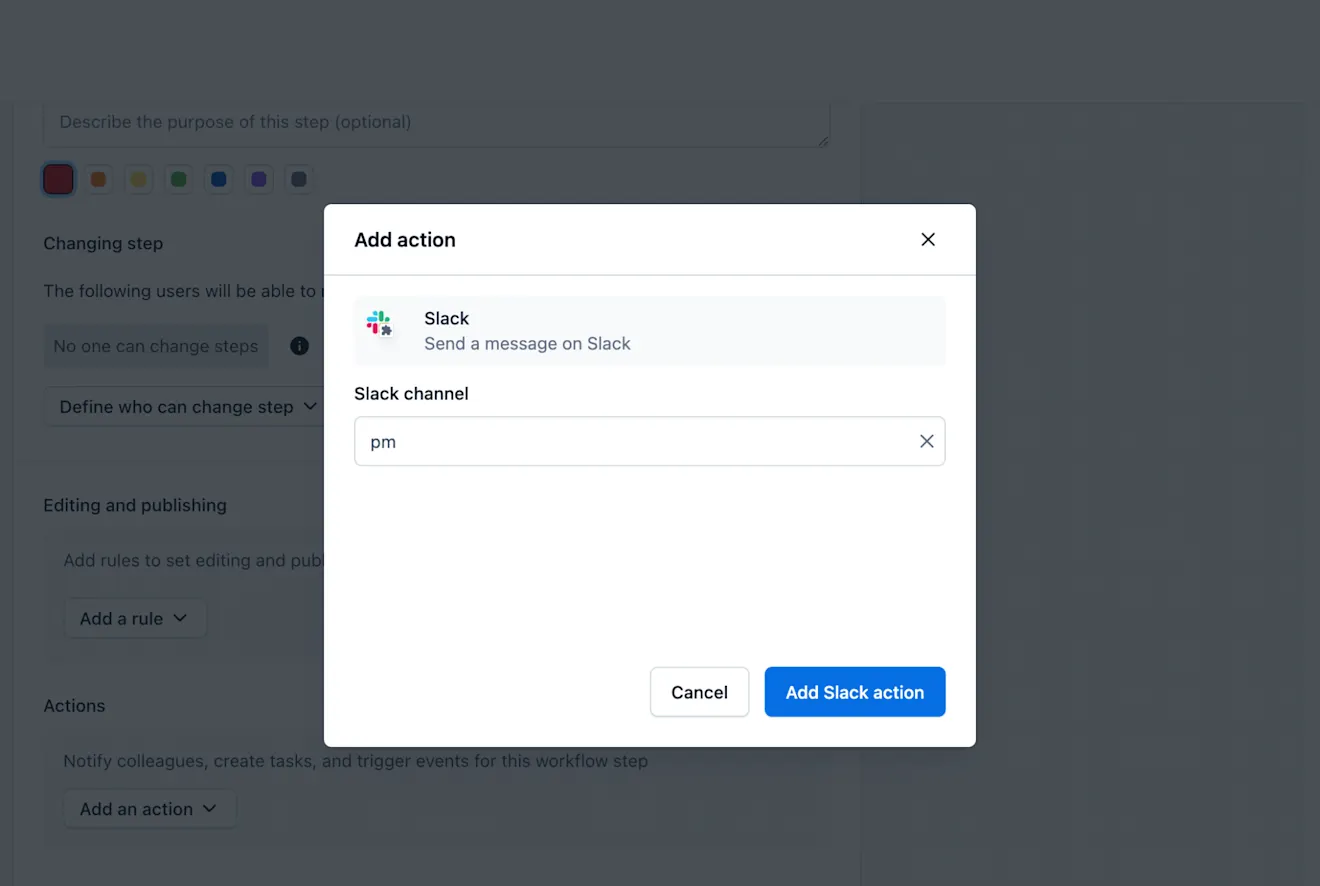
Wählen Sie einen Kanal aus, indem Sie den Namen eingeben, und klicken Sie zur Bestätigung auf Slack-Aktion hinzufügen.
Zur Bestätigung der Kanalintegration sehen Sie die Slack-Aktion und den Namen im Abschnitt „Aktionen“.

So integrieren Sie die Microsoft Teams-App in Workflows:
Klicken Sie im Abschnitt „Aktionen“ des Workflow-Schritts auf Aktion hinzufügen.
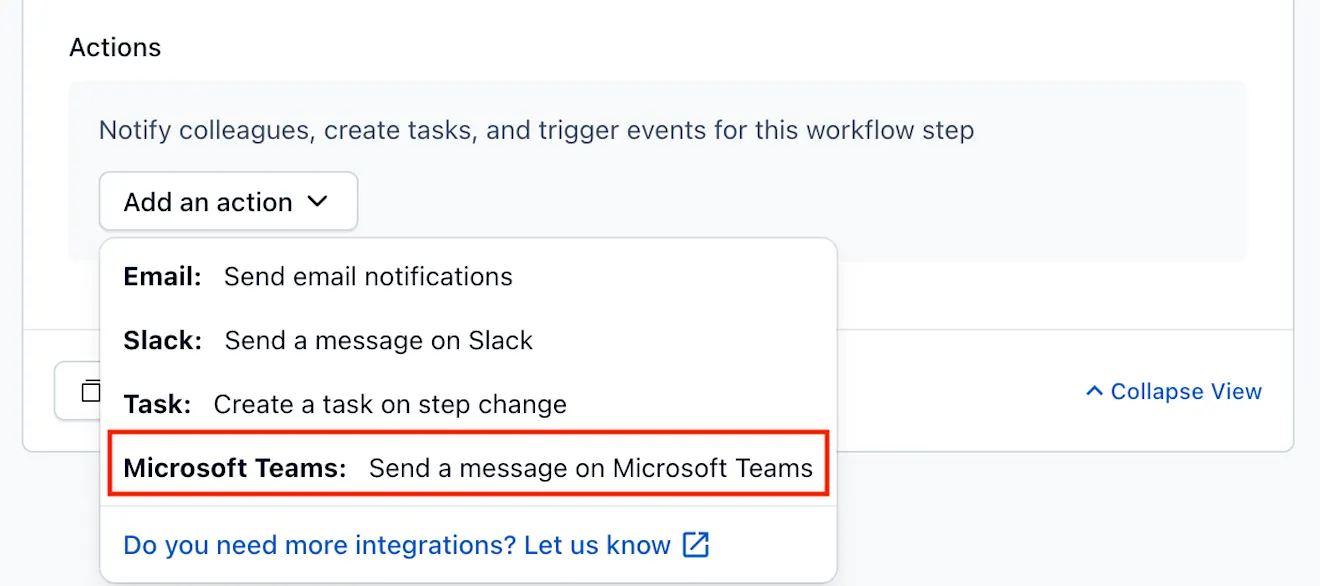
Wählen Sie im Dropdown-Menü „Microsoft Teams“ als Benachrichtigungsoption für diesen Workflow-Schritt aus.
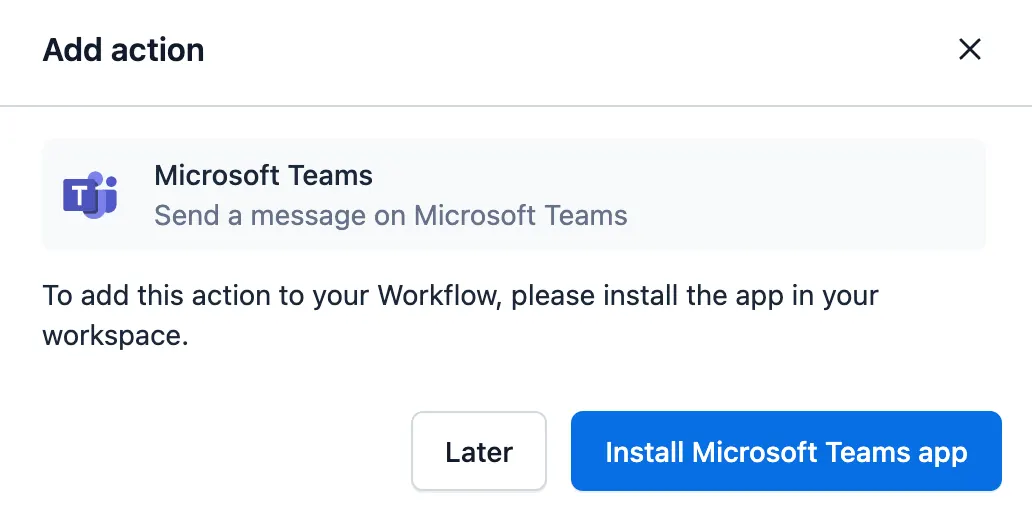
Sobald Sie Microsoft Teams ausgewählt haben, wird ein Popup-Fenster angezeigt. Klicken Sie auf Microsoft Teams-App installieren.
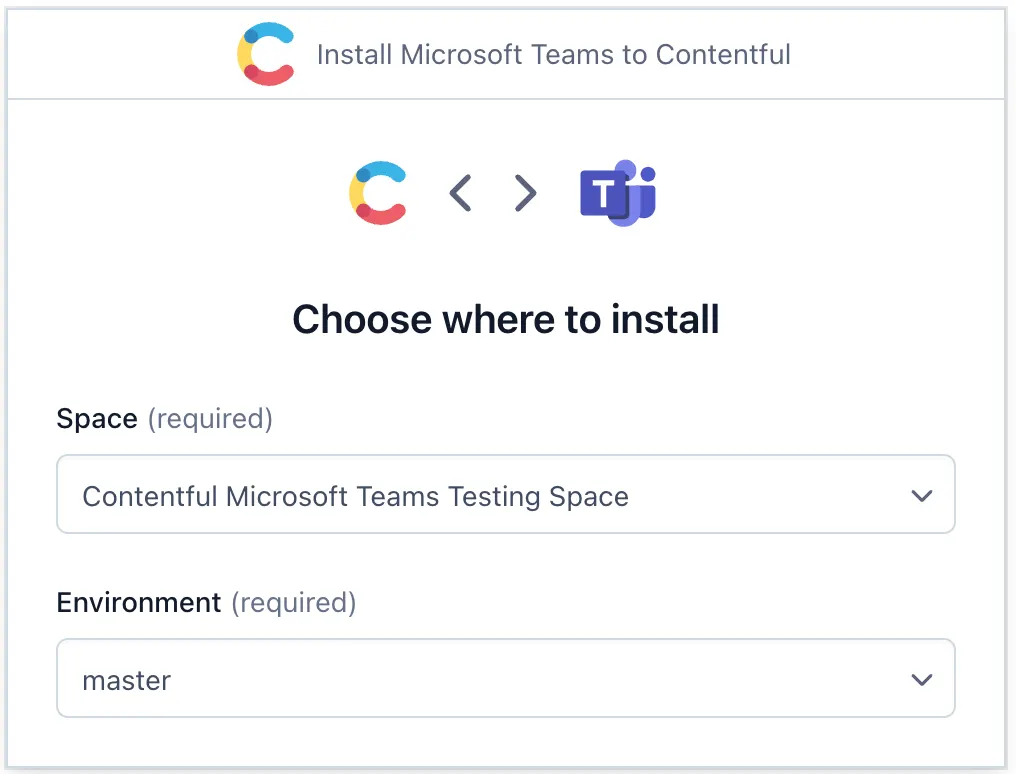
Sie werden zu einer Bestätigungsseite weitergeleitet. Wählen Sie den Space und die Umgebung aus, um die Microsoft Teams-App zu installieren, und klicken Sie auf Weiter.
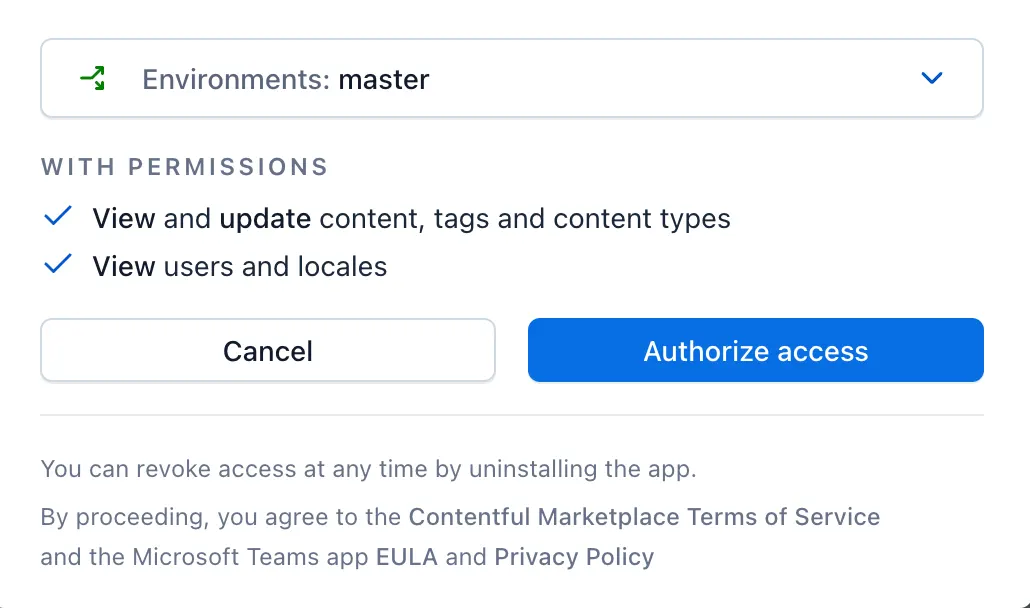
Wählen Sie Zugriff autorisieren, um die Contentful-Funktionalität im Microsoft Teams-Arbeitsbereich hinzuzufügen.
Befolgen Sie diese Anweisungen, um die App vollständig zu installieren. Sie finden dort auch die Anleitung zum Hinzufügen der Contentful App zu Microsoft Teams.
Kehren Sie nach der Installation von Microsoft Teams zum Workflow zurück und wählen Sie erneut Aktion hinzufügen. Wählen Sie die Option „Microsoft Teams“, um die Kanäle für Microsoft Teams zu bestätigen, die in Ihrer App-Integration enthalten sind.
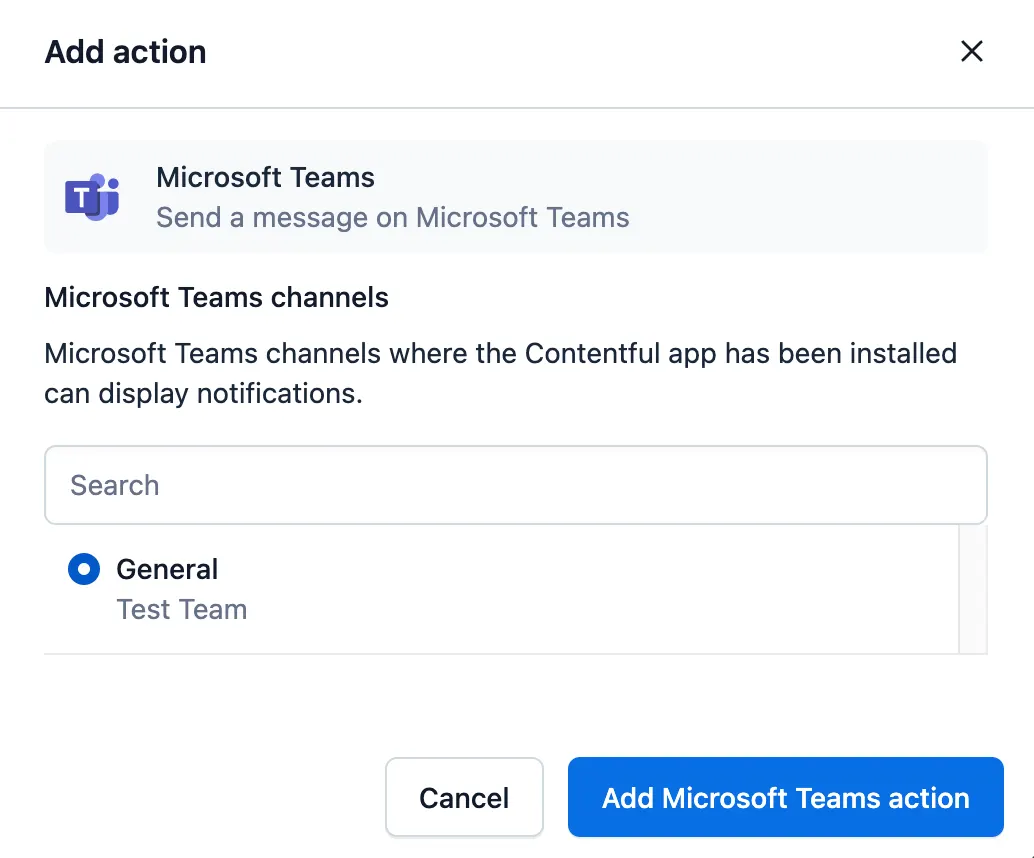
Wählen Sie einen Kanal aus, indem Sie den Namen eingeben, und klicken Sie zur Bestätigung auf Microsoft Teams-Aktion hinzufügen.
Zur Bestätigung der Kanalintegration werden die Microsoft Teams-Aktion und der Name im Abschnitt „Aktionen“ angezeigt.

So erstellen Sie eine Task in Workflows:
Hinweis: Die Tasks-App muss in Ihrem Space installiert sein, um diese Aktion zu verwenden.
Klicken Sie im Abschnitt „Aktionen“ des Workflow-Schritts auf Eine Aktion hinzufügen.
Wählen Sie im Dropdown-Menü die Option „Task“ aus, um eine Task für diese Workflow-Schrittänderung zu erstellen.
Fügen Sie eine Beschreibung hinzu, weisen Sie die Task einem/einer Nutzer*in oder Team zu (erforderlich), indem Sie sie aus der Liste im Dropdown-Menü auswählen, und wählen Sie ein Fälligkeitsdatum aus.
Klicken Sie auf Task-Aktion hinzufügen, um Ihre Auswahl zu bestätigen.