Berechtigungen zum Bearbeiten der Schritte in Workflows
Berechtigungen für Workflow-Schritte können pro Schritt definiert werden, sodass Sie festlegen können, welche Teams oder Nutzer*innen Workflows von einem Schritt zum nächsten verschieben oder den Workflow abbrechen können.
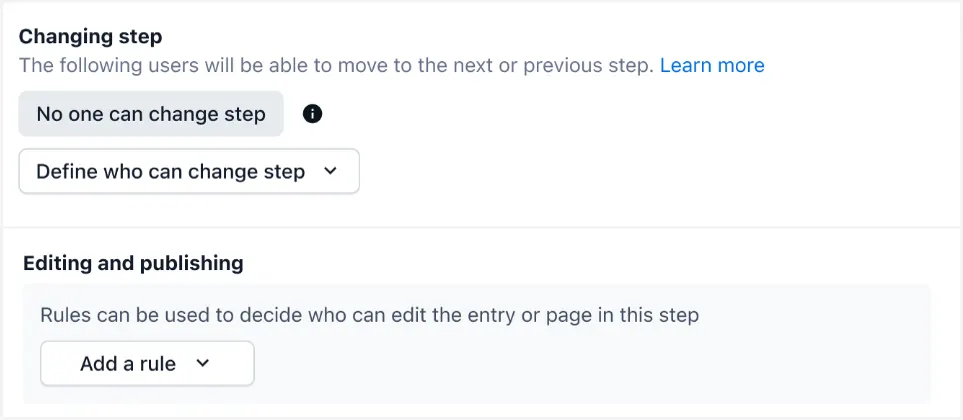
HINWEIS: Die Standardberechtigungen sind auf „Niemand kann den Schritt ändern“ festgelegt. Sie können diese Einstellung auf alle Nutzer*innen mit Ausnahme von Admin-Rollen anwenden.
Um Änderungen vorzunehmen, wählen Sie Nutzer*innen und Teams aus, die zwischen den Schritten wechseln oder diesen Workflow abbrechen können:
Klicken Sie auf die Schaltfläche Definieren, wer den Schritt ändern kann.
Wählen Sie in der Dropdown-Liste eine der folgenden Optionen aus:
Alle Nutzer*innen mit Zugriff können den Schritt ändern – ermöglicht allen Nutzer*innen, die Zugriff auf den Workflow haben, zwischen den Schritten zu wechseln.
Ausgewählte Nutzer*innen können den Schritt ändern – wählen Sie aus, welche Nutzer*innen und Teams zwischen dem nächsten und dem vorherigen Schritt wechseln können. Klicken Sie auf Anwenden, um Ihre Auswahl zu bestätigen.
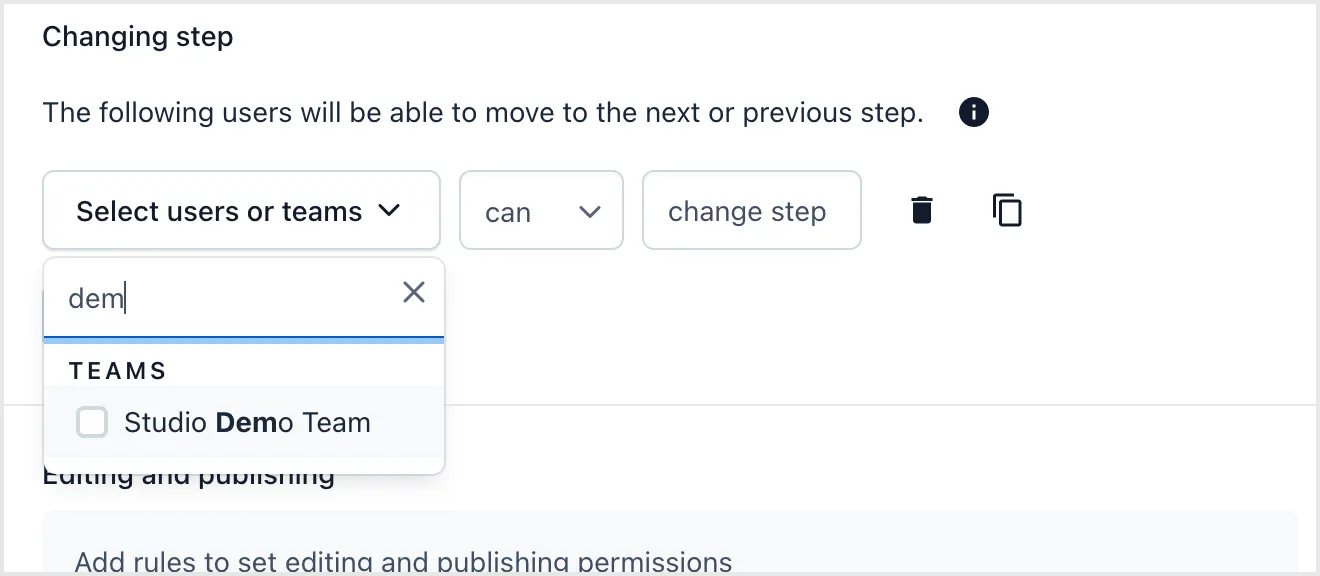
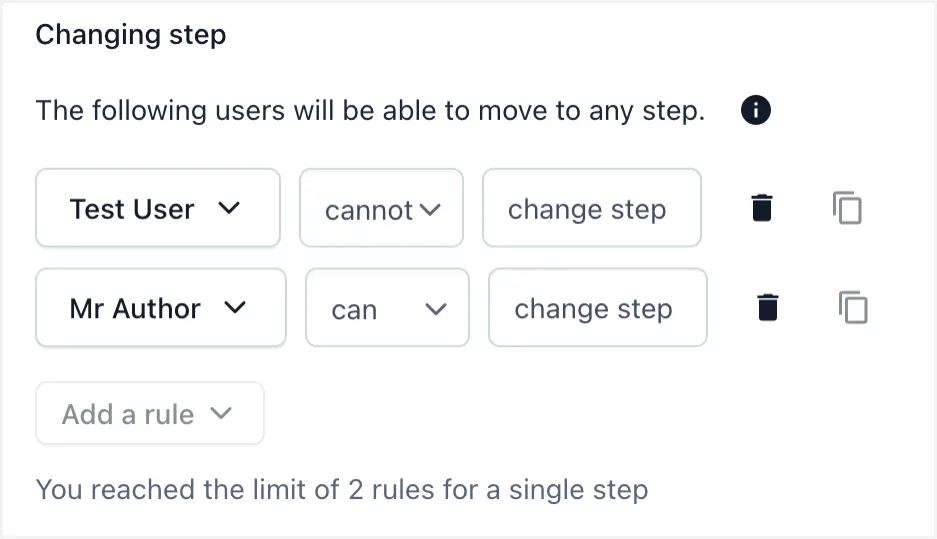
Sobald Sie „Schritt ändern“ bestätigt und die Workflow-Berechtigungen für die ausgewählten Nutzer*innen und Teams aufgehoben haben, können Sie jeder Auswahl Einschränkungen hinzufügen. Klicken Sie neben den ausgewählten Namen von Nutzer*innen und Teams in der Dropdown-Liste auf die Optionen kann oder kann nicht, um die Einstellung „Schritt ändern“ anzupassen.
HINWEIS: Es können maximal zwei Regeln für „Schritt ändern“ auf einen einzelnen Schritt angewendet werden: eine Regeloption für alle Nutzer*innen oder Teams, die eine Änderung machen können, und eine andere Regeloption für jene, die keine Änderung vornehmen können.
So passen Sie die Berechtigungen der Bearbeitungs- und Veröffentlichungseinstellung an:
Klicken Sie rechts neben den ausgewählten Nutzer*innen und Teams in der Dropdown-Liste auf kann oder kann nicht, um die Berechtigungen für diese Regel anzupassen.
Wählen Sie neben den Einstellungen für kann und kann nicht die Aktion „Bearbeiten“ oder „Veröffentlichen“, um die Berechtigungen der ausgewählten Nutzer*innen und Teams zu definieren.
Um die Einstellungen für die Bearbeitungs- und Veröffentlichungsberechtigung für zuvor ausgewählte Nutzer*innen zu duplizieren, klicken Sie auf das Symbol ganz rechts.
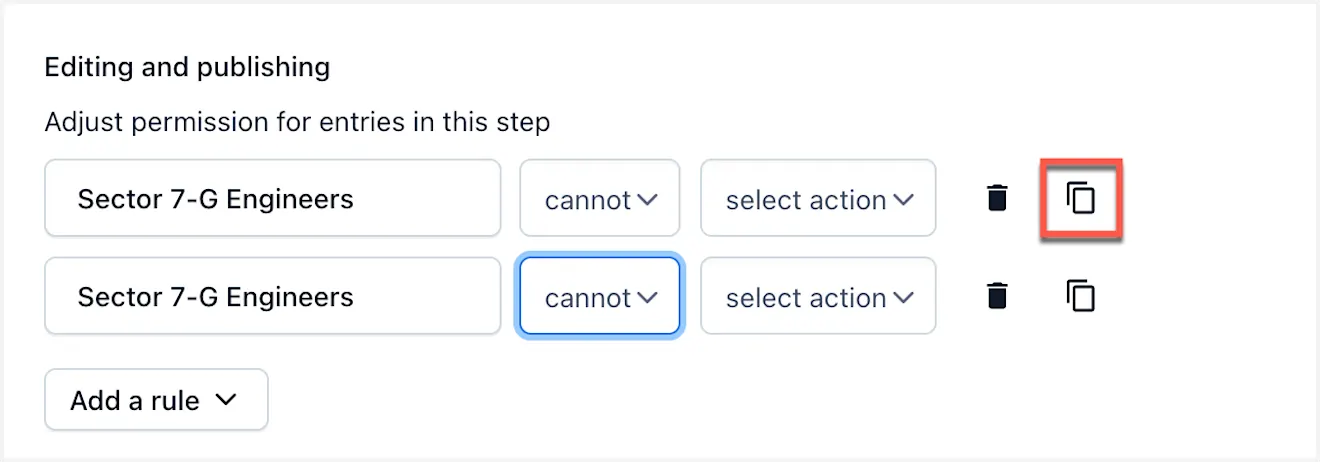
HINWEIS: Es können maximal vier Regeln für „Bearbeiten und Veröffentlichen“ auf einen einzelnen Schritt angewendet werden.