Leitfaden für die AI Image Generator-App
Der Contentful AI Image Generator verwendet ein KI-Tool eines Drittanbieters, um Bilder zu erstellen und vorhandene Bilder bei Bedarf zu transformieren. Mit dem AI Image Generator können Sie KI-generierte Bilder direkt im Contentful Asset Manager erstellen oder KI verwenden, um einen beliebigen Teil eines Bildes auszuwählen und mit KI zu bearbeiten.
Übersicht
Nach der Installation fügt Contentful AI Image Generator automatisch neue Optionen zur Ansicht der Content-Assets hinzu. Wenn Sie ein neues Asset erstellen, sehen Sie eine neue Option zum Generieren eines KI-Bildes. Wenn Sie ein vorhandenes Asset bearbeiten, sehen Sie auch die Option zum Auswählen und Bearbeiten eines Bereichs eines Bildes, wobei eine Aufforderungen zum Ersetzen eines Teils eines Bildes angezeigt wird. Beide KI-Funktionen können Ihnen helfen, Platzhalterbilder zu erstellen, Änderungen an genehmigten Assets vorzunehmen und Zeit bei der Erstellung von Content zu sparen.
Der AI Image Generator ist derzeit nur für die Haupt-/Master-Umgebung in Contentful verfügbar.
Der KI-Bildgenerator erfordert Ihren eigenen persönlichen OpenAI-API-Schlüssel und Credits bei DALL-E. Beachten Sie, dass DALL-E-Credits von OpenAI-Credits getrennt sind. Mehr über den Kauf von DALL-E-Guthaben erfahren Sie hier, wenn Sie noch kein OpenAI-Unternehmenspaket haben. Die Bilderstellung verwendet 4 DALL-E-Credits für jede Anfrage, während „Auswählen und Bearbeiten“ 3 DALL-E-Credits für jede Anfrage verwendet.
Die Nutzer*innen sind allein dafür verantwortlich, dass der von der KI generierte Content den geltenden Gesetzen, den Richtlinien ihres Unternehmens und den Bedingungen und Richtlinien von OpenAI entsprechen.
Anforderungen
Um diese App zu verwenden, benötigen Sie:
Einen Free- oder Plus-OpenAI-API-Schlüssel mit bezahltem DALL-E-Guthaben
Verwendung
Schritt 1: Installieren und Konfigurieren der App
Die App erfordert einen Free- oder Plus-OpenAI-API-Schlüssel mit verfügbaren kostenpflichtigen DALL-E-Credits. Dieser Schlüssel kann generiert werden, indem Sie sich für OpenAI anmelden und Ihren API-Schlüssel kopieren (hier zu finden).
Fügen Sie diesen API-Schlüssel in den App-Konfigurationsbildschirm ein und drücken Sie auf „Installieren“, um die App zu installieren.
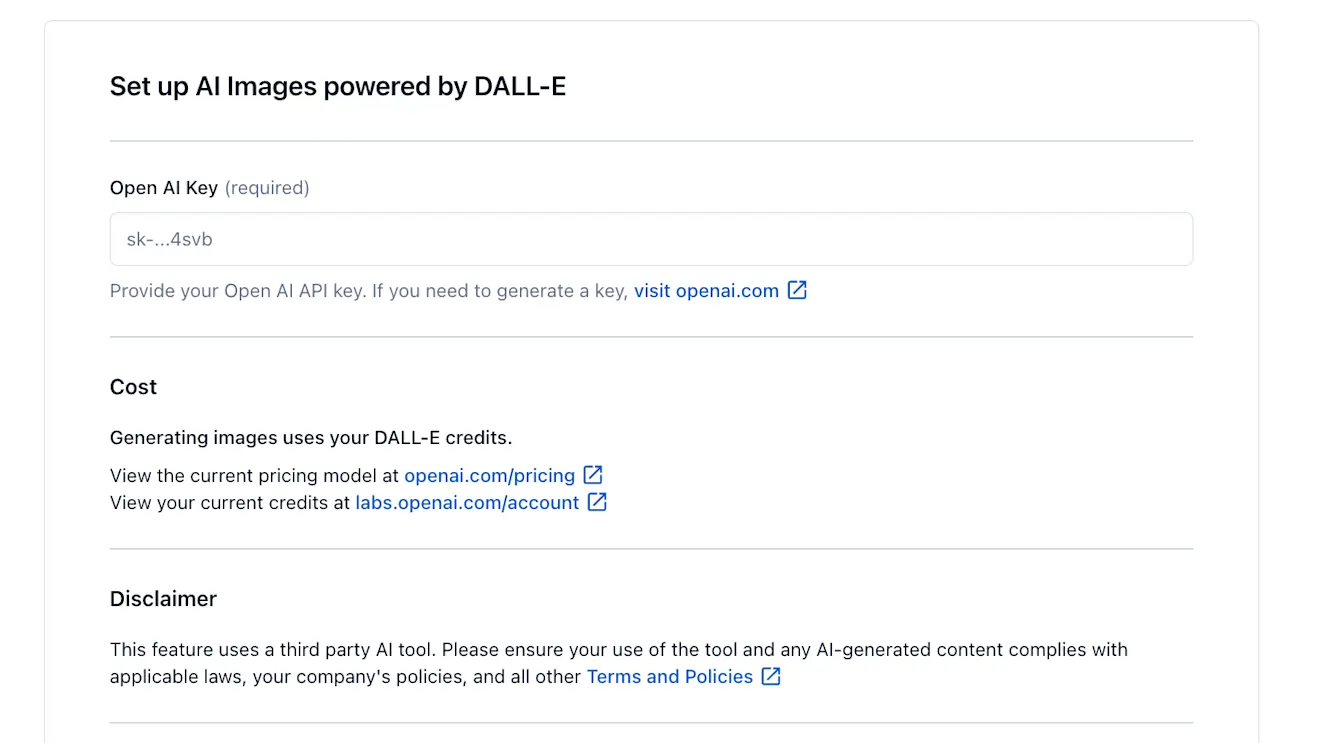
Sobald die App installiert ist, werden die KI-Funktionen automatisch zur Ansicht des Contentful Asset-Managers hinzugefügt. Um den AI Content Generator anzuzeigen, scrollen Sie nach unten zum Abschnitt „Erste Schritte“ oder navigieren Sie zur Registerkarte „Medien“ und wählen Sie dann „Asset hinzufügen“ > „Einzelnes Asset“.
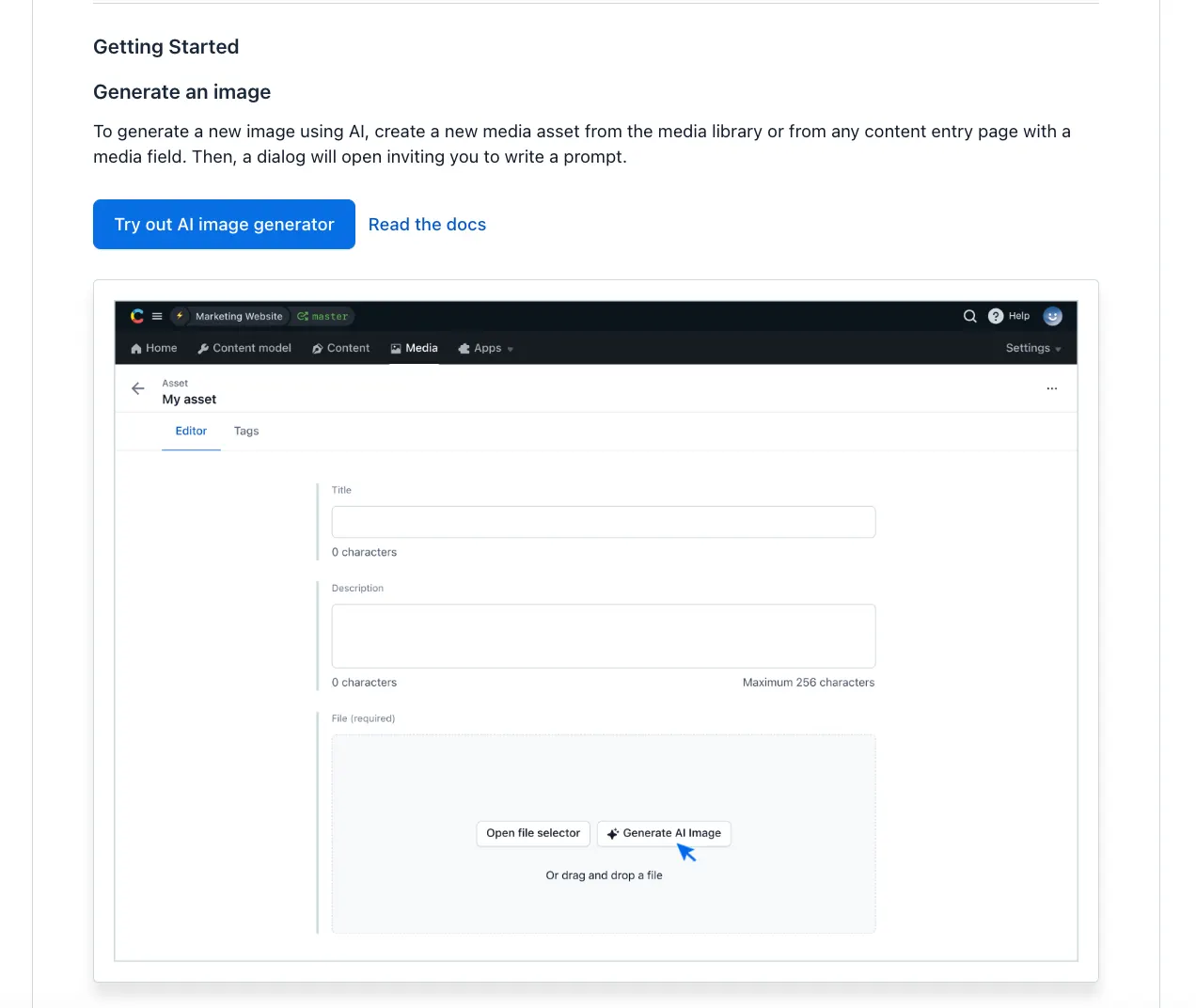
Schritt 2: Generieren eines Bildes
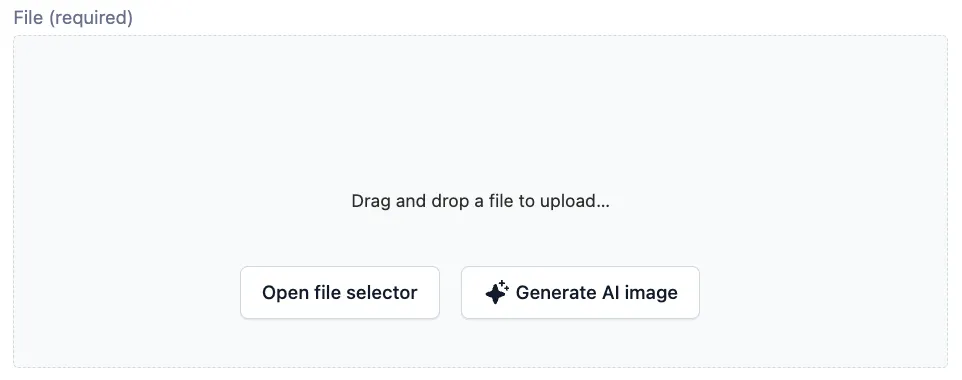
Auf dem neuen Asset sehen Sie eine neue Option zum Generieren eines KI-Bildes. Klicken Sie auf diese Schaltfläche.
Wenn Sie diese Option auswählen, wird ein Bildschirm mit einem offenen Feld für Ihre Eingabeaufforderung sowie Beispielaufforderungen geladen, die Sie ausprobieren können. Sie können auf eine Beispielaufforderung klicken, um schnell loszulegen.
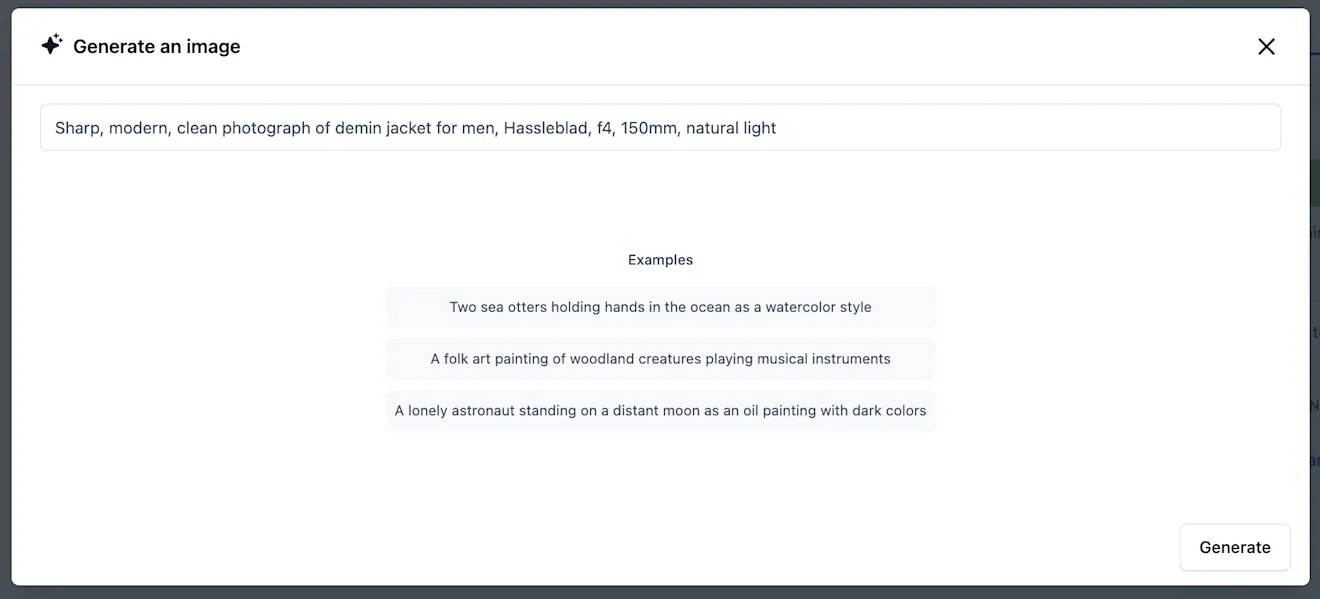
Spezifischere Prompts erzeugen Bilder, die realistischer oder thematischer aussehen und sich auch so anfühlen. Wir empfehlen Ihnen dringend, längere Prompts zu schreiben, die genau beschreiben, was Sie erstellen möchten. Beispiele hierfür sind:
Ineffektive Prompts
Eine Giraffe
Ein Gemälde eines Hundes
Ozean-Szene
Effektive Prompts
Ein realistisches Foto einer Giraffe in einem Zoo
Ein Aquarell eines Hundes auf einer Wiese mit weißem Hintergrund
Ein Cartoon-Bild einer Ozeanszene mit Strand, Wellen und Segelboot
Hochwirksame Prompts
Ein realistisches Foto einer Giraffe in einem Zoo, scharf, schwarz-weiß, Hasselblad-Kamera, f4, 150 mm, natürliches Licht
Ein Aquarell im Stil von Georgia O'Keeffe, das einen Hund auf einem grünen Blumenfeld zeigt, Leinwand, grobe Pinselstriche
Ein 3D-Cartoon eines weißen Sandstrandes, natürliches Licht, moderate weiße Wellen, Segelboot mit roten Segeln
Möglicherweise müssen Sie mehrmals versuchen, das genaue Asset zu generieren, das Sie benötigen, und spezifischere Anforderungen hinzufügen, um die Eingabeaufforderung zu verfeinern. Probieren Sie mehrere Variationen Ihrer Eingabeaufforderung aus, um die besten Ergebnisse zu erzielen! KI-Tools wissen nicht, was „gut“ bedeutet, und es kann zu Problemen mit Gesichtern, Händen und kleinen Details kommen.
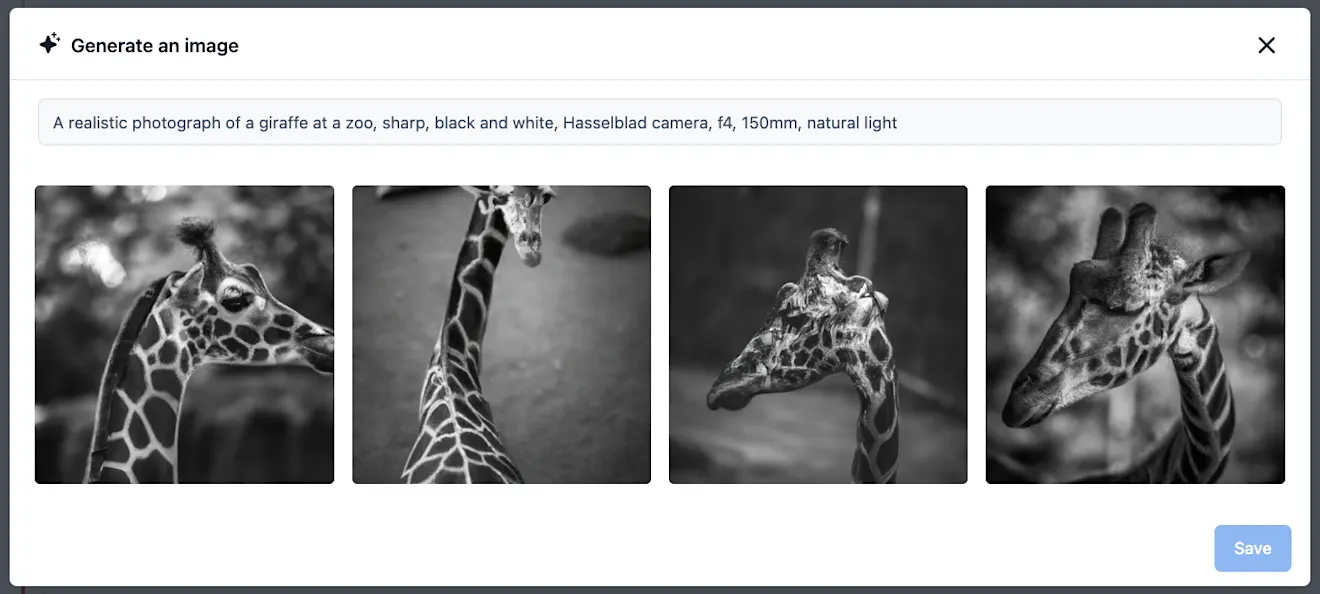
Die Generierung von Bildern dauert durchschnittlich 5–10 Sekunden.
Sobald Sie ein Bild generiert haben, können Sie jedes generierte Bild auswählen und speichern sowie ein einzelnes Bild auswählen, um es als neues Asset zu speichern.
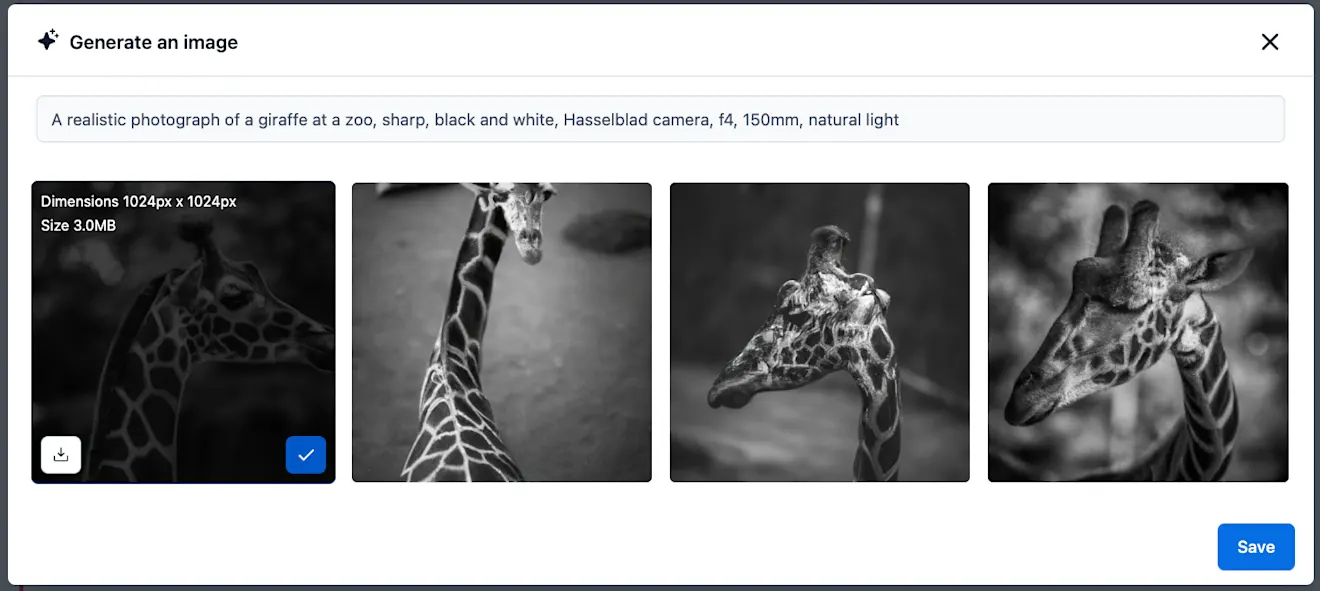
Nach dem Speichern wird ein allgemeiner Titel für das Bild hinzugefügt und die von Ihnen ausgewählte Eingabeaufforderung wird als Beschreibung des neuen Assets verwendet. Beides kann geändert werden, wenn Sie dies wünschen.
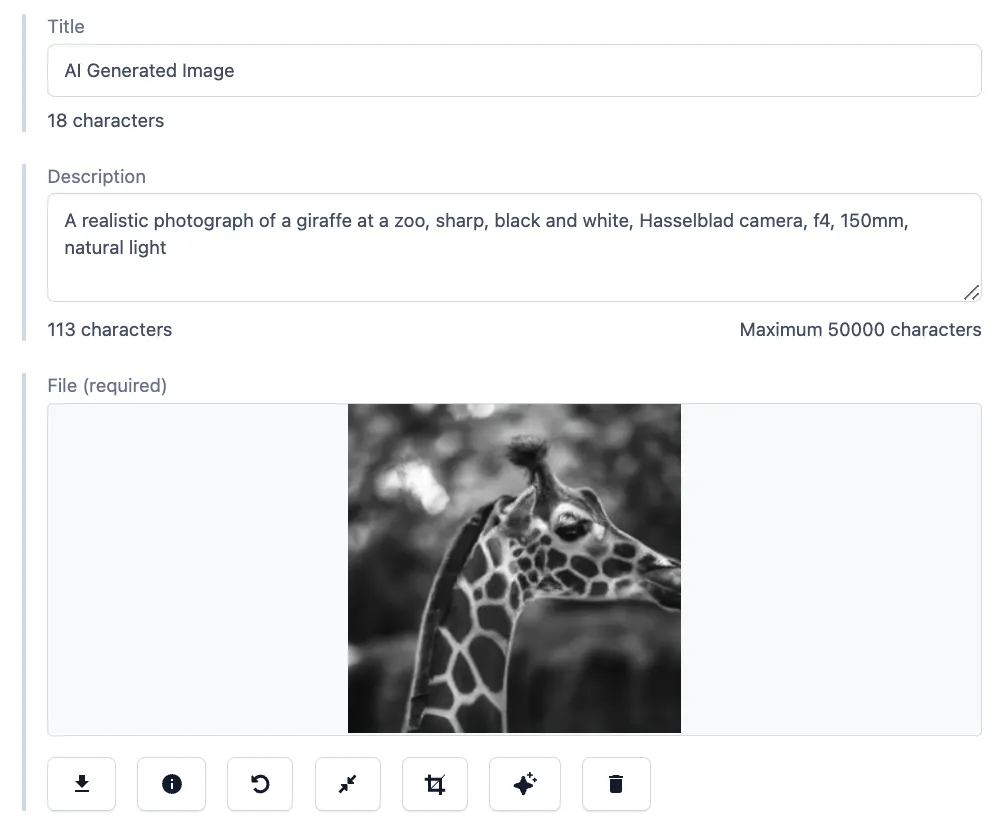
Schritt 3: KI-Auswahl und -Bearbeitung
Mit dem KI-Bildgenerator können Sie auch einen Teil eines Bildes auswählen und mithilfe einer KI-Eingabeaufforderung umwandeln. Diese Funktion ist äußerst nützlich, wenn Sie kleine Änderungen an einem Bild vornehmen, Merkmale wie einen Hintergrund entfernen oder ändern oder ein Bild vollständig umwandeln möchten.
Um die Funktion „Auswählen und bearbeiten“ zu aktivieren, navigieren Sie zu einem Asset in der Registerkarte Medien. Dieses Asset muss nicht KI-generiert sein – jedes Bild, das Sie in Contentful haben, kann verwendet werden. Dazu gehören quadratische oder rechteckige Bilder in beliebiger Ausrichtung.
In jedem Bild-Asset sehen Sie eine neue Option unter dem Bild mit einem Glitzersymbol namens KI-Auswahl und -Bearbeitung. Drücken Sie diese Schaltfläche, um zu beginnen.
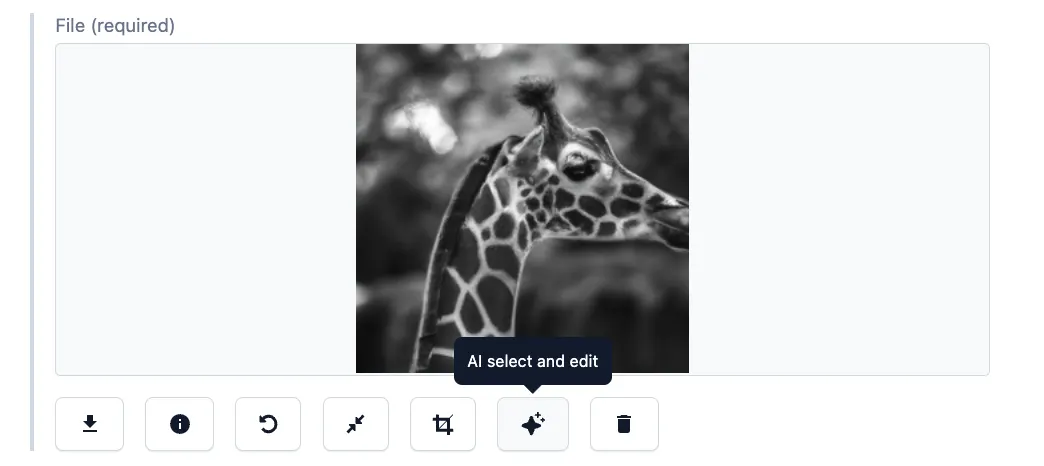
Sobald Sie auf „Auswählen und bearbeiten“ klicken, sehen Sie ein neues Fenster mit Ihrem Originalbild sowie ein Feld, in dem Sie Anweisungen geben können, was geändert werden soll. Wenn Sie mit der Maus über das Bild fahren, sehen Sie auch einen Kreis-Cursor.
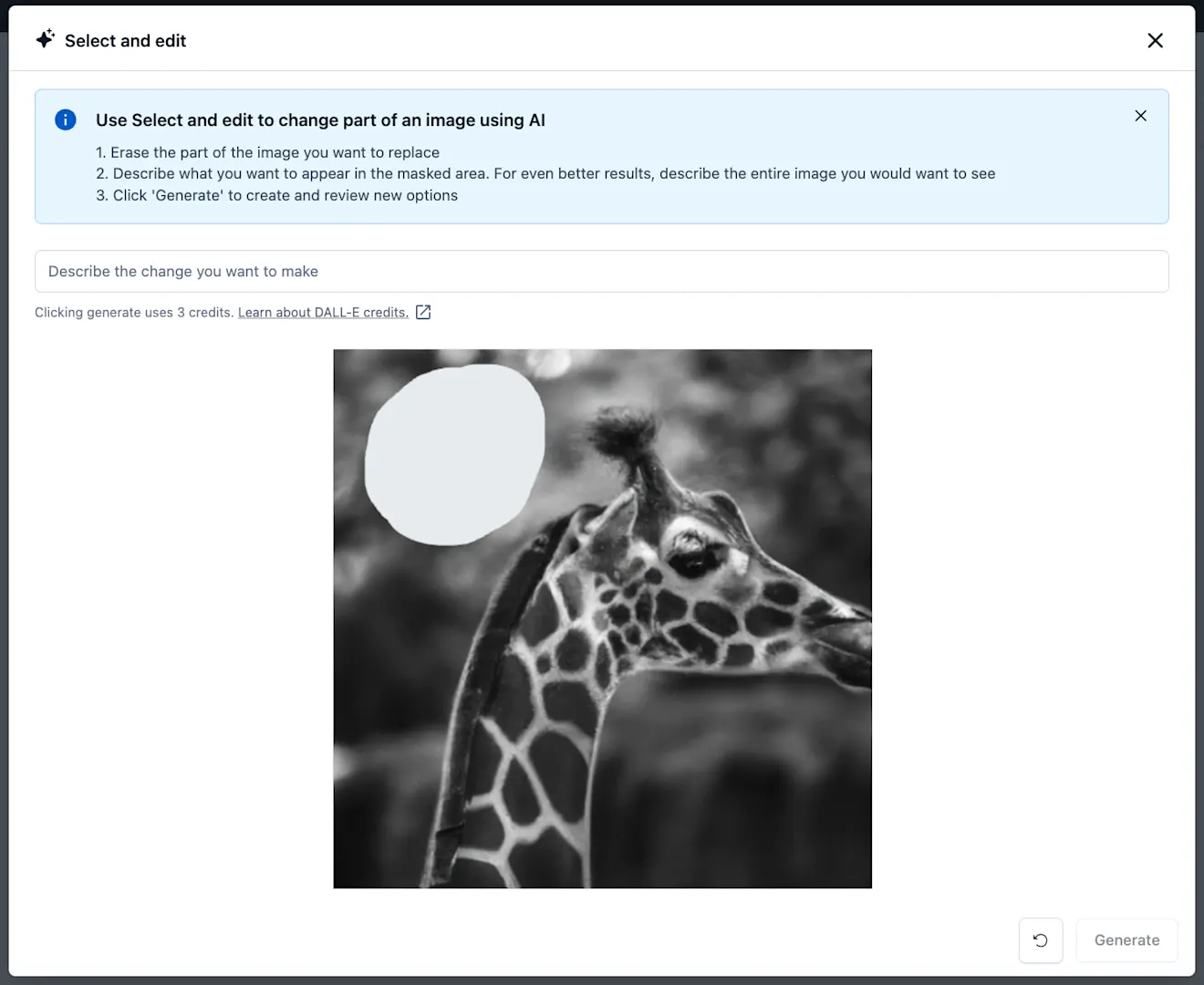
Sie können diesen Cursor verwenden, um den Bereich des Bildes auszuwählen, den Sie entfernen oder bearbeiten möchten. Wenn Sie den falschen Bereich auswählen, können Sie auf die Schaltfläche „Rückgängig“ unten rechts klicken, um Ihre letzte Auswahl zu löschen.
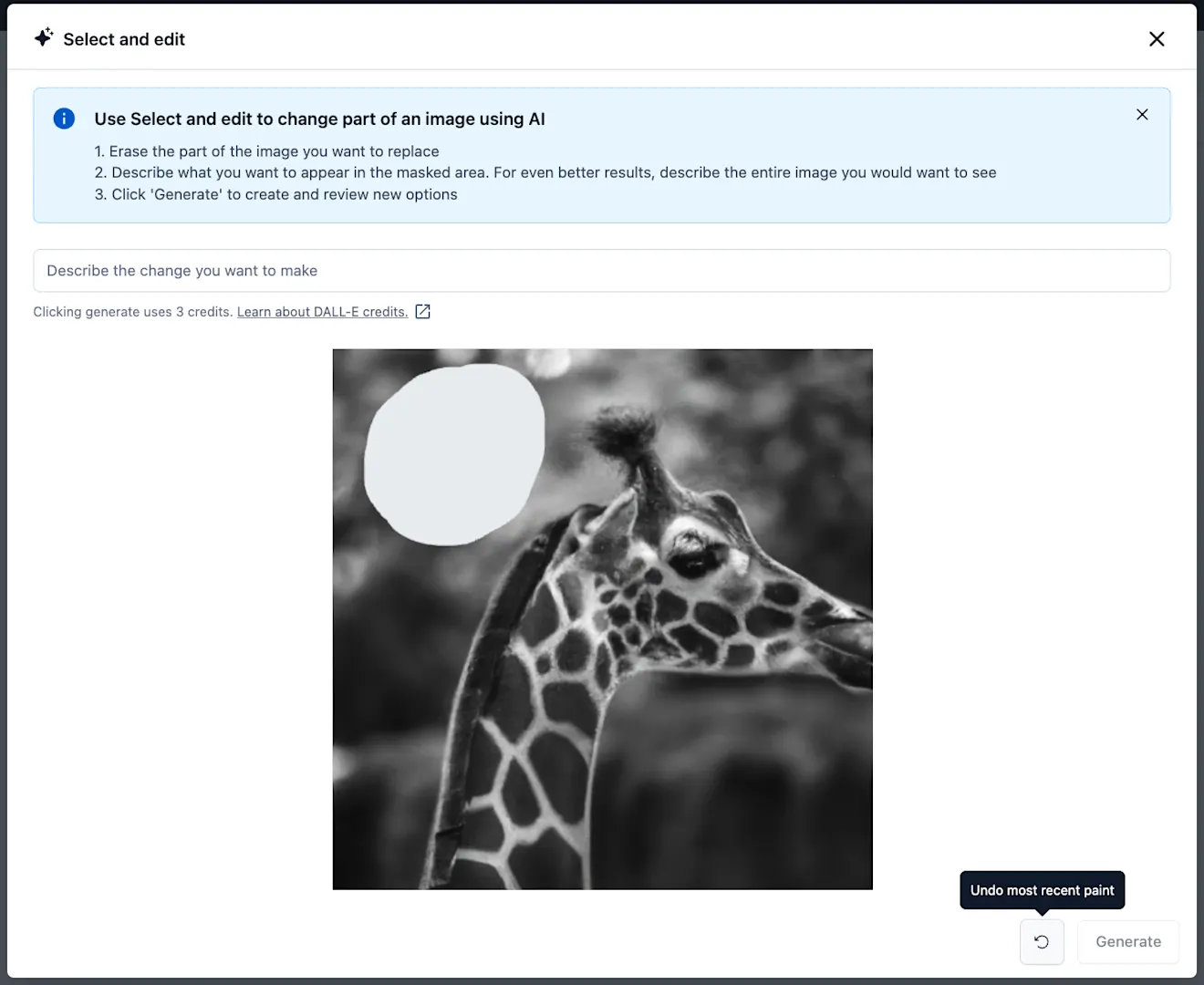
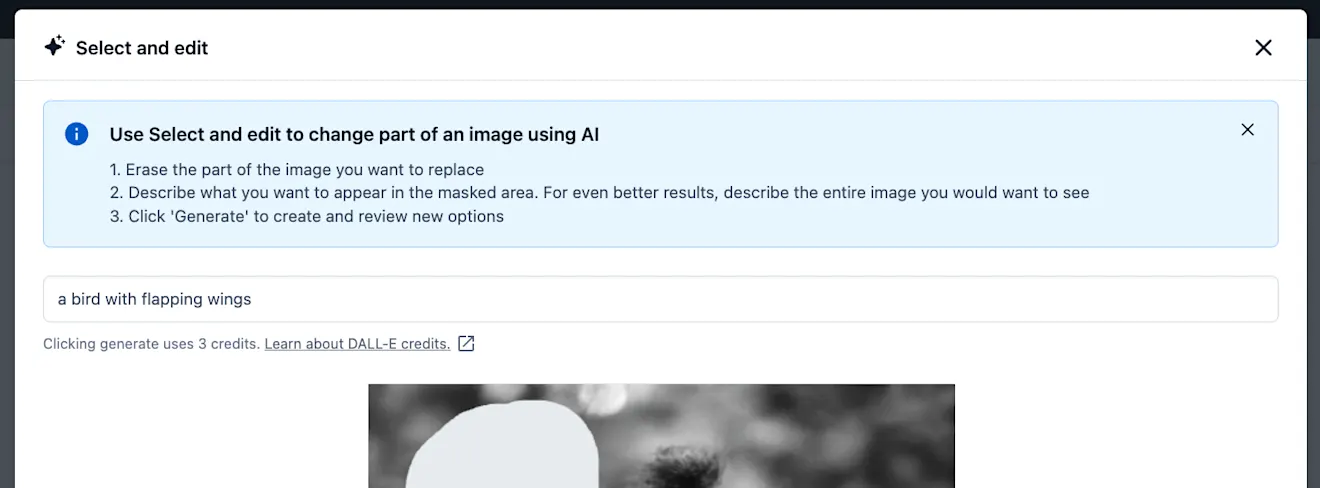
Sobald Sie einen Bereich ausgewählt haben, müssen Sie der KI Anweisungen geben, was Sie ändern möchten. Je spezifischer Sie die Änderungen beschreiben, desto wahrscheinlicher ist es, dass das resultierende Bild Ihren Erwartungen entspricht. Sie können auch das gesamte Bild beschreiben, das Sie möchten, um Ihre Änderung besser in das neue Bild zu integrieren.
Drücken Sie auf Generieren, um die Bearbeitung vorzunehmen. Es dauert 5–15 Sekunden, bis die Bilder angezeigt werden. Sobald die Bilder generiert sind, sehen Sie Ihr Originalbild sowie 3 Variationen. Sie können eines oder alle dieser Bilder herunterladen, eines auswählen und es entweder als neues Bild speichern oder Ihr Originalbild überschreiben.
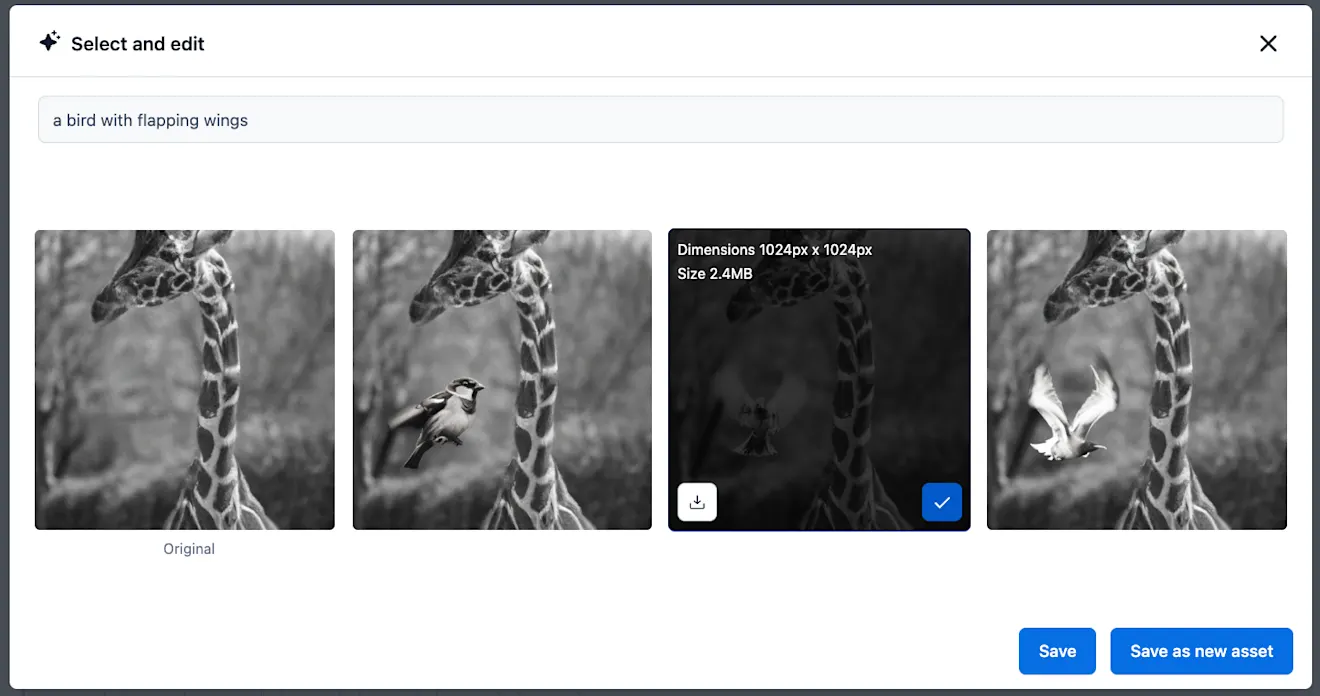
Je nach Bild und Anwendungsfall können einfache Prompts manchmal genauso gut funktionieren wie komplexe Prompts. Wenn Sie beispielsweise einen kleinen Bereich auswählen und eine Aufforderung bereitstellen, die nur „entfernen“ sagt, entfernt die KI häufig tatsächlich den ausgewählten Bereich und fügt ihn mit dem Rest des Bildes zusammen. Dies kann nützlich sein, wenn Sie kleine Änderungen vornehmen, z. B. ein Hintergrundelement entfernen. Wenn Sie jedoch etwas Bestimmtes ändern möchten, z. B. ein realistisches Foto eines Kreuzfahrtschiffs zum Hintergrund einer Ozeanszene hinzufügen, müssen Sie weitere Details angeben. Genau wie bei der Bilderstellung wird durch die Bereitstellung einer spezifischen und detaillierten Eingabeaufforderung ein Bild erstellt, das Ihren Anforderungen genauer entspricht.
FAQ und Fehlerbehebung
Ich erhalte einen Fehler, wenn ich „KI-Bild generieren“ auswähle, auf „Generieren“ klicke oder „Content auswählen und bearbeiten“ auswähle.
Es gibt viele Gründe, warum Sie bei der Verwendung des AI Image Generators eine Fehlermeldung erhalten können. Einige häufige Gründe sind:
OpenAI-Testversion abgelaufen – Ihre OpenAI-Testversion ist abgelaufen und Sie müssen entweder zusätzliche Credits kaufen, einen API-Schlüssel von einem neuen Konto bereitstellen oder eine zusätzliche Lizenz kaufen.
Kein Guthaben – wenn Ihr Konto nicht über ausreichend DALL-E-Guthaben verfügt, funktioniert der Bildgenerierungs- und -bearbeitungsprozess nicht. Bitte fügen Sie Ihrem DALL-E-Konto zusätzliches Guthaben hinzu, um den Fehler zu beheben.
Versuchen Sie es später erneut – der OpenAI-Dienst ist überlastet und Sie müssen warten, bis Sie ihn verwenden können.
Verbotene Wörter oder Anfragen – DALL-E verbietet die Verwendung bestimmter Wörter, Begriffe und Namen. Obwohl diese Liste nicht öffentlich ist, werden Wörter, die Gewalt oder Hass fördern oder sich auf bestimmte Personen beziehen, im Allgemeinen abgelehnt.
Die Bilder, die ich generiere, sehen gefälscht aus! Die Änderungen stimmen nicht mit dem Originalbild überein! Warum?
KI-generierte Bilder können in Qualität und Realismus variieren, abhängig von vielen Faktoren. Wie oben erwähnt, führt eine sehr genaue Beschreibung dessen, was Sie wollen, im Allgemeinen zu einem realistischeren Bild, das dem von Ihnen beabsichtigten Stil und Erscheinungsbild entspricht. Die KI weiß jedoch nicht, was „real“ oder „gut“ ist, und kann immer noch Bilder erzeugen, die eindeutig unrealistisch sind. Insbesondere kann KI bestimmte Objekte wie Hände und Gesichter schlecht darstellen oder bestimmte Details, die Sie in Ihre Eingabeaufforderung aufnehmen, vollständig auslassen.