Apps über Spaces hinweg
Wie Apps über Umgebungen und Spaces hinweg interagieren
Eine App kann jetzt in mehreren Umgebungen gleichzeitig installiert werden. Es ermöglicht einer App, über Umgebungen und Spaces hinweg zu agieren, in denen sie installiert ist, anstatt den Zugriff und die Verfügbarkeit auf Content und andere Daten in einer einzelnen Umgebung einzuschränken.
Technisch gesehen kann eine App jetzt auf alle Umgebungen zugreifen, in denen sie installiert ist, ohne dass ein Backend vorhanden ist. Natürlich können Sie weiterhin auf Content und Daten in verschiedenen Umgebungen im Backend Ihrer Apps zugreifen.
Diese Änderung ermöglicht erweiterte Anwendungsfälle wie:
Apps für mehrere Spaces – Orchestrieren, synchronisieren und verwalten Sie Content-Entitäten über mehrere Spaces und Umgebungen hinweg.
Content-Migrationen – Migrieren Sie Content oder Contenttypen von einer Umgebung in eine andere und erstellen Sie erweiterte CI/CD-Pipelines.
HINWEIS: Apps können derzeit keine Umgebungen erstellen oder löschen.
Zentralisierte Konfiguration – Teilen Sie die App-Konfiguration über mehrere Spaces und Umgebungen hinweg. Konfigurieren Sie Apps für mehrere Umgebungen aus einer einzelnen Umgebung heraus.
Wichtig: Diese Änderung ist vollständig abwärtskompatibel: Eine App kann weiterhin nur in einer einzelnen Umgebung installiert werden.
Apps über Umgebungen hinweg installieren
Eine App wird auf Umgebungsebene installiert.
Während des Installationsvorgangs können Sie auswählen, ob Sie die App in einer einzelnen Umgebung oder in mehreren Umgebungen innerhalb eines Space installieren möchten.
So installieren Sie eine App
So installieren Sie eine App:
Melden Sie sich bei der Contentful Web-App an.
Klicken Sie im oberen Bereich auf Apps und wählen Sie die gewünschte App-Kategorie gemäß den folgenden Optionen aus:
Marketplace – Wählen Sie diese Option, um die verfügbaren Marketplace-Apps anzuzeigen.
Benutzerdefinierte Apps – Wählen Sie diese Option, um Ihre benutzerdefinierten Apps anzuzeigen.

Gehen Sie zur gewünschten App und klicken Sie entweder darauf oder wählen Sie im Aktionsmenü Installieren. Das Fenster „App-Zugriff verwalten“ wird angezeigt.
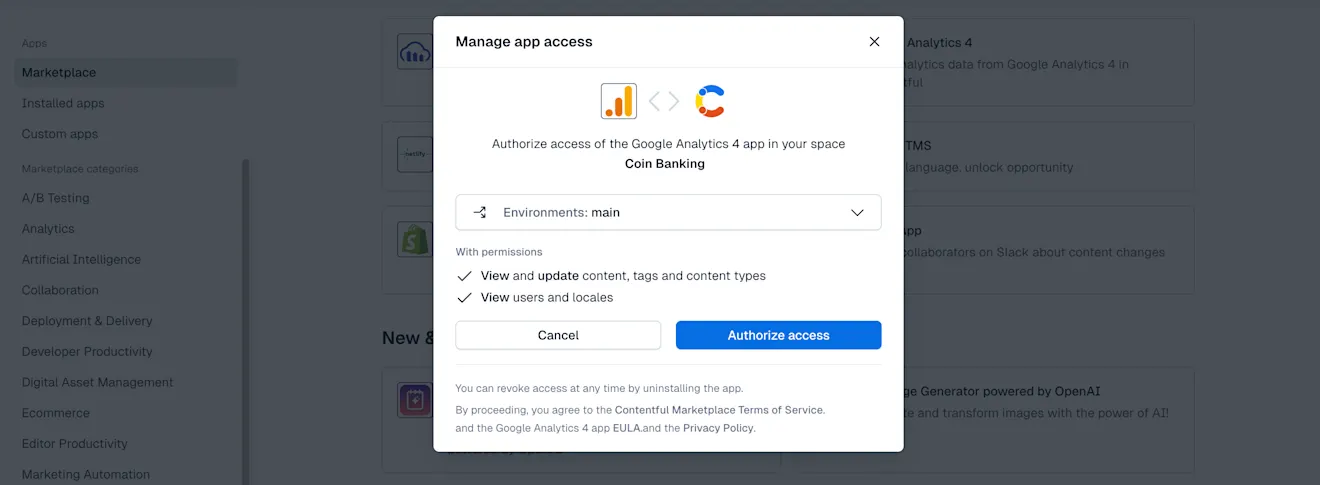
Klicken Sie auf das Feld Umgebungen und aktivieren Sie die Kontrollkästchen für die Umgebungen, in denen die App installiert werden soll.
HINWEIS: Im Fenster „App-Zugriff verwalten“ können Sie sehen, in welchen Umgebungen die App bereits installiert ist.
5. Klicken Sie auf Zugriff autorisieren. Die App ist installiert und kann auf die Daten in den Umgebungen zugreifen, in denen sie installiert ist.
HINWEIS: Um die App in der/den Umgebung(en) zu installieren, die zu einem anderen Space gehören, wechseln Sie zum gewünschten Space und wiederholen Sie den Installationsvorgang.
So deinstallieren Sie eine App
So deinstallieren Sie eine App:
Melden Sie sich bei der Contentful Web-App an.
Klicken Sie auf Apps und wählen Sie Installierte Apps.

Gehen Sie zur gewünschten App und wählen Sie im Aktionsmenü die Option Deinstallieren.
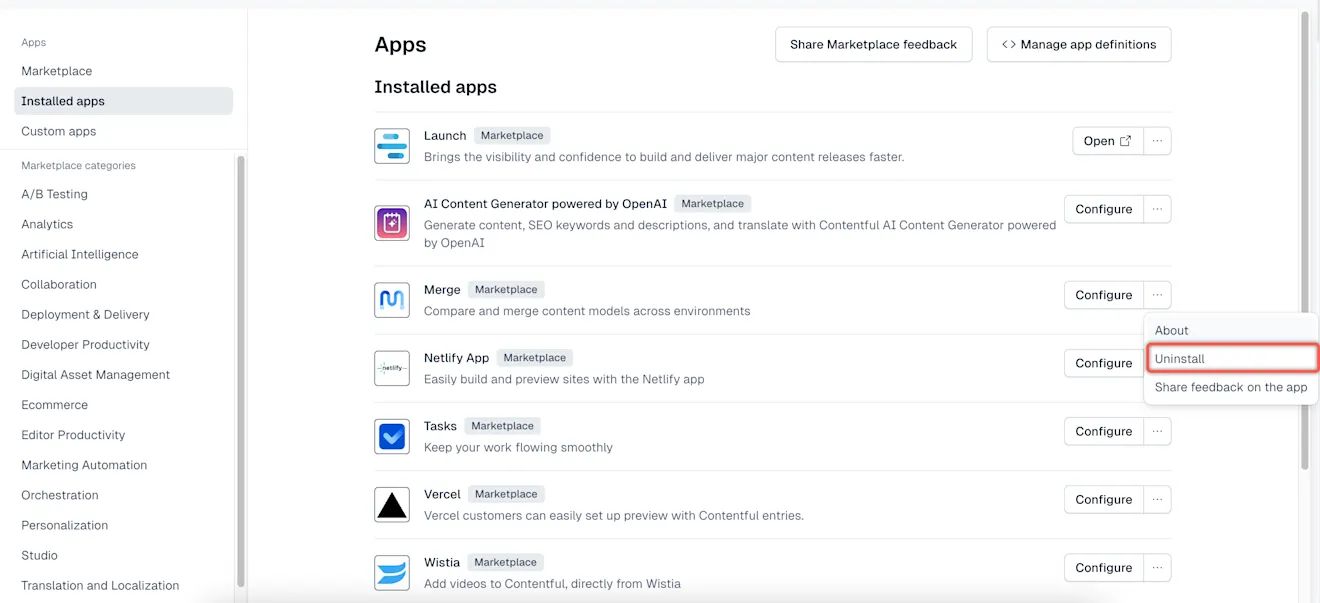
Das Modal „App deinstallieren“ wird angezeigt.
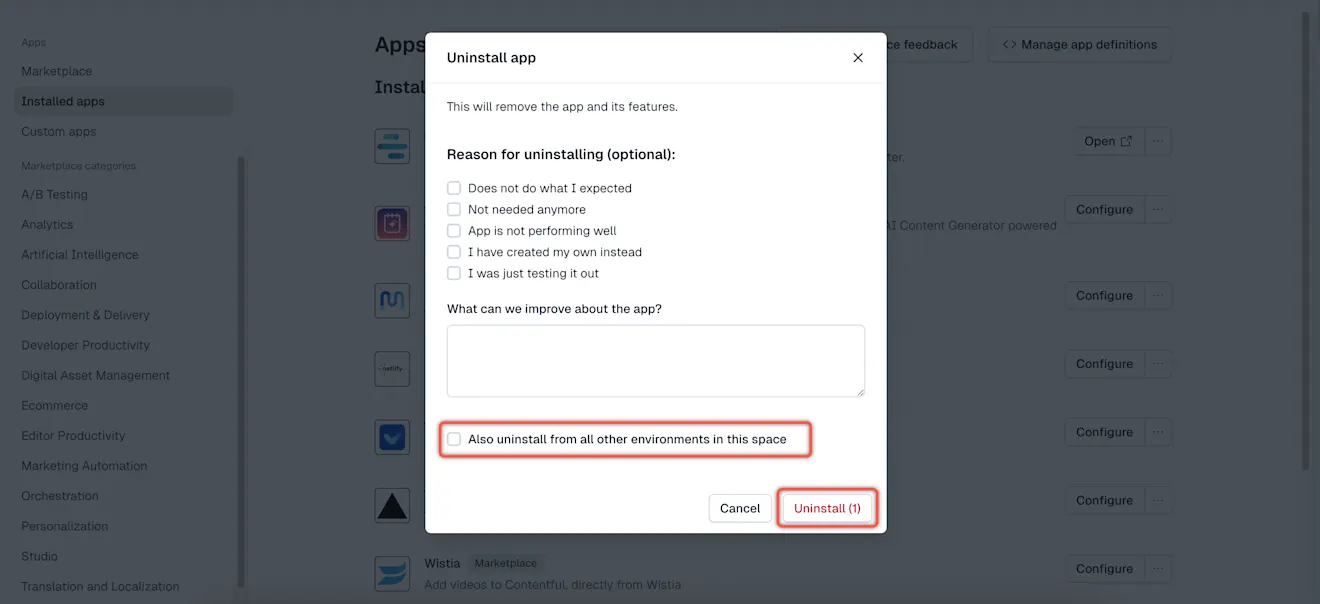
Optional: Aktivieren Sie das Kontrollkästchen Auch aus allen anderen Umgebungen in diesem Space deinstallieren, um die App aus anderen Umgebungen in dem Space zu deinstallieren, in dem Sie gerade arbeiten.
Klicken Sie auf Deinstallieren. Die App wird deinstalliert und hat keinen Zugriff mehr auf die Umgebungsdaten.