AWS Amplify
Übersicht
Mit der AWS Amplify-App für Contentful können Sie Builds Ihrer AWS Amplify-Apps, die die Composable Content Platform von Contentful verwenden, manuell auslösen. Mit der manuellen Steuerung können Sie entscheiden, wann Ihre Apps erstellt werden, was weniger redundante Builds und eine gezielte Bündelung von Änderungen ermöglicht.
Anforderungen
Um die AWS Amplify-App für Contentful zu verwenden, benötigen Sie:
Admin-Zugriff auf Ihre AWS Amplify-Instanz
Die Möglichkeit, Apps in Ihrem Contentful Space bzw. Ihren Contentful Spaces zu installieren und zu konfigurieren
Verwendung
Schritt 1 – Installieren der App
Um die AWS Amplify-App zu installieren, navigieren Sie zum Contentful Marketplace und suchen Sie die App. Drücken Sie auf Installieren, um den Vorgang zu starten.
Als Nächstes müssen Sie einen AWS Amplify-Webhook bereitstellen, um Builds auszulösen. Um diesen Webhook zu erstellen, können Sie unten nachlesen oder dieser Anleitung von AWS folgen.
Einen Webhook generieren
Navigieren Sie zunächst zur Amplify-Konsole und wählen Sie dann die App aus, die Sie integrieren möchten.
Wählen Sie als Nächstes Build-Einstellungen aus und scrollen Sie nach unten zum Abschnitt Eingehende Webhooks. Klicken Sie dann auf Webhook erstellen.
Geben Sie Ihrem Webhook einen Namen wie „Contentful“ und wählen Sie den Zweig aus, den die App erstellen soll. Für die meisten Nutzer*innen ist der „Master“ -Zweig die richtige Wahl.
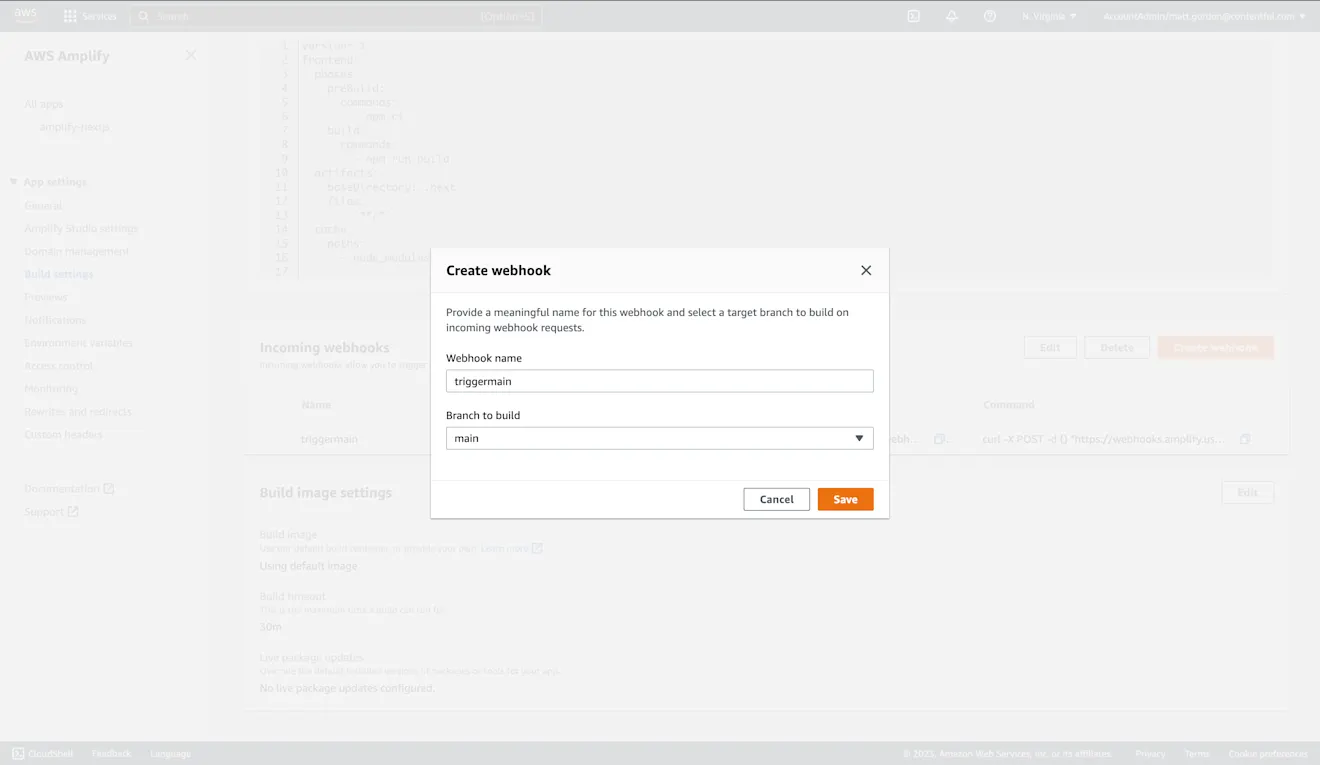
Kopieren Sie abschließend die Webhook-URL und kehren Sie zu Contentful zurück.
Konfigurieren der App
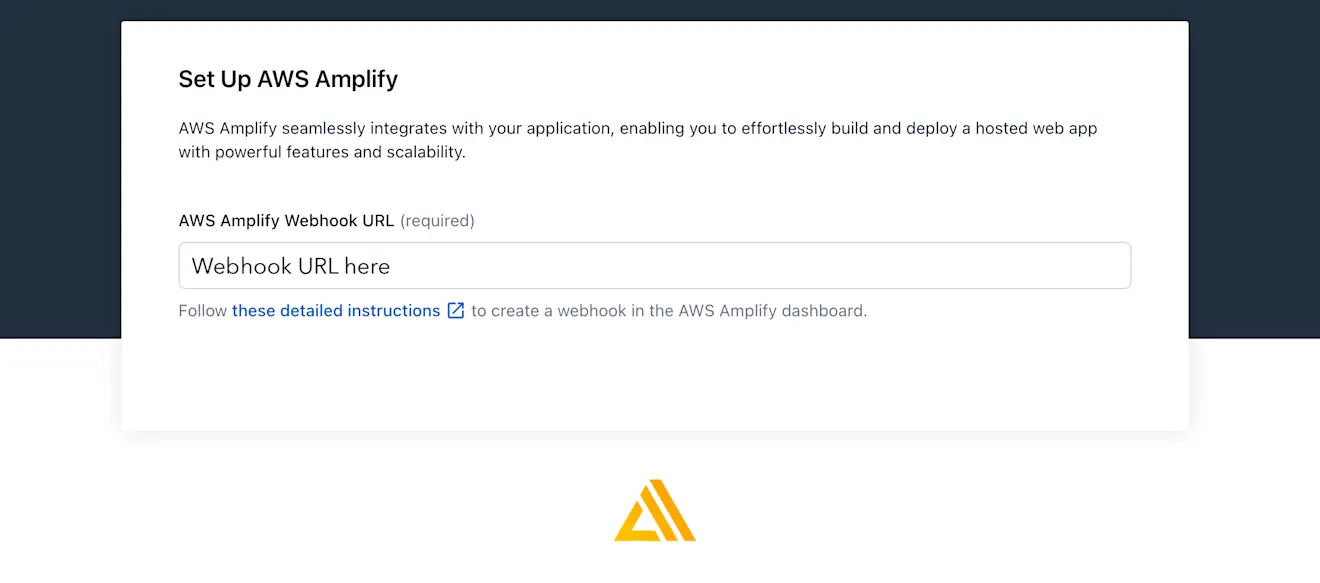
Wenn Sie Ihre Webhook-URL kopiert haben, kehren Sie zum Konfigurationsbildschirm der Contentful AWS Amplify-App zurück. Fügen Sie die Webhook-URL in das Feld AWS Amplify Webhook URL ein. Drücken Sie dann oben rechts auf dem Bildschirm auf die Schaltfläche Installieren, um die Konfiguration abzuschließen.
Schritt 2 – Hinzufügen der App zu Seitenleisten
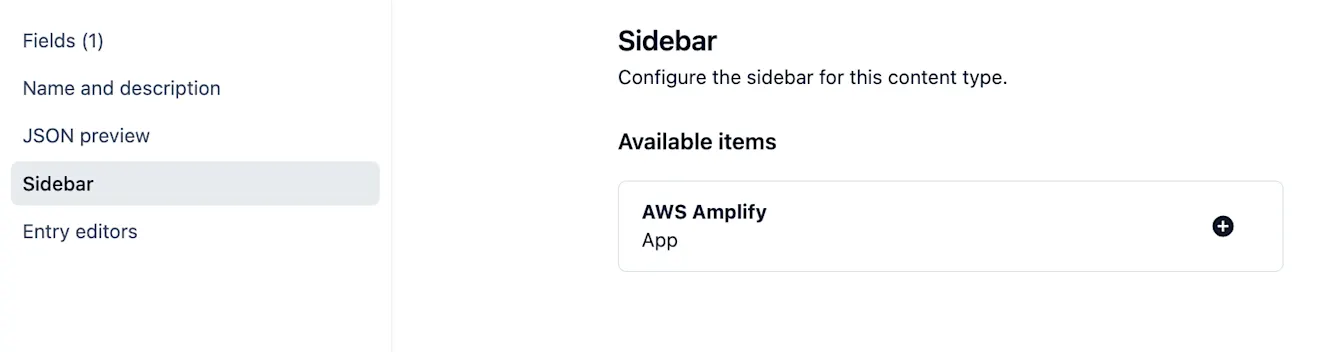
Sie können die AWS Amplify-App zu einer oder mehreren Seitenleisten hinzufügen und auswählen, wann und wo die Möglichkeit zum Auslösen von Builds angezeigt wird. Um die App zu einer Seitenleiste hinzuzufügen, navigieren Sie zuerst zum Bildschirm Content-Modell und wählen Sie die Contenttypen aus, die Sie für die App verwenden möchten.
Wählen Sie innerhalb eines ausgewählten Contenttyps auf der linken Seite die Seitenleiste aus und drücken Sie dann auf das + neben AWS Amplify, um es der Seitenleiste hinzuzufügen. Sie können die App auch an eine beliebige Stelle in der Seitenleiste verschieben, wir empfehlen jedoch, sie ganz oben zu platzieren. Drücken Sie auf „Speichern“, um fortzufahren.
Schritt 3 – Verwenden der App
Nachdem Sie die App zu einem Contenttyp hinzugefügt haben, können Sie jetzt die Möglichkeit sehen, AWS Amplify-Builds in der Seitenleiste eines jeden Eintrags auszulösen, der mit diesem Contenttyp erstellt wurde. Um die App zu verwenden, erstellen oder bearbeiten Sie zunächst einen Eintrag mit dem gleichen Contenttyp, den Sie zuvor geändert haben.
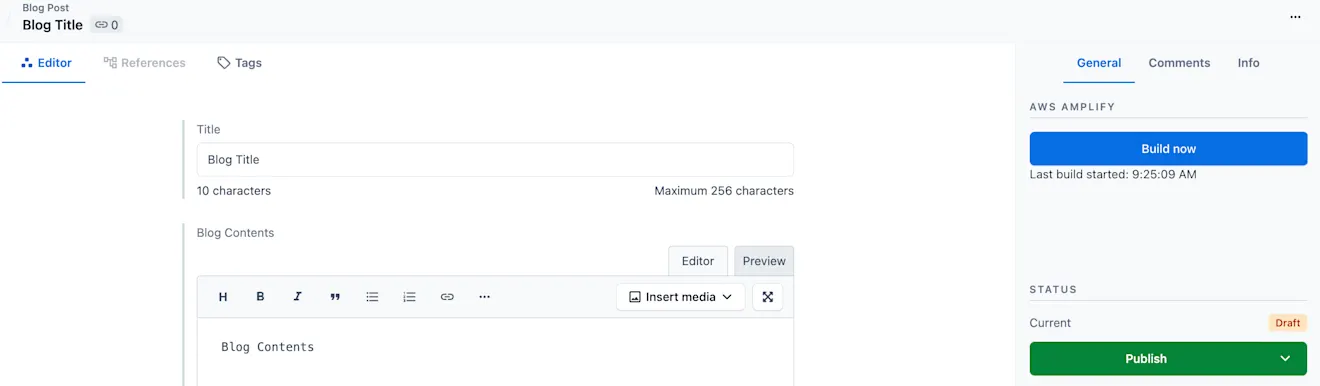
Wenn der Eintrag geladen wird, sehen Sie nun eine neue Seitenleisten-App für AWS Amplify. Die App enthält eine Schaltfläche für Build starten. Wenn Sie auf diese Schaltfläche klicken, wird sowohl ein Build Ihrer AWS Amplify-App ausgelöst als auch die letzte manuelle Build-Zeit angezeigt.