Cloudinary
Nachdem Sie die Cloudinary-App installiert haben, können Sie ganz einfach auf Assets verweisen, die auf Cloudinary direkt in der Contentful Web-App gehostet werden.
Übersicht
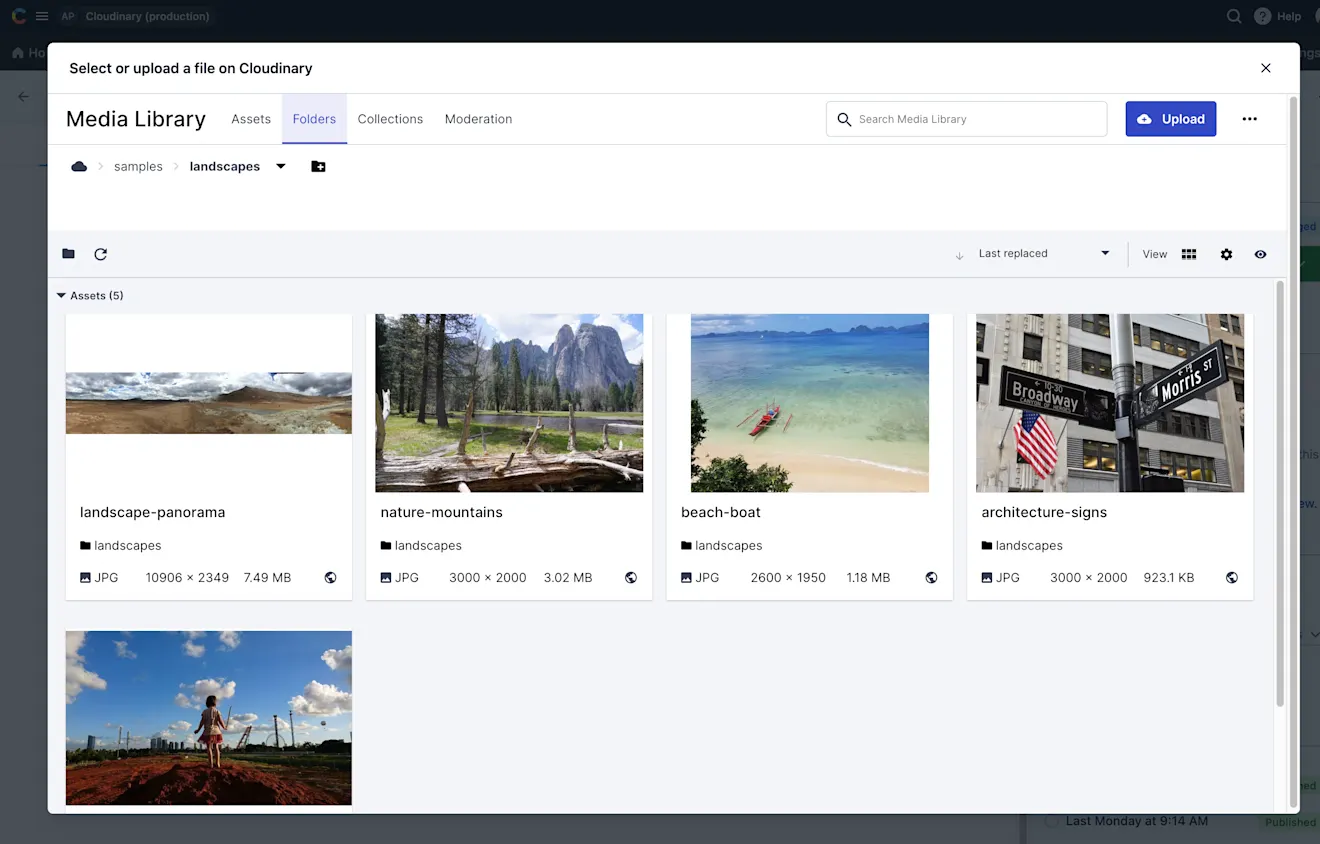
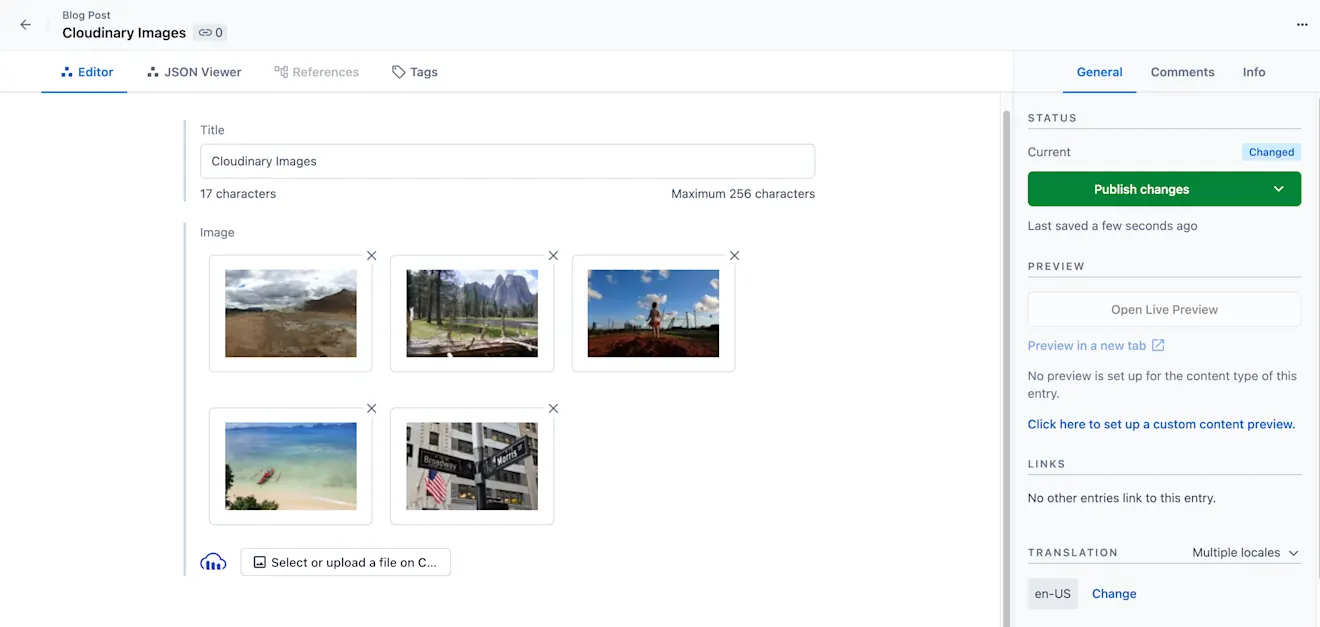
Die Cloudinary-App ist ein Widget, mit dem Editor*innen Medien aus ihrem Cloudinary-Konto auswählen können. Klicken Sie einfach auf Datei auf Cloudinary auswählen oder hochladen und wählen Sie die Assets aus, auf die Sie in Ihrem Eintrag verweisen möchten.
Die IDs der ausgewählten Medien werden dann in Contentful gespeichert. In Ihrer Client-Anwendung rufen Sie dann Content aus Contentful ab und lösen alle erforderlichen Details zu Medien auf, indem Sie die IDs verwenden, um Binärdateien oder Metadaten aus der Cloudinary-API abzurufen.
Anforderungen
Um diese App zu verwenden, benötigen Sie:
den Cloud-Namen
Ihres Cloudinary-Kontos.den API-Schlüssel Ihres Cloudinary-Kontos.Contenttyp mit einem Feld vom Typ „JSON-Objekt“,
um die Verweise auf Cloudinary zu speichern.
Sowohl den Cloud-Namen als auch den API-Schlüssel finden Sie in Ihrem Cloudinary-Dashboard.
Verwendung
Schritt 1: Installieren und konfigurieren
Geben Sie unter Konfiguration Ihren Cloudinary-Cloud-Namen und den entsprechenden API-Schlüssel in den jeweiligen Feldern an. Durch Ändern der „Max. Anzahl von Dateien“ können Sie auch begrenzen, wie viele einzelne Dateien Nutzer*innen in einem einzelnen Feld auswählen können.
Wählen Sie unter „Feldzuweisung“ die Contenttyp-Felder aus, für die diese App verwendet werden soll. Bitte beachten Sie, dass hier nur kompatible Felder vom Typ „JSON-Objekt“ angezeigt werden.
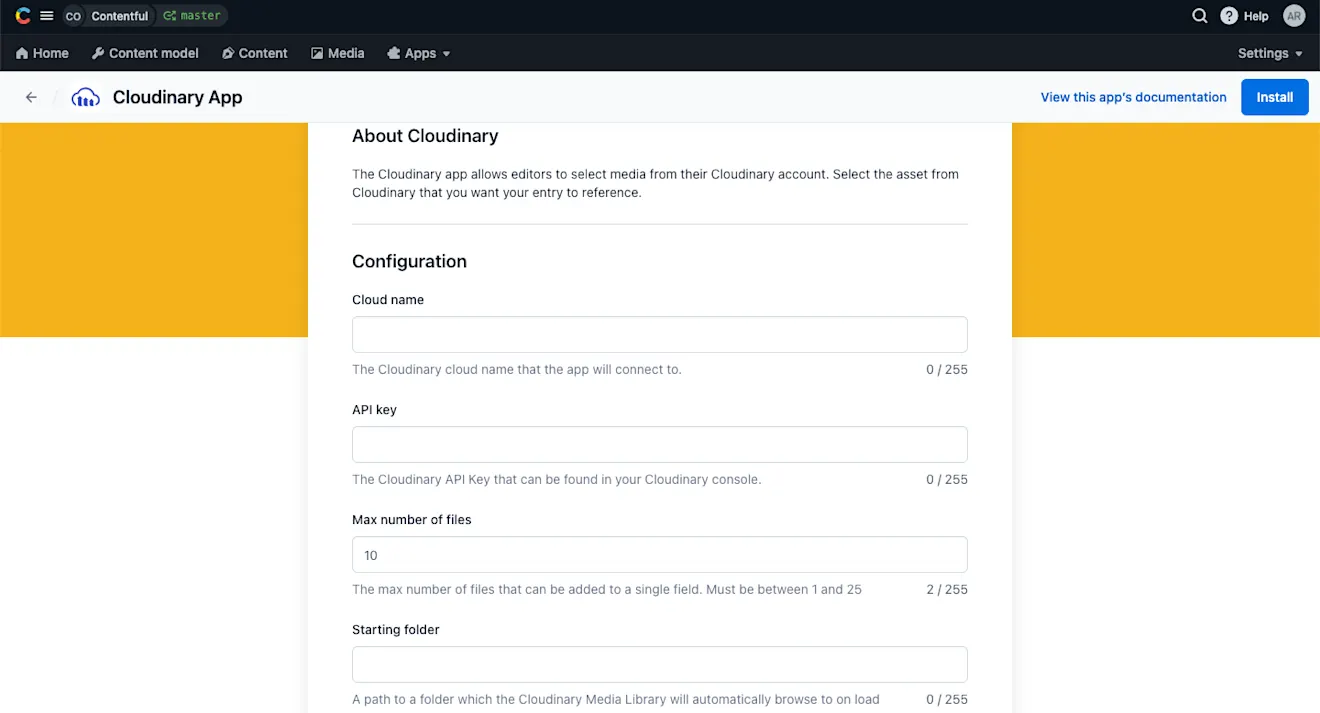
Klicken Sie auf Installieren, um die Installation abzuschließen und die Konfiguration zu speichern.
Schritt 2: So verwenden Sie die App
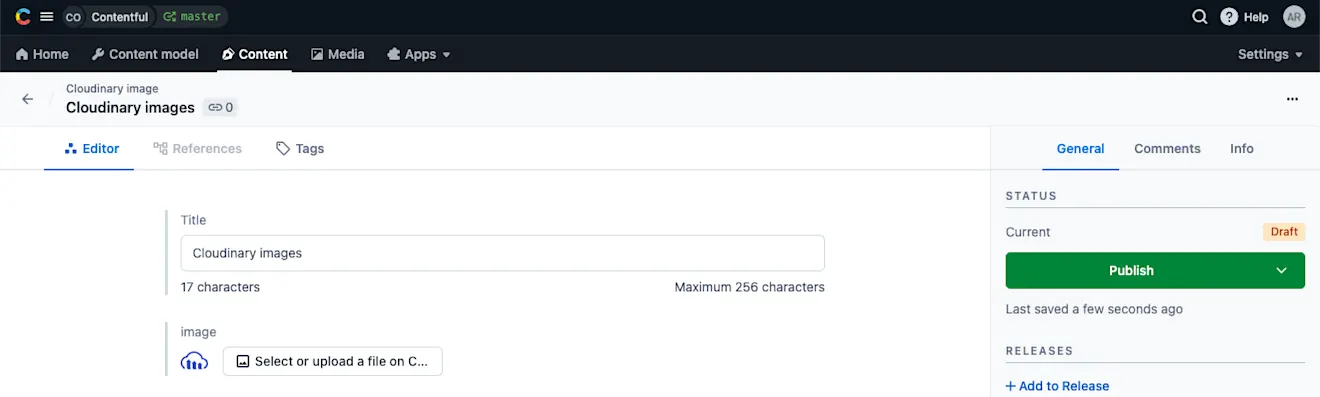
So verweisen Sie von Ihrem Eintrag aus auf ein Asset in Cloudinary:
Klicken Sie auf Datei auf Cloudinary auswählen oder hochladen.
Wählen Sie die Assets in Cloudinary über das Dialogfenster aus.
Klicken Sie auf Einfügen.
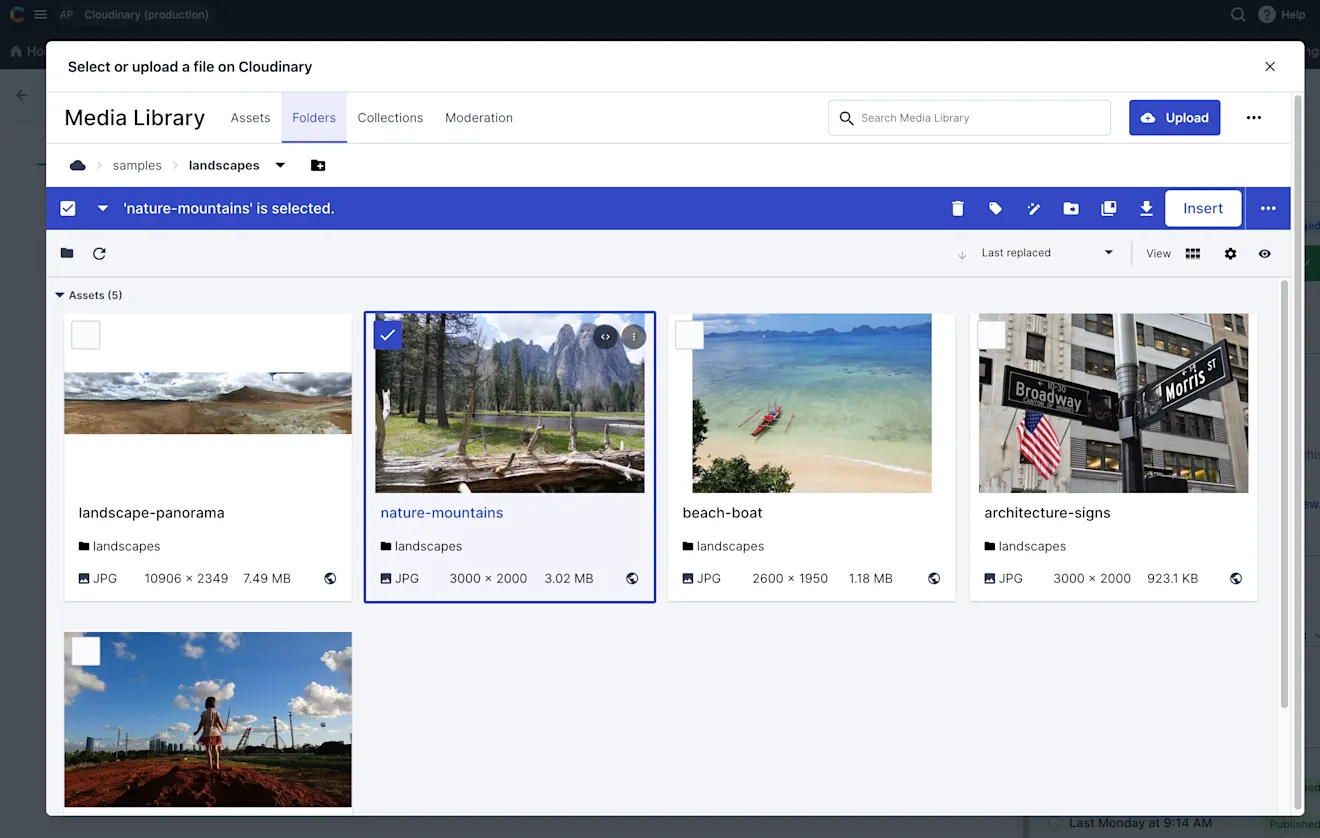
Vorschauen Ihrer Assets werden nun in Ihrem Eintrag angezeigt.
Schritt 3: Benutzerdefinierte, externe Referenzen aktivieren
Um die Daten von Cloudinary mithilfe der Contentful GraphQL API zu erhalten, müssen Sie zunächst die Funktion „Benutzerdefinierte, externe Referenzen“ aktivieren, indem Sie das Kontrollkästchen Content bei Lieferung auflösen im Feld-Editor des gewünschten Contenttyps aktivieren.
So aktivieren Sie das Kontrollkästchen Content bei Lieferung auflösen:
Melden Sie sich bei der Contentful Web-App an.
Navigieren Sie zur Registerkarte „Content-Modell“ und wählen Sie den Contenttyp mit der Cloudinary-App-Feldkonfiguration aus.
Klicken Sie im Feld, das mit der Cloudinary-App verwendet wird, auf Bearbeiten. Der Feld-Editor wird angezeigt.
Wählen Sie im Abschnitt „Anzeige“ unter „Auswählen, wie dieses Feld angezeigt wird“ die Option Cloudinary App aus.
Aktivieren Sie das Kontrollkästchen Content bei Lieferung auflösen.
Klicken Sie auf Bestätigen.
Speichern Sie Ihre Änderungen.
FAQ
Es gibt keine Contenttypen mit dem Feld JSON-Objekt, Hilfe!
Cloudinary speichert Daten in einem Contentful Eintrag mit JSON-Daten. Wenn Sie Cloudinary-Assets einem bestimmten Contenttyp zuordnen möchten, müssen Sie diesen Contenttyp aktualisieren, um ein neues Feld vom Typ JSON-Objekt einzuschließen. Erfahren Sie mehr über den Feldtyp JSON-Objekt in unserer Konzepte-Dokumentation.
Was tun, wenn der Eintragseditor die Warnung anzeigt Feldwert ist nicht kompatibel?
Das Feld JSON-Objekt dieses Eintrags enthält bereits Daten, die nicht von der Cloudinary-Assets-App generiert wurden. Stellen Sie sicher, dass Sie in der App-Konfiguration das richtige Feld für die Verwendung mit Cloudinary ausgewählt haben und dass Sie die zuvor eingegebenen Daten nicht mehr benötigen. Wählen Sie dann Ich möchte den Wert mit der App überschreiben, wodurch das Feld mit einer leeren Auswahl initialisiert wird. Jetzt können Sie Ihrem Eintrag Medien hinzufügen.
Um auf den zugrunde liegenden Feldwert zuzugreifen, deaktivieren Sie das Feld in der Cloudinary-App-Konfiguration. Dadurch wird der Editor auf die Standard-JSON-Anzeige für Objektfelder zurückgesetzt