Commercetools
Übersicht
Mit der commercetools-App können Editor*innen ein Produkt oder eine Produktkategorie aus ihrem commercetools-Konto auswählen und in Contentful Einträgen referenzieren.
Anforderungen
Um diese App zu verwenden, benötigen Sie:
Ein Konto bei commercetools.
Einen Contenttyp mit einem Feld vom Typ Kurztext.
Verwendung
Schritt 1: Konfigurieren Sie Ihr commercetools-Projekt
Bevor Sie die App installieren, müssen Sie Ihr commercetools-Projekt konfigurieren. Erstellen Sie einen neuen commercetools-API-Client, um Anmeldeinformationen zu erhalten, die Sie mit der App verwenden können, indem Sie die folgenden Schritte auf der commercetools-Website ausführen:
Melden Sie sich bei Ihrem Konto im commercetools Merchant Center an und wählen Sie Ihr Projekt aus.
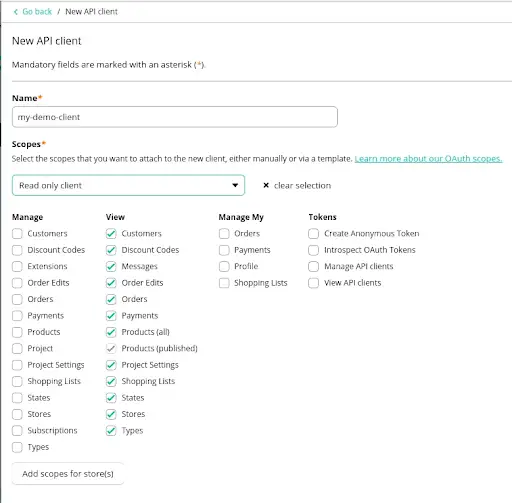
Klicken Sie in der Seitenleiste auf Einstellungen > Entwicklereinstellungen > Neuen API-Client erstellen.
Wählen Sie im Dropdown-Menü der Bereichsvoreinstellungen Nur-Lese-Client aus und klicken Sie auf Client erstellen.
Speichern Sie die generierte Client-ID, das Client Secret, die API- und Auth-Endpunkte, da Sie sie für die App-Installation benötigen.
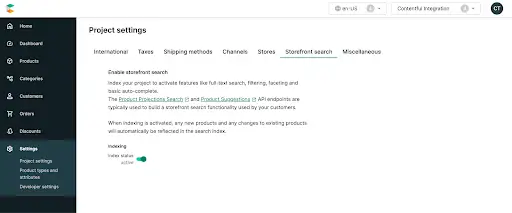
Die commercetools-App verwendet den API-Endpunkt Product Projection Search, um nach Produkten zu suchen. Um diesen API-Endpunkt zu verwenden, müssen Sie die Indizierung in Ihrem Projekt aktivieren.
Melden Sie sich bei Ihrem Konto im commercetools Merchant Center an und wählen Sie Ihr Projekt aus.
Klicken Sie in der Seitenleiste auf Einstellungen > Projekteinstellungen > Storefront-Suche.
Aktivieren Sie den Indexstatus unter Indexierung.
Schritt 2: Installieren Sie die commercetools-App in Contentful
So installieren Sie diese App:
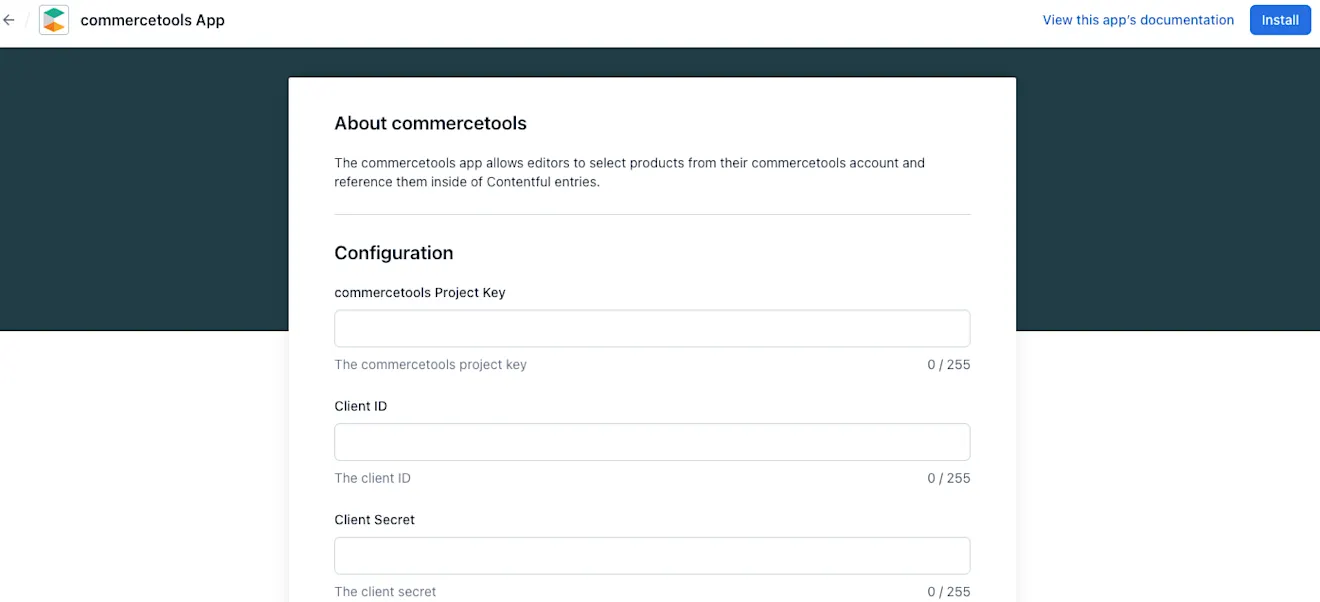
Geben Sie die Anmeldeinformationen und Endpunkte im Installationsbildschirm von commercetools ein.
Wählen Sie aus der Liste der verfügbaren Felder alle Felder aus, für die Sie die commercetools-App installieren möchten. Wählen Sie für jedes Feld das Picker-Widget aus, das Sie aktivieren möchten, je nachdem, ob Sie ein Produkt oder eine Produktkategorie auswählen möchten.

Klicken Sie auf Installieren.
Dadurch werden die Felder in den ausgewählten Contenttypen geändert und ihre Anzeige geändert, sodass sie die commercetools-App verwenden können.
Schritt 3: Verwenden Sie den Picker, um ein Produkt oder eine Produktkategorie aus commercetools auszuwählen
So referenzieren Sie ein Produkt oder eine Produktkategorie in Ihren Contentful Einträgen:
Navigieren Sie zur Registerkarte Content.
Wählen Sie einen vorhandenen Eintrag aus oder erstellen Sie einen neuen Contenttyp, für den Sie die App installiert haben.
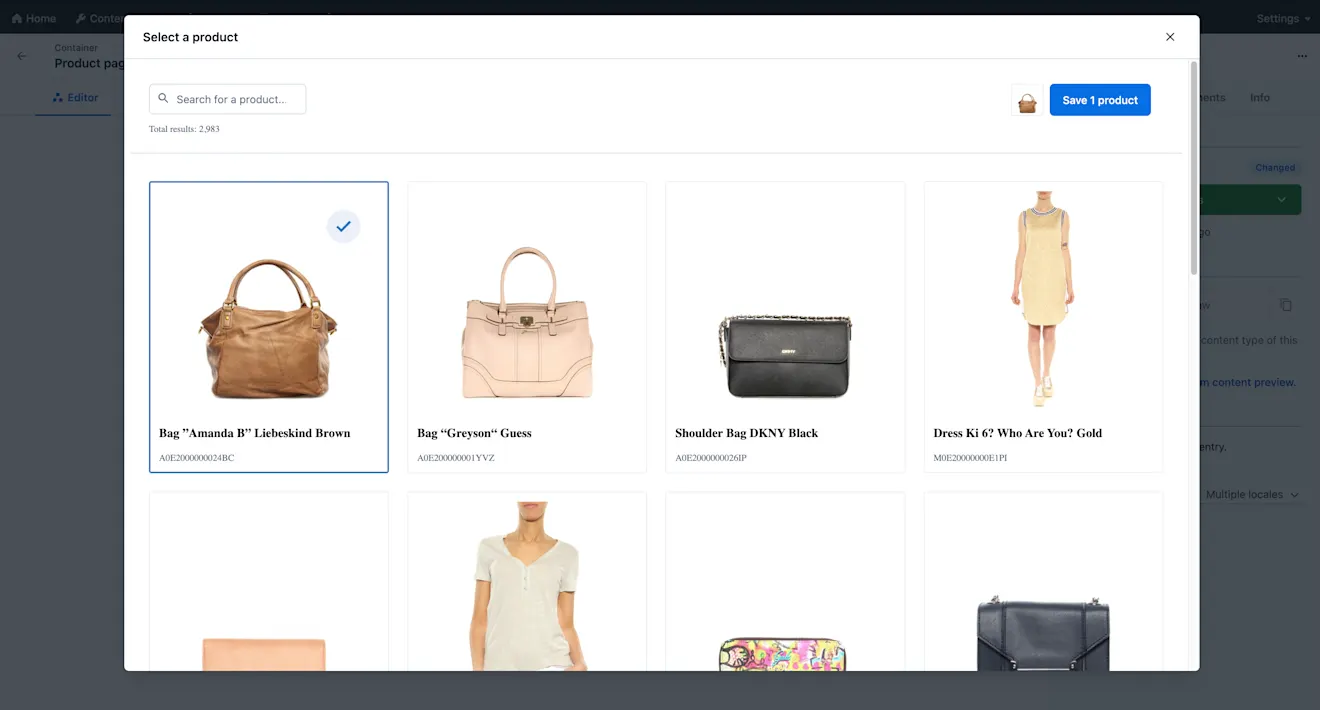
Gehen Sie zu dem Feld, für das die App installiert ist, und klicken Sie entweder auf Produkt auswählen oder auf Kategorie auswählen.
Scrollen Sie durch die verfügbaren Produkt- oder Kategorieseiten oder suchen Sie nach einem bestimmten Artikel nach Name oder SKU für Produkte und Name oder Slug für Kategorien und speichern Sie Ihre Auswahl.
Wenn Sie nach Produkten nach SKU suchen, aktivieren Sie die Option „Nur nach SKU suchen“, um Ihre Suchergebnisse zu optimieren.
Bei der Suche nach Kategorien können Sie nach Name, Slug oder Schlüssel suchen, aber es muss eine genaue Übereinstimmung sein (Volltextsuche wird nicht unterstützt).
Ihre Auswahl wird wie folgt angezeigt:
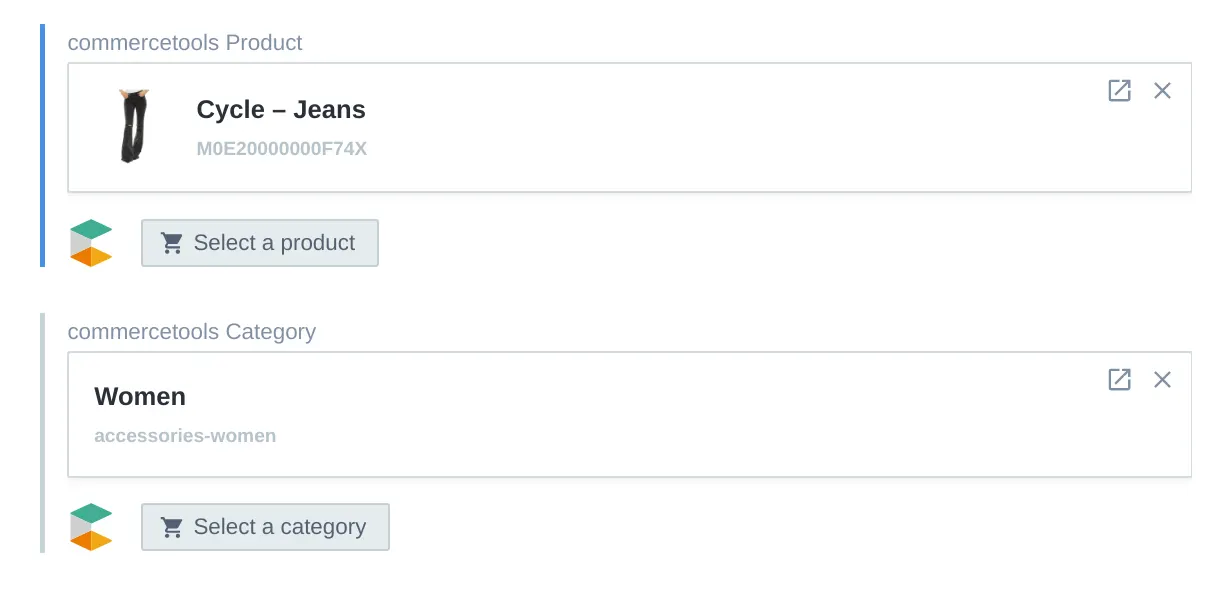
Schritt 4: Aktivieren Sie benutzerdefinierte, externe Referenzen
Um die Daten von commercetools mithilfe der Contentful GraphQL API zu erhalten, müssen Sie zunächst die Funktion „Benutzerdefinierte, externe Referenzen“ aktivieren, indem Sie das Kontrollkästchen Content bei Lieferung auflösen im Feld-Editor des gewünschten Contenttyps aktivieren.
So aktivieren Sie das Kontrollkästchen Content bei Lieferung auflösen:
Melden Sie sich bei der Contentful Web-App an.
Navigieren Sie zur Registerkarte Content-Modell und wählen Sie den Contenttyp mit der commercetools-App-Feldkonfiguration aus.
Klicken Sie im Feld, das mit der commercetools-App verwendet wird, auf Bearbeiten. Der Feld-Editor wird angezeigt.
Wählen Sie im Abschnitt Anzeige unter Auswählen, wie dieses Feld angezeigt wird die Option commercetools aus.
Aktivieren Sie das Kontrollkästchen Content bei Lieferung auflösen.
Klicken Sie auf Bestätigen.
Speichern Sie die Änderungen.
Der commercetools-Content ist über die Contentful GraphQL API und den Namen des Feldes verfügbar, das mit der commercetools-App konfiguriert wurde, ergänzt durch _data:
External references with commercetools
FAQ
Was ist der Unterschied zwischen dem Produkt-Picker und dem Kategorie-Picker im Konfigurationsbildschirm?
Je nachdem, welchen Picker Sie wählen, wird Ihnen im Eintragseditor ein anderes Widget angezeigt. Mit dem Produkt-Picker können Sie ein Produkt aus commercetools auswählen und seine SKU beibehalten. Mit dem Kategorie-Picker können Sie eine Produktkategorie auswählen und deren ID beibehalten.
Was ist der Unterschied zwischen der Installation der App für ein Feld vom Typ „Kurztext“ und „Kurztext, Liste“?
Wenn die App für Felder vom Typ „Kurztext“ installiert ist, können Sie mit dem SKU-Picker-Widget eine einzelne SKU auswählen. Für Felder vom Typ „Kurztext, Liste“ können Sie mit dem Widget mehrere SKUs auswählen.
Wie kann ich die commercetools-API nach den SKUs abfragen, die ich in meinen Contentful Einträgen gespeichert habe?
Um die Daten für die Produkte abzurufen, die den von Ihnen ausgewählten und in Ihren Contentful Einträgen gespeicherten SKUs entsprechen, müssen Sie den API-Endpunkt Product Projection Search abfragen und Ihre SKUs in der Nutzlast übergeben.