Dropbox
Nachdem Sie die Dropbox-App installiert haben, können Sie ganz einfach auf Assets aus Ihrem Dropbox-Konto direkt in der Contentful Web-App verweisen.
Übersicht
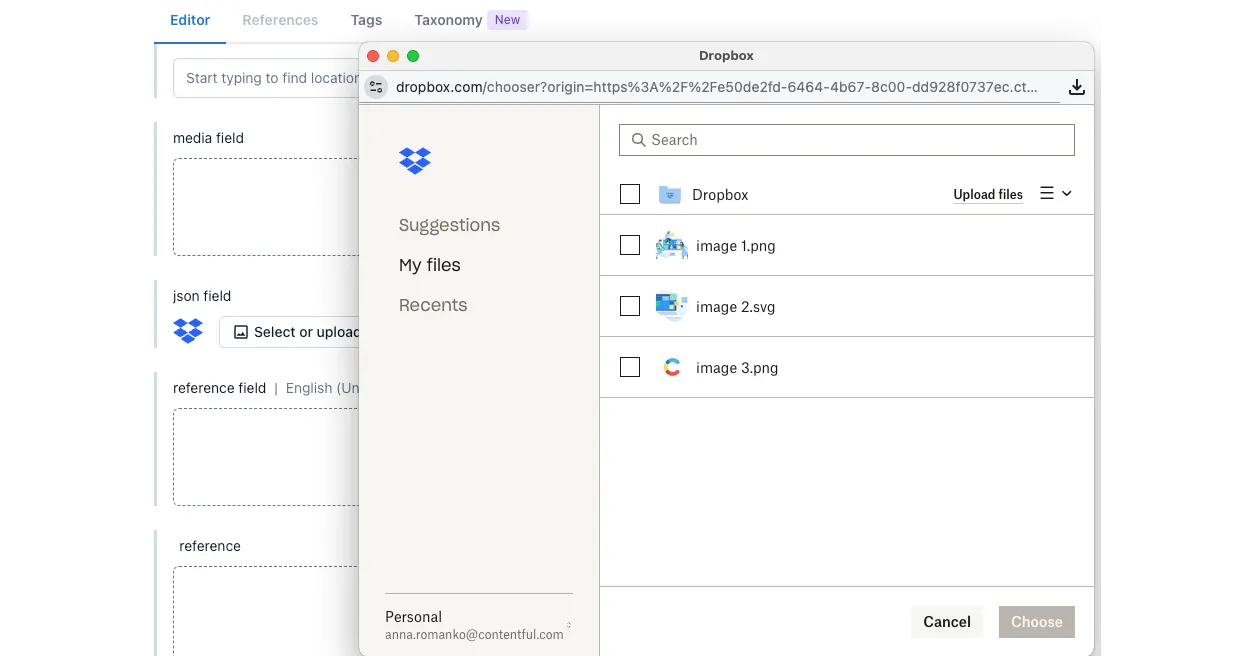
Die Dropbox-App ist ein Widget, mit dem Editor*innen Medien aus ihrem Dropbox-Konto auswählen können. Klicken Sie einfach auf Datei auf Dropbox auswählen oder hochladen und wählen Sie die Assets aus, auf die Sie in Ihrem Eintrag verweisen möchten.
Die IDs der ausgewählten Medien werden dann in Contentful gespeichert. In Ihrer Client-Anwendung rufen Sie dann Content aus Contentful ab und lösen alle erforderlichen Details zu Medien über gespeicherte URLs auf.
Anforderungen
Um diese App zu verwenden, benötigen Sie einen Contenttyp mit einem Feld vom Typ JSON-Objekt, um die Verweise auf Dropbox-Assets zu speichern.
Verwendung
Schritt 1: Installieren und konfigurieren
Wählen Sie unter „Feldzuweisung“ die Contenttyp-Felder aus, für die diese App verwendet werden soll. Bitte beachten Sie, dass hier nur kompatible Felder vom Typ JSON-Objekt angezeigt werden.
Klicken Sie auf Installieren, um die Installation abzuschließen und die Konfiguration zu speichern.
Schritt 2: So verwenden Sie die App
So verweisen Sie von Ihrem Eintrag aus auf ein Asset in Dropbox:
Klicken Sie auf Datei auf Dropbox auswählen oder hochladen.
Wählen Sie die Assets in Dropbox über das Dialogfenster aus.
Klicken Sie auf Auswählen.
Vorschauen Ihrer Assets werden in Ihrem Eintrag angezeigt.
FAQ
Es gibt keine Contenttypen mit dem Feld JSON-Objekt, Hilfe!
Dropbox speichert Daten in einem Contentful Eintrag mit JSON-Daten. Wenn Sie Dropbox-Assets einem bestimmten Contenttyp zuordnen möchten, müssen Sie diesen Contenttyp aktualisieren, um ein neues Feld vom Typ JSON-Objekt einzuschließen. Erfahren Sie mehr über den Feldtyp JSON-Objekt in unserer Konzepte-Dokumentation.
Was tun, wenn der Eintragseditor die Warnung „Feldwert ist nicht kompatibel“ anzeigt?
Das Feld JSON-Objekt dieses Eintrags enthält bereits Daten, die nicht von der Dropbox-App generiert wurden. Stellen Sie sicher, dass Sie in der App-Konfiguration das richtige Feld für die Verwendung mit Dropbox ausgewählt haben und dass Sie die zuvor eingegebenen Daten nicht mehr benötigen. Wählen Sie dann Ich möchte den Wert mit der App überschreiben, wodurch das Feld mit einer leeren Auswahl initialisiert wird. Jetzt können Sie Ihrem Eintrag Medien hinzufügen.
Um auf den zugrunde liegenden Feldwert zuzugreifen, deaktivieren Sie das Feld in der Dropbox-App-Konfiguration. Dadurch wird der Editor auf die Standard-JSON-Anzeige für Objektfelder zurückgesetzt.
Wie verwende ich die JSON-Antwort für meine Client-Implementierung?
Das JSON-Objekt, das von der Contentful API zurückkommt, wird mit einigen Dropbox-Daten gefüllt. Die Haupteigenschaft, nach der Sie suchen müssen, wenn Sie Ihr Dropbox-Asset zu einem img-Tag hinzufügen, ist die Link-Eigenschaft. Der Link muss jedoch geringfügig geändert werden. Dropbox sendet einen Link mit einer Abfragezeichenfolge von ?dl=0. Sie müssen dies ersetzen durch ?raw=1. Dadurch wird sichergestellt, dass Sie eine Download-URL erhalten, die für die Verwendung mit einem img -Tag geeignet ist.