Google Analytics 4
Mit der Google Analytics 4-App können Sie Content-Performance-Metriken von Google Analytics in der Seitenleiste Ihrer Einträge anzeigen. Sie können auch direkt auf Seiten in Google Analytics verlinken, um tiefere Einblicke in die Leistung zu erhalten.
Übersicht
Nach der Installation können Sie mit der Google Analytics 4-App ein Dienstkonto in Google Cloud verwenden, um Analysedaten zu laden, sodass Ihr gesamtes Team Zugriff auf Analysen in Contentful hat. Die App ist in der Seitenleiste installiert und zeigt Seitenansichtsdaten, die Option, Daten über verschiedene Zeiträume hinweg anzuzeigen, und einen Link zurück zu Google Analytics.
Anforderungen
Um diese App zu verwenden, benötigen Sie:
Admin-Zugriff auf die Google Cloud Platform, um ein Dienstkonto zu konfigurieren
Eine zuvor konfigurierte Instanz von Google Analytics 4
Contenttyp mit einem Slug-Feld
Wenn Sie keinen Zugriff auf Google Cloud haben oder die erforderlichen Anmeldeinformationen nicht generieren können, wenden Sie sich bitte an Ihren technischen Admin, um die Anmeldeinformationen zu generieren.
Verwendung
Schritt 1: Konfigurieren eines Google Cloud-Dienstkontos
Bitte lesen Sie diese Anweisungen (oder teilen Sie sie mit einem Admin), um das Dienstkonto zu generieren, das erforderlich ist, damit die App funktioniert.
Im Allgemeinen muss die Google Analytics 4-App mit einem Dienstkonto in Google Cloud konfiguriert werden, um Zugriff auf Ihre Analysedaten zu erhalten. Diese Methode stellt sicher, dass Ihr gesamtes Team Zugriff auf Analysedaten hat und sich nicht anmelden oder seinen Zugriff und seine Berechtigungen aktualisieren muss, um Daten anzuzeigen.
Die Konfiguration eines Dienstkontos erfordert Admin-Zugriff auf Google Cloud. Der Vorgang kann schwierig sein – bitte wenden Sie sich an den Support, wenn Sie auf Probleme stoßen!
Schritt 2: Installieren Sie die App
Die App kann entweder über den Contentful Marketplace oder in Ihrem Contentful Space installiert werden. Im ersten Schritt des App-Installationsprozesses müssen Sie die Anmeldeinformationen des Dienstkontos in das entsprechende Feld im App-Konfigurationsbildschirm einfügen und auf „Speichern“ klicken, um die App im Ausgangszustand zu installieren.
Nachdem Ihre Anmeldeinformationen installiert wurden, führt Sie der App-Konfigurationsbildschirm durch einige zusätzliche Schritte, die erforderlich sind, um den Zugriff der App auf die erforderlichen APIs in Google Analytics zu „aktivieren“. Sie müssen auch Ihr neu erstelltes Dienstkonto zu der Google Analytics-Eigenschaft einladen, der Sie Ihre Contentful Umgebung zuordnen möchten (siehe Schritt 3 unten).
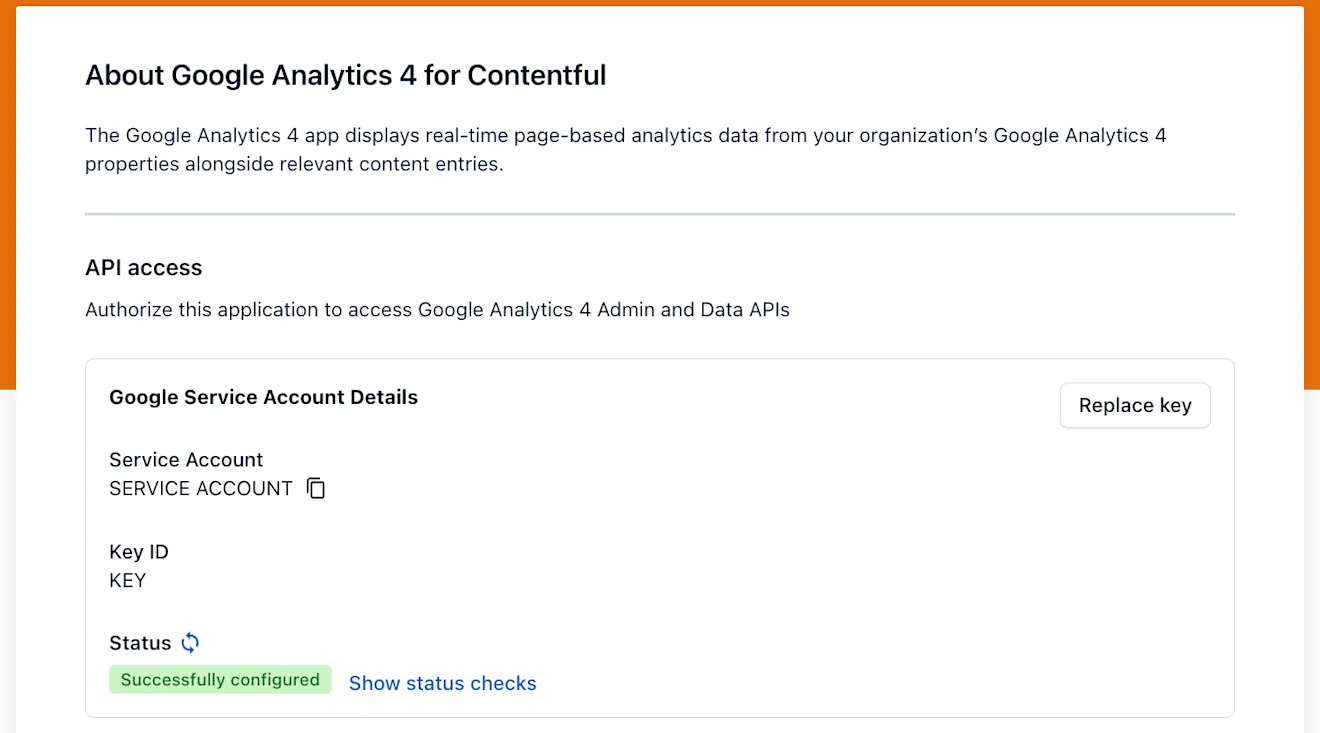
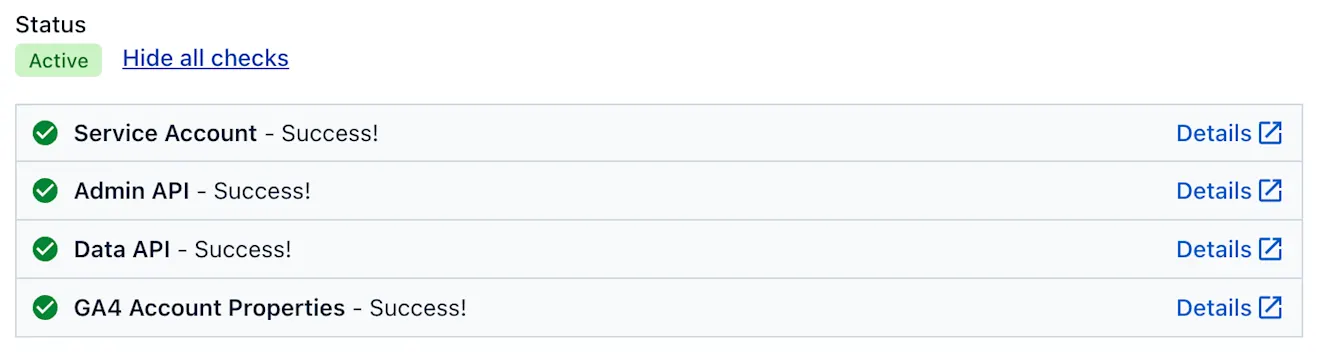
Wir überprüfen automatisch die Berechtigungen und den Zugriff, um sicherzustellen, dass die App Zugriff auf die Daten und APIs hat, die sie benötigt, um zu funktionieren. Sie können diese Überprüfungen sehen, wenn Sie die App speichern oder neben dem Status auf „Statusüberprüfungen anzeigen“ klicken.
Diese Überprüfungen müssen alle grün sein, damit die App funktioniert. Sie stellen sicher, dass:
Ihre Konfiguration ein gültiges Dienstkonto hat
Die Admin-API für Ihr Konto aktiviert ist (diese Änderung ist schreibgeschützt und kann sicher in Google Cloud aktiviert werden)
Die Daten-API für Ihr Konto aktiviert ist (diese Änderung ist schreibgeschützt und kann sicher in Google Cloud aktiviert werden)
Das Dienstkonto Zugriff auf gültige Google Analytics 4-Kontoeigenschaften hat.
Wenn eine dieser Überprüfungen fehlschlägt, können Sie auf die Schaltfläche „Details“ klicken, um entweder zu erfahren, wie Sie den Fehler beheben, oder die erforderlichen Dienste zu aktivieren.
Schritt 3: Wählen Sie eine Google Analytics-Eigenschaft aus
Sobald Ihre Anmeldeinformationen installiert sind und funktionieren, können Sie das Konto und die Eigenschaft auswählen, die Sie Contentful zuordnen möchten.
In der Liste der verfügbaren Eigenschaften werden alle Analytics-Eigenschaften angezeigt, die in allen Analytics-Konten vorhanden sind, mit denen Ihr Dienstkonto verbunden ist. Wichtig ist, dass Sie sicherstellen, dass Ihr Dienstkonto im Abschnitt „Property Access Management“ Ihrer Google Analytics 4-Admin-Seite explizit als „Viewer“ hinzugefügt wird. Wenn Sie bei diesem Schritt Hilfe benötigen, lesen Sie bitte den letzten Schritt in dieser Anleitung: Einrichten eines Dienstkontos
Im Allgemeinen möchten Sie das Konto auswählen, das dem Content zugeordnet ist, den Sie im ausgewählten Contentful Space verwalten. Wenn Sie beispielsweise einen Space für Ihre Wissensdatenbank und ein Google Analytics 4-Konto für diese Wissensdatenbank haben, sollten Sie diese Eigenschaft in der Dropdown-Liste auswählen:

Schritt 4: Ordnen Sie Contenttypen zu Google-Analytics-Daten zu
Wählen Sie als Nächstes die Contenttypen aus, die „Seiten“ auf Ihrer Website darstellen. Im Allgemeinen bedeutet dies, dass ein bestimmter Contenteintrag einem „Seitenpfad“ in Google Analytics zugeordnet ist. Sie können so viele Contenttypen zuordnen, wie Sie möchten, aber jeder muss ein Slug-Feld bereitstellen, das Contenteinträge eindeutig in der URL der Seite auf Ihrer Website identifiziert, sowie alle Präfixe, die vor der URL des Contents stehen.
Nehmen wir zum Beispiel an, Sie hosten einen Blog, der Blogbeiträge auf Contentful mit dem Contenttyp „Blogbeitrag“ hostet. Sie haben ein Feld „pageSlug“, das den URL-Slug für jeden Blogbeitrag eindeutig identifiziert. Wenn Sie einen Blogbeitrag mit dem Titel „Mein liebstes Apfelkuchen-Rezept“ haben, könnte der Feldwert „pageSlug“ „mein-liebstes-apfelkuchen-rezept“ lauten. Wenn Sie die Seite in Ihrem Blog veröffentlichen, wird sie unter einer URL veröffentlicht, die aussieht wie „http://www.mycoolrecipes.com/blog/my-favorite-apple-pie“.
Um Ihre Blog-Post-Einträge mit dem richtigen Seitenpfad in Google Analytics zu verbinden, würden Sie in diesem Beispiel den Contenttyp „Blog Post“, das Slug-Feld „pageSlug“ und das Präfix „/blog/“ auswählen.

Die Felder, die in der Auswahl des Slug-Felds angezeigt werden, sind Kurztext- und Kurztext-(Listen)-Felder. Wenn Sie ein Feld vom Typ „Kurztext (Liste)“ auswählen, werden die Elemente des Arrays mit Schrägstrichen verbunden. Sie können auch das Kontrollkästchen aktivieren, um bei Bedarf einen nachgestellten Schrägstrich an jede URL anzuhängen.
Klicken Sie nach der Konfiguration auf „Speichern“, um die Einstellungen zu übernehmen. Die Google Analytics 4-App wird automatisch als zweites Seitenleistenelement für den von Ihnen ausgewählten Contenttyp hinzugefügt.
Schritt 5: Verwenden Sie die App
Nach der Installation, Konfiguration und dem Hinzufügen zur Seitenleiste können Sie mit der Anzeige von Analysedaten beginnen! Um die App in Aktion zu sehen, navigieren Sie zu einem veröffentlichten Eintrag mit dem Contenttyp, den Sie oben ausgewählt haben.
Innerhalb des Eintrags sehen Sie nun ein Seitenleisten-Widget für Google Analytics 4. Dieses Widget zeigt die wichtigsten Analysedaten zu diesem Eintrag an, einschließlich:
Gesamtzahl der Seiten- oder Bildschirmansichten, nicht eindeutig
Die Option, aus Daten auszuwählen, die in den letzten 24 Stunden, 7 Tagen oder 28 Tagen erfasst wurden
Ein Diagramm, das die Seitenaufrufe nach Tag für Ihre ausgewählte Zeitspanne anzeigt
Der Seitenpfad, mit dem der Eintrag verknüpft ist, der mit der Produktions-URL Ihres Contents übereinstimmt
Ein Link zum spezifischen Bildschirm in Google Analytics, der mit dem Seiten-Slug übereinstimmt, ermöglicht einen einfachen Zugriff auf weitere Erkenntnisse
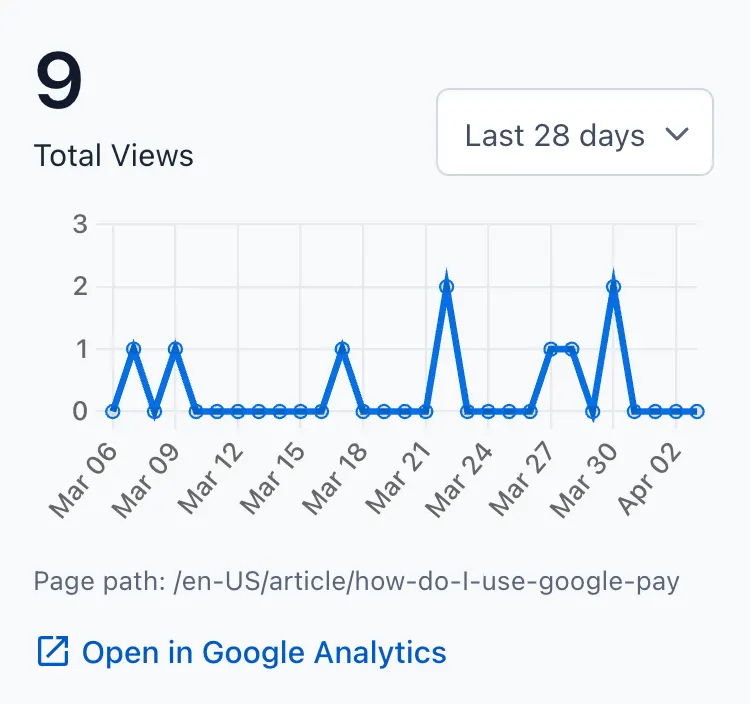
Die Analysedaten werden jedes Mal aktualisiert, wenn Sie die Seite laden.
FAQ und Fehlerbehebung
Ich kann ein erwartetes Konto nicht in der Liste finden.
Wenn Sie während der Konfiguration kein Konto sehen, das in der Liste angezeigt werden sollte, haben Sie möglicherweise ein falsch konfiguriertes Dienstkonto. Stellen Sie sicher, dass das von Ihnen konfigurierte Dienstkonto Zugriff auf alle erforderlichen Konten hat, damit Daten für alle Projekte abgerufen werden können.
Ich erhalte eine Fehlermeldung zu Contenttypen.
Es gibt zwei häufige Fälle, in denen die App aufgrund der Konfiguration des Contenttyps einen Fehler anzeigt:
Contenttyp nicht konfiguriert. Dies geschieht, wenn während der App-Konfiguration kein Contenttyp ausgewählt wird, die App jedoch in einer Seitenleiste installiert ist. Sie können diesen Fehler beheben, indem Sie Schritt 2 in dieser Anleitung vollständig befolgen.
Kurzes Text-Slug-Feld nicht konfiguriert. Wenn Sie kein gültiges Kurztext-Slug-Feld konfiguriert haben, kann die App Ihre Contentful Einträge nicht Google Analytics zuordnen. Stellen Sie sicher, dass ein Slug-Feld erstellt und zugeordnet wird, um die App zu verwenden.
Die App zeigt keine Daten an, obwohl ich weiß, dass ich Analysedaten für eine Seite habe.
Dies ist wahrscheinlich auf eine falsch konfigurierte Slug-Zuordnung zurückzuführen. Stellen Sie sicher, dass Sie alle Präfixe für Ihre Seiten erfasst haben und dass der Slug, den Sie in Contentful konfigurieren, mit Ihrer Produktionswebsite übereinstimmt.
Wenn ich in der Seitenleiste auf den Link „In Google Analytics öffnen“ klicke, wird in Google Analytics der Fehler „Fehlende Berechtigungen“ angezeigt.
Die App kann mit allen GA4-Eigenschaften konfiguriert werden, die mit dem Google-Dienstkonto geteilt werden. Diese Daten können dann in der Seitenleiste angezeigt werden. Damit ein/e bestimmte/r Nutzer*in jedoch zusätzliche Daten in Google Analytics sehen kann, muss er/sie die Berechtigung haben, diese Eigenschaft zu sehen.